車のUSBポートがデータを転送しないのはなぜ?
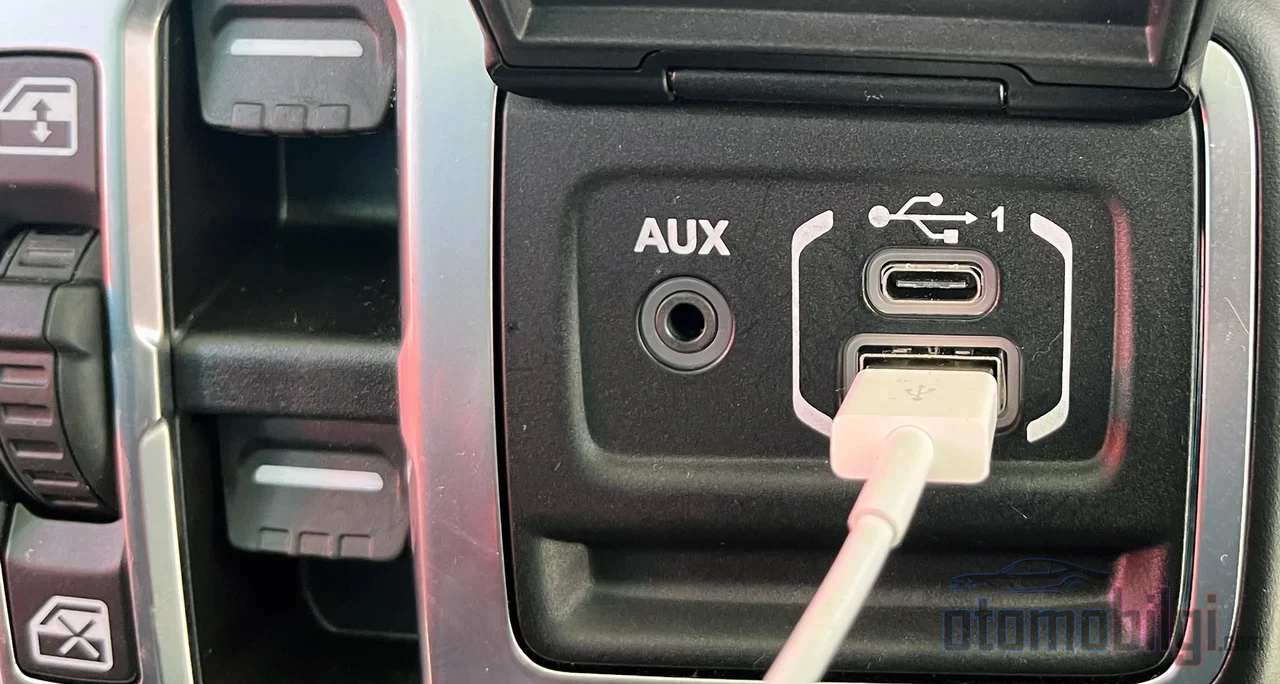
こんなシーンを想像したことはありますか? 朝、車に乗り込んで、スマホをUSBポートに差し込むと画面が立ち上がる - すべて順調. 翌日、同じスマホをセンターコンソールの別のポートに差し込むと... 何も起こらない. スマホは熱くなり、充電アイコンは回っているのに、CarPlayもAndroid Autoもどうしても起動しない. 故障か、ソフトウェアの問題か、それとも車があなたをからかっているのか? どれでもない. 答えは実にはるかにシンプルで、その分イライラさせられるものです: すべてのUSBポートがデータを伝送できるとは限らない.では、同じように見える2つのポートがなぜこれほど違う動きをするのか? 見ていきましょう.
ケーブルの中には4本の導線がある - 秘密はここに隠されている
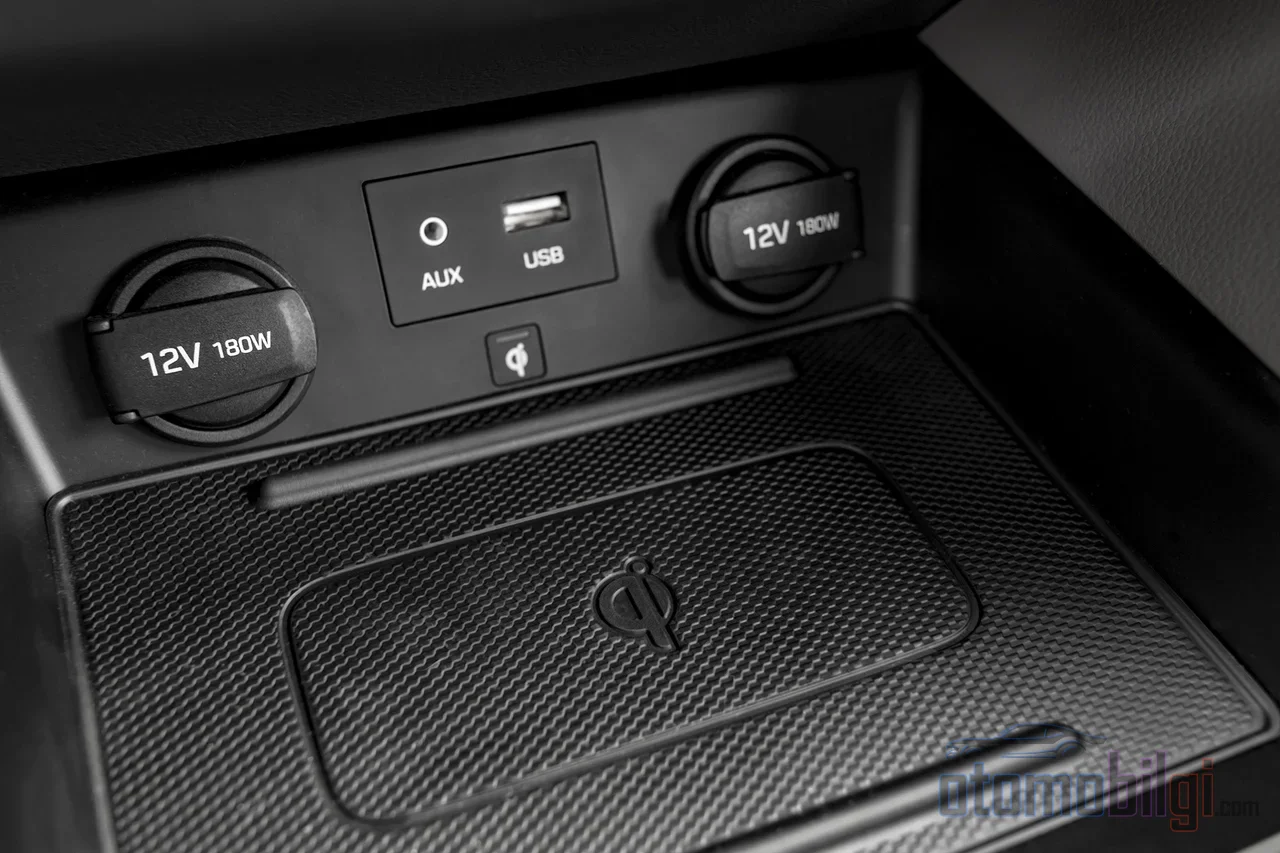
最も基本的なレベルから始めましょう. データ転送に対応したUSBケーブルの中には、通常4本の導線があります: プラス、マイナス、データ送信ライン(D+)、データ受信ライン(D−). プラスとマイナスの導線は電力を運び、つまりスマホを充電するのはこの部分です. D+とD−のラインは、スマホとヘッドユニット間のデータ通信を担います. これを道路だと考えてみてください: 電力用の2車線、データ用の2車線. スマホから画面に地図、音楽、メッセージを届けるには、データ車線が開通していることが必須です.
次に、この話の主役兼悪役に登場してもらいましょう: 充電専用(charge-only)ケーブルです. このケーブルにはデータラインがまったくなく、2本の導線か電力に必要な最低限の構造しか入っていません. 結果はどうなるか? スマホは充電され、熱くなり、喜んでいます; しかしパソコンや車からは決して認識されません. 多くの人はこの状況でもケーブルを疑わずに何秒もチェックします.外観はまるで同じに見えるからです. 世の中、こんなに理不尽なものです.
USB-Cは同じに見えても、すべてのポートが同じ機能を持つわけではない
USB-Cがもたらした最大の混乱はこれです: コネクタの形は1つでも、ポートの機能は大きく異なる場合があるのです. つまり、逆差し可能なあの対称的なプラグは、ポートが何に使えるのかについて何も語っていません. メーカーはポートを独自の設計に応じて異なる役割に割り当てることができます:
- PD(Power Delivery)ポート: 名称に通常、PD、Power Delivery、100Wといった出力ラベルが付いています. 本質は給電と充電のパススルー; データ転送はほとんどの場合できません.
- データポート: USB-C Data、5Gbps、10Gbpsといった速度ラベルで表示されます. ファイル転送やアクセサリ接続はこれらのポートの役割です.
- フル機能ポート: USB4やThunderboltラベル付きのこのポートは、充電+データに加え、映像出力にも対応する場合があります.
PD側の仕組みはこうです: Power DeliveryはUSB-IFの公式仕様に基づくUSB充電技術で、デバイス間での電力レベルのネゴシエーションを可能にします. つまり主眼は電力伝送であり、データ側は仕様の中心ではありません. そのため、PDポートにUSBメモリを差しても何も起こらないのは normal なことです; そのポートはあなたのファイルを扱うために設計されていないのです. 車のポートについては: 同じ理屈が当てはまります. 一部の車にはCarPlayロゴが貼られた特定のUSBポートがあり、スマホは必ずそのポートに接続する必要があります. 他のポートは通常、充電専用として動作します. Hondaの公式接続ガイドもまさにこれを述べています. CarPlayラベルの付いたポートにスマホを接続すること. Toyota側も同様の仕組みで、有線CarPlayはUSBポートに接続し、その後車載画面のSettings → General → CarPlayメニューを操作します. つまり、車に2つ、3つポートがあっても、すべてが同じ役割を果たすとは限りません.
要点まとめ
- データケーブルには4本の芯線が含まれています. 電源用に2本、データ用にD+とD−のライン
- 充電専用ケーブルにはデータラインがまったくありません. 外見では見分けがつきません
- GoogleのAndroid Autoに関する推奨事項. 1.8メートル(約6フィート)未満のケーブルを使い、延長ケーブルは避ける
- USB-Cはコネクタの形状にすぎません. ポートの機能はメーカーの設計次第です
- 有線接続では、スマホを車内のCarPlay/Android Autoラベル付きポートに接続する必要があります
なぜCarPlayとAndroid Autoは特定のポートを求めるのか?
ここで3人目のプレーヤーを登場させましょう. プロトコルです. CarPlayとAndroid Autoは、スマホの画面やアプリをセンターユニットに表示するソフトウェア層です. この接続を確立するには、スマホとセンターユニットが互いを認識し、プロトコルセッションを開始する必要があります. これらはすべてケーブル上のデータラインを通じて行われます. ポートが電力供給のみを行っている場合、スマホとセンターユニットの間で通信は始まりません.通信するためのラインが存在しないからです. 結果はどのシナリオでも同じです. スマホは充電されるのに、画面には何も表示されません.
そのため、一部のドライバーが経験する問題は、多くの場合ケーブルやポートのせいではありません. 3要素のうち1つが欠けているのです. ポート+ケーブル+プロトコルの3つすべてが正常であれば、接続は確立されます. 1つでも欠けていれば、最高級のスマホも最新の車も使っていても、画面は空白のままです. レンタカーを利用する人にとっても、実用的なアドバイスがここから得られます. 画面に最も近い手前のUSBポートを試してみてください. ポートが2つある場合は順番に両方を試し、画面に入力要求(プロンプト)が表示されるまで10〜15秒待ちましょう. 車内のポートは、コンソールやパネルにある場合があります. 一見しただけでは見逃しがちです.
ケーブルの選択と長いケーブルについて. 接続を壊す細部の問題
ここまでポートの側について話してきましたが、 次にケーブルについて詳しく見ていきましょう. Android Autoの公式サポートドキュメントは、非常に明確な推奨事項を示しています. およそ1.8メートル(6フィート)未満のケーブルを使用し、延長ケーブルは避けること. なぜでしょうか? ケーブルが長くなるほど、データラインの信号品質が低下し、接続が切断寸前に近づくからです. つまり、長いケーブルを買って後部座席の乗客まで届かせたい人にとって、状況は明快です. その快適さは、接続の安定性を犠牲にする可能性があるのです.
2つ目の重要なポイントは品質です. トラブルシューティングガイドでは、故障した、あるいは充電専用のUSBケーブルが、Android Autoの接続エラーの主な原因の一つであることが繰り返し強調されています. Googleサポートフォーラムで報告されているある事例は、とても身に覚えがあるものかもしれません: 走行中にケーブルに触れるとAndroid Autoが即座に切断されるのに、他のアプリは問題なく動作し続けるというものです. これはまさに、品質の低いケーブルのデータラインが物理的な動きにどう反応するかを如実に示す例です. 電力ラインが持ちこたえていれば、スマートフォンは充電を続けます; しかしデータラインが揺れて接続が切れてしまうのです. CNETの見解も同じです: ケーブルでケチるな、というものです. フォーラムやコミュニティの体験談では、Anker、Baseus、Belkinといったブランドが信頼性の面でよく推奨されています; AnkerのPowerlineシリーズも、この文脈でよく耳にする名前です. 2026年の推奨事項では、240Wに対応したケーブルの方が車内でより速く充電できると強調されています - つまり、正しいケーブルはデータを伝送すると同時に充電も高速化するのです.
充電ケーブルとデータケーブルはどう見分ける?
ここが重要な質問です.外見からは両者は同じに見えるのですから. データケーブルは4本の導線を含むため、一般にやや太めです - しかし、これが常に信頼できる手がかりとは限りません. USB-IFは、2つのタイプの間に視覚的なラベル表示の義務を設けていません; つまり、パッケージではなく、実際に使えるかどうかを確認する必要があるのです. 最も実用的なテストは次の通りです: デバイスをパソコンに接続し、ファイルコピーを試してみてください. コピーが始まれば、そのケーブルにはデータラインがあるということです. コピーができなければ、そのケーブルは充電のみに対応しているということです - 車があなたを見えないものとして扱うのも、そのせいかもしれません.
実際の使用で起こる奇妙な事例
理論面はこれでOKです; しかし、フォーラムでの実際の事例は、この問題がいかに紛らわしいかを示しています. たとえば、あるHonda Civicのオーナーは、スマートフォンは充電されるのにCarPlayが認識されず、10分後に認識され始めても再び切断されてしまったと語っています. Appleのディスカッションプラットフォームでは、USB経由で何ヶ月も問題なく動作していたiPhoneが、突然「(no devices)」エラーを出す事例もあります - この状況は、ケーブルやポートの摩耗と完全に一致しています. つまり、問題は必ずしも初日から現れるとは限りません; 時間とともに、ケーブルが折り曲げられたりポートに差し込みを繰り返されたりする中で発生することもあるのです.
あるFord Shelby GT500オーナーズグループでは、イグニッションスイッチ下のUSBポートが充電したりしなかったりし、CarPlayはほとんど動作しないことが議論されています. ここから得られる教訓は興味深いものです: 同じポートがすべての役割を果たせるとは限らず; 一部のポートは高品質なデータ接続向けに設計されていない可能性があるのです. Carpurideのトラブルシューティングまとめも、こうしたケースを3つの項目に分類しています: ソフトウェアの不具合、ケーブルの問題、あるいは車両側の問題です. 2026年時点でもう1つ興味深い詳細があります: 一部のユーザーは、Apple純正のアダプタやLightningケーブルでもCarPlayの不具合を報告しており、解決策としてデータ転送対応のUSB-A → USB-C直接接続ケーブルが推奨されています. つまり、ブランドではなく、ケーブルにデータラインがあるかどうかを確認する必要があるのです.
| ポートタイプ | 一般的な表記 | 充電 | データ |
|---|---|---|---|
| PD(電力)ポート | PD、Power Delivery、100W | はい | 通常はいいえ |
| データポート | USB-C Data、5Gbps、10Gbps | 可変 | はい |
| フル機能ポート | USB4、Thunderbolt、Full-Function | はい | はい(映像も対応する場合あり) |
USB-Cはこの違いをどう変えているのか?
USB-Cは世界ですべてへの入り口となる存在に向かっています. Bel Fuseの技術レビューで強調された2つの進展が、自動車を含むUSB-Cエコシステム全体を形作っています: USB-C PDとPPSにおける電圧ネゴシエーション、そしてEUの共通充電器義務化です. つまりコネクタは標準化されつつありますが、 上で見たように、同じ見た目のポートでも機能はメーカーの設計次第のままです. ポートのラベルを読む習慣は、USB-Cの時代にも必要です.
ワイヤレス側はゲームのルールを変えつつあります. AAWireless TWO+やTeeran 2-in-1などのワイヤレスアダプターは、有線のCarPlay/Android Autoポートをワイヤレス化することで、ポート機能の問題を部分的に解決しています. 2026年のおすすめリストでは、こうした製品が注目されています. ケーブルの取り回しをしたくない人にとって、理にかなった出口策です. 正しいポートに一度差し込めば、あとは有線の手間とはおさらばできます. ただし、アダプター自体の品質と最新ソフトウェアも影響するため、ワイヤレス接続がすべての車で同じ安定性を持つとは限らないことを忘れないでください.
CarPlayが接続できないとき、順番に何をすべきか?
最終チェックリストはこちらです. トラブルシューティングガイドが推奨する手順を実用的な順序でまとめました:
- 車内のポートのラベルを確認する: スマホをCarPlay/Android Autoのラベルがあるポートに差し込みます.
- データ対応が確認された信頼性の高いケーブルを試します. 長さは1.8m以下にし、延長ケーブルは使わないでください.
- スマホをパソコンに接続してファイルコピーし、ケーブルにデータラインがあるかテストします.
- スマホと車のソフトウェアを最新に保ちます. 一部の問題はソフトウェアアップデートで解決します.
- ポートが2つある場合は両方試し、画面上の承認要求には10〜15秒待ちます.
- ケーブルを頻繁に抜き差ししていた場合や、何年も使っている場合は、摩耗を考慮してください.
まとめ: なぜ一部のUSBポートは充電しかできないのか?
直接的で明快な答えはこうです: USBポートやケーブルが充電のみしかできないのは、データライン(D+とD−)が備わっていないためです. ポートの側面では、USB-Cはあくまでコネクタの形状にすぎません. メーカーは一部のポートをPower Deliveryのような電力専用として設計しており、そのようなポートは通常データ転送を行いません. CarPlayやAndroid Autoは、スマホとヘッドユニットの間で、ケーブル上のデータラインを介して確立されるプロトコル接続です. ポートは電力を供給していてもデータラインがない場合、あるいはケーブルにデータラインがない場合は、プロトコルセッションは一切始まりません.スマホは充電されますが、画面には何も表示されません. だからこそ、解決策はこの3つの中にあります: 正しいポート、データ対応の適切な長さのケーブル、そして最新のソフトウェアです. この3つをそろえた瞬間、あの苛立たしい真っ黒な画面の問題はほぼ確実に過去のものになるでしょう. あなたもスマホは充電されるのにCarPlayが開かないという経験をしたことはありますか? どの段階で解決したのか、ぜひ教えてください!
出典
- USB充電専用ケーブルとUSBデータケーブルの見分け方 - Konnected Support
- USB-CハブのPDポートが充電しかできない理由 - Lention
- FAQ: Android Autoに対応するUSBケーブルの選び方のヒント - Google Support
- Apple CarPlay & Android Autoへの接続 - Airport Marina Honda
- Android AutoワイヤレスとApple CarPlayの使い方 - Victory Toyota Canton
- スマートフォンは充電できるのにCarPlayが動作しない場合 - Carpuride
- スマホは充電できるのにCarPlayが認識されない - Reddit r/civic
- USB Type-CとPower Deliveryの基礎知識 - Bel Fuse
- 2026年のAndroid Autoに最適なUSB-Cケーブル - Android Central
- CarPlayに最適なケーブル: 2026年に実際に機能するもの - CarTech Studio