Apple CarPlayとAndroid Autoの分割画面情報
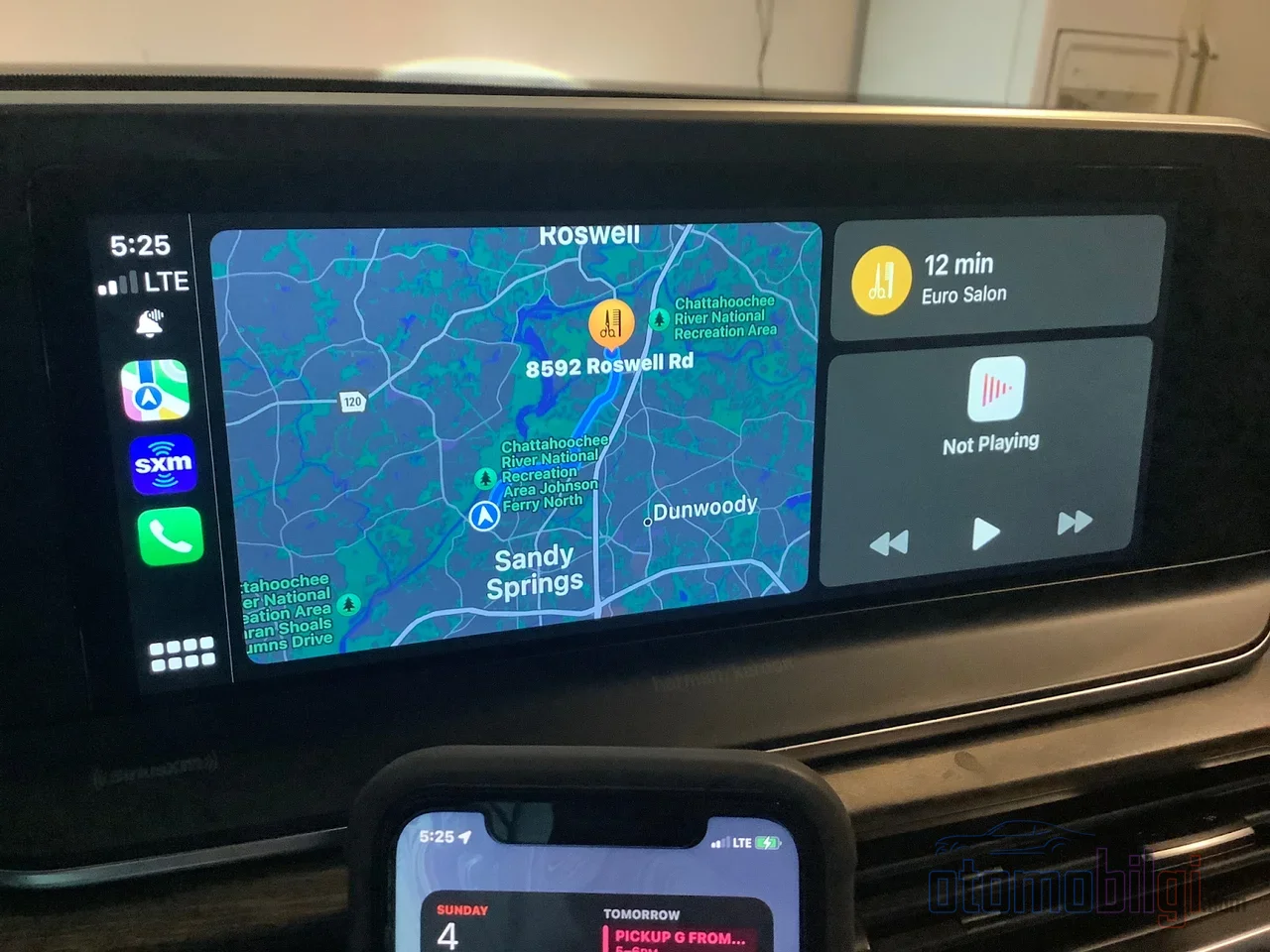
朝の出勤時に同じ画面で地図とSpotifyを同時に見たいのに、車は1つのアプリしか表示してくれず、あとは放置だという経験はないだろうか. あるいはその逆で: ある日は画面が勝手に2分割され、翌日は全画面で開いて、理由もわからずボタンを眺めて途方に暮れることもある. このページはまさにその混乱のために作られた: CarPlayとAndroid Autoで分割画面(split screen)がどう動くのか、どの車で実際に有効になるのか、そして一部の画面ではこのレイアウトが制限される理由を、順を追って解説していく.
準備はいいか? 実はここには2つの異なる世界がある: AppleがDashboardと呼ぶウィジェット対応の分割表示と、Android Autoがほぼデフォルトで提供するマルチウィンドウレイアウトだ. どちらも同じ役割を果たすが、そのやり方はまったく違う. そして最初にひとつ注意しておく: この体験がどれだけ快適になるかは、スマホよりも車に左右される. それでは詳しく見ていこう.
CarPlayで分割画面を開く方法
CarPlayの分割画面表示の正式名称はDashboardだ. このモードでは画面が2つか3つに分かれる: 使用中のナビアプリはメインの地図パネルに自動的に表示され、その隣に音楽プレーヤーやその他のウィジェットが並ぶ. つまり理論上、WhatsAppのメッセージも、かかっているSpotifyも、地図も同時に手の届くところにある. ポケットのスマホを取り出す必要すらない.しかも道中ずっとだ.
ではどうやって開くのか? 一番早い方法は、車の画面にあるウィジェットアイコンをタップすること.通常は左下の隅にある. そのアイコンが見つからない場合は、別の方法もある: 左下のアプリアイコンをタップし、表示されたリストからDashboardを選択する. これだけだ. あとはスマホ次第: iPhoneで「設定 > 一般 > CarPlay > 車名 > Widgets」と進めば、ウィジェットを追加したり、ウィジェットのスタックを整理したり、Smart RotateやWidget Suggestionsといったスマート機能を有効にしたりできる. 追加できるウィジェットの数の上限は、車のCarPlay画面が決める.大きい画面なら、より多くのウィジェットを表示できる.
もうひとつ、バージョンの問題があるが、これは重要だ: Dashboard表示はiOS 13で登場した.つまりiOS 13以降を動作するiPhoneが必要だ. さらにiOS 13.4ではサードパーティの地図アプリも分割画面に対応した.そう、Wazeを左側に表示できるのだ. それから数年、iOS 26はさらに一歩進んだ: サードパーティ製アプリが独自のカスタムウィジェットまで設計できるようになった. ウィジェットの追加や再配置の手順が最新バージョンでも変わっていないのは嬉しい: 「設定 > 一般 > CarPlay > Widgets」だ. 古いけれど金メダル級のショートカットだ.
ポイントまとめ
- CarPlayのDashboard表示はiOS 13で登場した; iOS 13.4により、Wazeなどのサードパーティ地図が分割画面に対応した.
- 800以上の車種がCarPlayに対応しているが、分割画面の体験は車によって大きく異なる.
- 7インチを超える画面が最良のsplit screen体験を提供する; 小さい画面ではレイアウトが窮屈になる.
- Android Autoの分割画面はワイドスクリーン(widescreen)ディスプレイでのみ動作します.
- Appleマップをスマホから削除すると、CarPlayで分割画面が一切表示されなくなります.
マップ、ミュージック、メッセージを並べて表示: 画面に実際に何が表示されるの?
ダッシュボードの中で私が一番好きなのはここです: ナビ、音楽、コミュニケーションを1つの画面に収めています. よくある組み合わせを挙げると: ナビ + 音楽またはポッドキャスト; ナビ + コミュニケーション(メッセージ、WhatsApp、電話); そしてあまり知られていないけど非常に理にかなったもう1つの組み合わせ - カレンダー + コミュニケーション. 運転中に1日の予定を読む、赤信号で待っている間に次の会議を確認する... だからこそ、スプリットスクリーンは見せ物ではなく、本当の使い勝手の良さなのです.
このレイアウトのカスタマイズもスマホから行えます. iPhoneでは「設定 > 一般 > CarPlay > 車名 > カスタマイズ」に進むと、アプリをドラッグ&ドロップで並べ替えたり、プラスとマイナスボタンで追加・削除できます. 私流の裏ワザはこうです: ナビと音楽アプリをリストの一番上に置くと、アクセス速度が大幅に向上します. WhatsAppやSpotifyなどの人気のサードパーティアプリもスプリットスクリーンに対応していますが、最新バージョンが必要な場合があります - アプリの更新を忘れないでください.
さらに、ほとんどの人が知らない落とし穴があります: Appleマップをスマホから削除していると、分割画面はまったく機能しません. Appleマップを再び追加した瞬間、ダッシュボード表示は自動的に元に戻ります. だから、「スプリットスクリーンが表示されないのはなぜ?」とフォーラムを探し回っている友人がいたら、まず最初に確認すべきはこれです: スマホにAppleマップは残っていますか? 変だけど本当の話です.
Android Autoのマルチウィンドウレイアウトはどう違う?
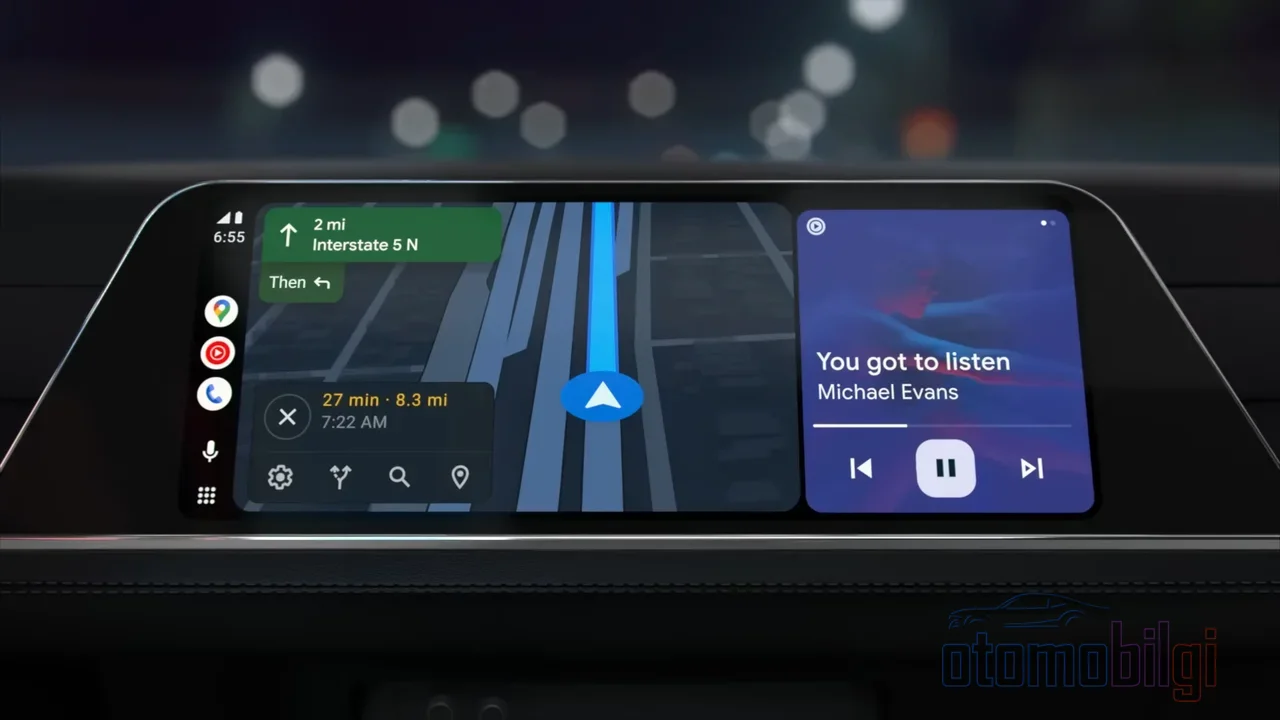
Android Autoはこの点に自信を持っています: マルチウィンドウ(multi-window)デザインを採用し、複数の情報エリアをデフォルトでドライバーに提供します. 一方、CarPlayのインターフェースはより単一アプリ指向に感じられます - つまり、Appleがダッシュボードをオプションとして提示しているのに対し、Googleはレイアウトをデザインの基盤に据えたのです. 操作の癖まで異なります: CarPlayでは横スクロール、Android Autoでは縦スクロールです. 小さなディテールですが、手が慣れてしまえば人生を変える類のものです.
Android Autoの画面スケーリングも賢く動作します: ヘッドユニットがスマホに報告するDPI値に応じて、インターフェースが自動的にスケーリングされます. つまり、スマホは車の画面がどれだけ高密度な画像を描くべきかを画面から学習するのです. 毎回の運転で分割画面を使うユーザーは、システムが画面を直感的に分割し、アプリをスクロールして切り替えられると語っています; CarPlayのスプリットスクリーンモードも、ワンタップで複数アプリのコンテンツを同時に表示し、使用方法を静かに変えることができます.
どの車で分割画面が本当に使えるの?
ここがまさに肝心なポイントです. 分割画面の体験は完全にメーカー次第です: CarPlayはある車では全画面、別の車では階層化された、あるいは閉じた領域(sandboxed)で動作することがあります. つまり「CarPlayはフルスクリーンになる」という思い込みは神話です.メーカーがフルスクリーン表示に対応する義務はないのです. Appleは800以上のCarPlay対応車種をリストしていますが、そのリスト全体で同じ体験が得られるとは限りません. 同じスマホ、同じバージョンでも、 2台の異なる車では2つの異なる世界になります.
過去の例を挙げましょう: iOS 13のマルチディスプレイ対応は、すべての車で動作したわけではありません. Nissanはこのマルチスクリーン対応が自社車両に搭載されていないと発表した一方、GMはCarPlay対応の全車両でiOS 13アップデートをサポートすると発表していました. つまり、この時点でさえメーカーの姿勢は大きく異なっていたのです. 左ハンドル車では分割スクリーンのレイアウトが反転し、サイドバーが右側に表示されるとも報告されています.画面を非対称に分割すると、世界も非対称に分割されたかのように感じるでしょう.
一方、韓国メーカーの車では、コントロールは完全にあなたの手の中にあります. 表で整理しましょう:
| 車両 | 分割スクリーン設定 |
|---|---|
| Ioniq 5 | 設定 > ディスプレイ > ウィジェットからメディアウィジェットを選択 Device Projection > CarPlay > Splitscreen を選択 |
| Telluride | セットアップ > デバイス接続 > CarPlayで分割画面のチェックを外してフルスクリーンで使用 |
| Santa Fe | オン/オフのオプションはCarPlay未接続時のみアクセス可能 |
Santa Feの最後の細かい点に気づきましたか? 分割スクリーンをオフにするには、まずCarPlayの接続を解除する必要があります.少々肩透かしを食らう瞬間ですが、少なくともフルスクリーンに戻る道は用意されています.
なぜ画面サイズがすべてを左右するのか?
正直にお話ししましょう: 分割スクリーンの最大の敵は小さな画面です. 7インチを超える画面が最高の分割スクリーン体験を提供します. より小さい、または解像度の低い画面ではレイアウトが窮屈になり、アイコンは極小で、親指でボタンを押そうとすると間違ったアプリに触ってしまいます. 小型または旧型のヘッドユニットでは、iPhoneの設定とは無関係に、一部のレイアウトオプションが正しく表示されないことがあります.つまり、スマホで設定しても車がそれを表示しないのです.
CarPlayは多くの車で分割スクリーンの比率を自動調整し、メインアプリがより広いスペースを占有します. 理にかなっていますよね: 地図を見ているときに地図が縮小されるのを望む人はいません.映画を見ているときに字幕が画面の4分の1に押し込められるようなものです. より広い画面や高解像度ディスプレイを備えた一部の車では比率を変更できることもありますが、これは完全に車のソフトウェアとハードウェアに依存します. つまり、「自分で比率を調整できるのか?」という問いの答えは、ほとんどの人にとって「いいえ」、幸運な一部の人にとっては「はい」です. Android Auto側にも同様の制限があります: 分割スクリーンモードはワイドディスプレイでのみ利用可能で、これが使用範囲を大幅に狭めています.
よくある質問: 分割スクリーンが動作しない理由は?
フォーラムで最もよく見かける質問なので、Q&A形式でまとめましょう:
- 分割スクリーンが開かない理由は? 考えられる原因は4つあります: 車の画面がこのモードに対応していない、iPhoneのiOSアップデートが必要、車のソフトウェアが最新でない、あるいはCarPlayの設定でスプリットスクリーンがオフになっている可能性があります. 順番に確認してみてください.おそらくどれか一つが原因のはずです.
- 画面がある日は分割され、ある日は全画面で表示されるのはなぜ? それは動作が自動だからです. システムがその時々で最適と判断するレイアウトを選択しています. 固定レイアウトを望むユーザーもいますが、コントロールはスマホ側ではなくシステム側にあります.
- 項目を削除してカレンダーを表示できますか? はい、3分割メイン画面でのウィジェット編集はiPhoneの設定から行えます.
- CarPlayでGoogleマップは使えますか? 使えます. 右上の歯車アイコンから衛星ビューまで表示できます.
- Spotifyと地図を同時に表示できますか? 新しいバージョンではマップとミュージックを並べて表示でき、 スプリットスクリーンで直接起動する車両もあります.
実際の運転で差がつくので、ボーナスのヒントもお伝えします. iOS 13.1以降ではETA共有が使えます.最新のiOSを使う受け取り手にはAppleマップの通知が届き、他にはiMessage、Androidユーザーには通常のSMSが送られます. iOS 17以降ではSharePlayにより、同乗者がApple Musicのサブスクリプションのキューに曲を追加できます. 運転中に通知をミュートしたい場合はDrive Focusがあり、 Siriがメッセージを読み上げて代わりに返信してくれます(Announce Notifications機能). 安全と快適が同じパッケージに.
CarPlay Ultraについて知っておくべき別のリーグ
ウィジェットと画面レイアウトの話になれば、ある区別をはっきりさせておく必要があります. 標準のCarPlayとCarPlay Ultraは同じものではありません. Ultra側には車両システムの制御、メーターパネルへのアクセス、冗長性メカニズム、ウィジェット、UIデザインなど重大な違いがあります. つまりここで述べているダッシュボード表示は、数百万台の標準車両におけるCarPlayの体験であり、 Ultraは別のカテゴリーです. 読者がUltraと標準のCarPlayを混同している場合は、この区別を忘れないようにしましょう.
分割画面か、全画面か? 最後に
答えをはっきりさせましょう.このページの本来の質問はこれです. CarPlayの分割画面は、iOS 13以降のiPhoneで車の画面上のウィジェットアイコンから、またはアプリ一覧のダッシュボードオプションから開け、 地図、音楽、メッセージを同じ画面に表示できます. Android Autoはマルチウィンドウをデフォルト設計にしていますが、ワイドスクリーンディスプレイでのみ提供されています. どちらが優れているかではなく、どちらが自分の使い方に合っているかが本当に重要です.
そして最も重要な真実はこれです. この体験の質はスマホからではなく、車の画面とメーカーのソフトウェアから生まれます. 7インチ以上のワイド画面、最新の車両ソフトウェア、設定が正しく行われたiPhoneが揃えば、ダッシュボードは本当に素晴らしいものになりますが、 小さな古い画面では窮屈でストレスになることもあります. 自分の車をテストし、スマホから設定を行い、うまくいかない場合は4項目のチェックリストを試そう. では聞こうが、君はどちらの方式にこだわりがある?すべてをカバーする1枚の大きなマップか、それとも並べて表示されるマップと曲か?
参考資料
- CarPlayでウィジェットをカスタマイズする
- iOS - CarPlay
- Apple CarPlayの分割画面のカスタマイズ方法 - CarTablet
- Apple CarPlayの新デュアルスクリーン機能はすべての車で使えるわけではない
- Android Auto vs Apple CarPlay: 両者を分ける機能とは
- Android Autoの分割画面 vs. CarPlayダッシュボード
- CarPlayの分割画面モードが静かに僕の車の使い方を変えた
- CarPlay: マップと音楽情報を並べて表示する
- Apple CarPlayでマップと音楽の両方を表示するには?
- Apple CarPlayとCarPlay Ultraの違いとは