Apple CarPlay和Android Auto的分屏信息
早上上班路上,你想在同一块屏幕上同时看到地图和Spotify,但你的车只显示一个应用,然后就不管你了. 或者恰恰相反: 屏幕某天会自己分成两半,第二天又全屏打开,你还没搞明白原因,就只能对着按键发呆. 这个页面正是为了解决这种困惑而存在的: 我会一步步讲解CarPlay和Android Auto中分屏(split screen)是如何工作的,哪些车辆真正可以开启,以及为什么有些屏幕上这种布局限制更多.
准备好了吗? 因为这里实际上有两个不同的世界: Apple称为Dashboard的带小部件支持的分屏视图,以及Android Auto几乎默认提供的多窗口布局. 两者做的是同一件事,但方式截然不同. 另外,我要在一开始就提醒一句: 这种体验有多好,取决于你的车多于你的手机. 现在让我们深入了解吧.
如何在CarPlay中开启分屏?
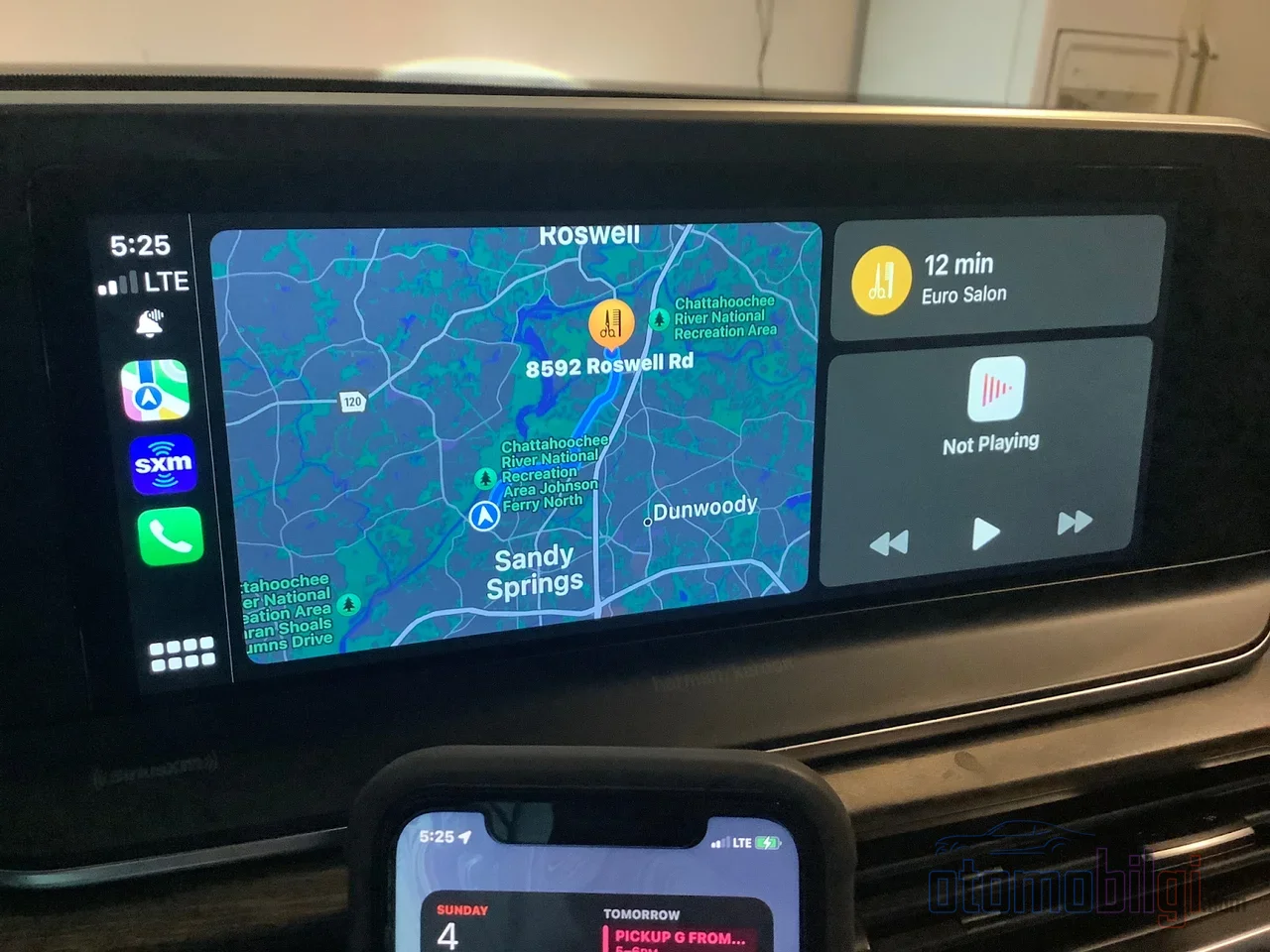
CarPlay分屏视图的官方名称是Dashboard. 在此模式下,屏幕被分成两到三个区域: 你正在使用的导航应用会自动显示在主地图面板中,旁边排列着音乐播放器和其他小部件. 也就是说,理论上你的WhatsApp消息、正在播放的Spotify和地图同时都在你手边. 你甚至不需要掏出手机,而且一路上都如此.
那么如何开启呢? 最快的方法是点击车辆屏幕上的小部件图标 ——通常位于左下角. 如果你看不到该图标,还有另一种方法: 点击左下角的应用程序图标,然后从弹出的列表中选择Dashboard. 就这么简单. 剩下的就看手机了: 在iPhone上依次进入“设置 > 通用 > CarPlay > 车辆名称 > Widgets",你可以添加小部件、整理小部件堆叠,还可以开启Smart Rotate和Widget Suggestions等智能功能. 可添加小部件的数量上限则由你车辆的CarPlay屏幕决定——屏幕越大,小部件越多.
还有版本问题,这一点至关重要: Dashboard视图随iOS 13推出,也就是说需要运行iOS 13或更新版本的iPhone. 此外,从iOS 13.4开始,第三方地图应用也能进入分屏——是的,你可以在左侧看到Waze. 多年之后,iOS 26又把这件事往前推进了一步: 现在你甚至可以与第三方应用一起设计自己的专属小部件. 值得欣慰的是,添加和重新排列小部件的路径在最新版本中依然保持不变: 设置 > 通用 > CarPlay > Widgets. 一个老派却弥足珍贵的快捷路径.
要点速览
- CarPlay的Dashboard视图随iOS 13推出; iOS 13.4向Waze等第三方地图开放了分屏.
- 超过800款车型兼容CarPlay,但分屏体验因车而异,差异显著.
- 7英寸以上的屏幕能提供最佳的分屏体验; 小屏幕上布局会显得拥挤.
- Android Auto的分屏功能仅在宽屏(widescreen)显示器上可用.
- 如果你从手机上删除了Apple Maps,CarPlay的分屏就完全无法打开.
地图、音乐和消息并排显示: 屏幕上你实际看到的是什么?
这是仪表盘上我最喜欢的地方: 它将导航、音乐和通讯容纳在同一个画面中. 我可以列举一下最常见的组合: 导航 + 音乐或播客; 导航 + 通讯(信息、WhatsApp、电话); 还有一个不太为人所知但非常合理的组合——日历 + 通讯. 在开车时浏览当天的日程安排,在等红灯时查看下一个会议...... 正因如此,分屏不仅仅是一种展示效果,更是实实在在的使用便利.
这种布局的个性化设置也是通过手机完成的. 在iPhone上进入"设置" > "通用" > "CarPlay" > 车辆名称 > "自定义",就可以通过拖放重新排列应用,还能用加减按钮添加或删除应用. 我的秘诀是: 将导航和音乐应用放在列表最上方,你的访问速度会显著提升. WhatsApp和Spotify等热门第三方应用支持分屏功能,但可能需要最新版本——别忘了更新你的应用.
还有一个大多数人都不知道的陷阱: 如果你从手机上删除了Apple Maps,分屏功能就完全无法使用. 一旦你重新添加Apple Maps,Dashboard视图就会自动恢复. 所以,如果你身边有朋友在论坛上问"为什么分屏打不开?",他首先应该检查的就是这一点: 你手机上还留着Apple Maps吗? 听起来奇怪,但却是事实.
Android Auto的多窗口布局有何不同?
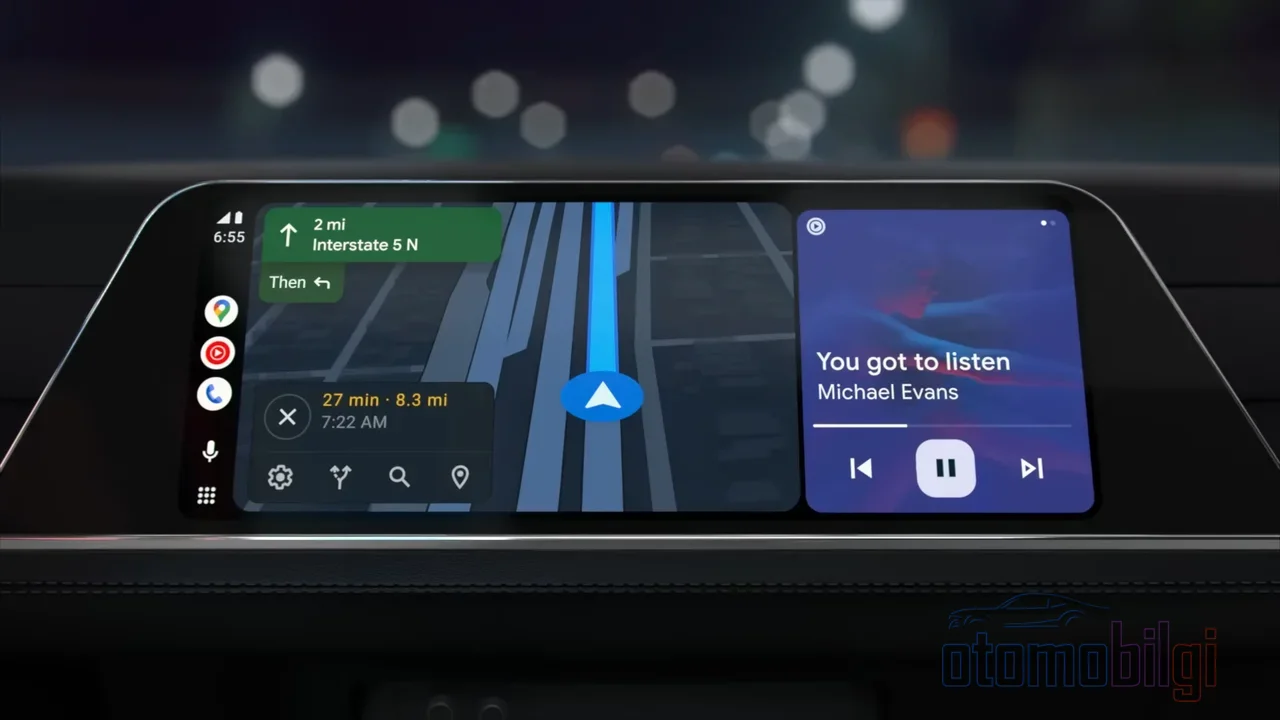
Android Auto在这方面充满自信: 它采用多窗口(multi-window)设计,默认就为驾驶员提供多个信息区域. 而CarPlay的界面则更偏向单一应用的体验——也就是说,当Apple把Dashboard作为一个可选项提供给你时,Google已经把多窗口布局融入了设计的根基. 甚至连导航的操作习惯也不一样: CarPlay是横向滑动,Android Auto则是纵向. 这是个小细节,但一旦你的手指习惯了,就会彻底改变你的使用体验.
Android Auto的屏幕缩放机制也很智能: 车机会根据上报给手机的DPI值自动缩放界面. 也就是说,手机通过车机的屏幕获知需要在屏幕上绘制多高密度的图像. 每次驾驶都使用分屏的用户表示,系统会以直觉化的方式分割屏幕,并通过滑动来切换应用; CarPlay的分屏模式也能一键同时显示多个应用的内容,并悄然改变使用方式.
哪些车型的分屏真正好用?
这正是问题的关键所在. 分屏体验完全取决于汽车制造商: CarPlay在一辆车上可能是全屏运行,在另一辆车上则可能是分层运行或在封闭区域(sandboxed)中运行. 也就是说,"CarPlay 会变成全屏"这种认知是个误区——厂商并没有义务接管全屏. Apple 列出了 800 多款支持 CarPlay 的车型,但这并不意味着你在所有这些车型上都能获得相同的体验. 同样的手机,同样的系统版本; 在两辆不同的车里,却是两个不同的世界.
举一个历史上的例子: iOS 13 的多屏支持并非在每辆车上都能正常工作. Nissan 宣布其车辆不支持这一多屏功能,而 GM 则宣布旗下所有支持 CarPlay 的车辆都将支持 iOS 13 更新. 也就是说,即便在那个时候,各家厂商的态度也相差甚远. 还有报道称,在左舵车辆上,分屏布局会反转,侧边栏会显示在右侧——把屏幕不对称地分割开来,就好像把整个世界也分割得不对称了一样.
而在韩国厂商的车上,控制权则完全掌握在你手中. 我用一张表格来说明:
| 车辆 | 分屏设置 |
|---|---|
| Ioniq 5 | 通过 设置 > 显示 > 小部件 启用媒体小组件; 选择 设备投影 > CarPlay > 分屏 |
| Telluride | 在 设置 > 设备连接 > CarPlay 中取消分屏勾选,即可使用全屏 |
| Santa Fe | 开关选项只有在 CarPlay 未连接时才能访问 |
你注意到 Santa Fe 上最后那个细节了吗? 要关闭分屏,你必须先断开 CarPlay 连接——这多少让人想耸耸肩,但至少回到全屏的路径还是存在的.
为什么屏幕尺寸决定了一切?
跟你说实话吧: 小屏幕是分屏最大的敌人. 7英寸以上的屏幕能带来最佳的分屏体验. 在更小或分辨率更低的屏幕上,布局会显得拥挤,图标小得可怜,你想用拇指按某个按钮时,却点到了别的应用. 此外,在某些小型或老旧的车机上,一些布局选项可能无法正常显示,与 iPhone 的设置无关——也就是说,你在手机上设置好了,但车子却不显示.
CarPlay 在大多数车辆上会自动调整分屏比例,让主应用占据更多空间. 这是合理的: 没人希望在查看地图时地图被缩小,就像看电影时字幕被挤在屏幕的四分之一角落里一样. 在一些配备更宽或更高分辨率屏幕的车型上,是可以调整比例的,但这完全取决于车辆的软件和硬件. 所以,"我能自己调整比例吗?"这个问题的答案,对大多数人来说是"不能",对少数幸运者来说是"能". Android Auto 方面也存在类似的限制: 分屏模式仅在宽屏显示屏上可用,这严重限制了它的使用范围.
常见问题: 分屏为什么不起作用?
这是我在论坛上最常遇到的问题,所以让我用问答的形式来总结一下:
- 分屏为什么打不开? 有四个可能的罪魁祸首: 车辆屏幕可能不支持该模式,iPhone可能需要更新iOS,车辆软件可能不是最新版本,或者CarPlay设置中的分屏功能可能已关闭. 按顺序逐一检查,很可能其中之一就是罪魁祸首.
- 为什么屏幕有时分屏,有时全屏显示? 因为这种行为是自动的. 系统会选择当时它认为最合适的布局; 有些用户想要固定的布局,但控制权目前在系统手里,不在手机上.
- 我能移除某个项目并添加日历吗? 可以 - 三栏式主屏幕的widget编辑通过iPhone设置完成.
- 我能在CarPlay中使用Google Maps吗? 可以使用; 通过右上角的齿轮图标甚至可以开启卫星视图.
- 我能同时看到Spotify和地图吗? 在新版本中,Maps和Music可以并排显示; 甚至有些车辆直接以分屏模式启动.
再给你一些额外提示,因为它们在实际驾驶中确实能带来不同: iOS 13.1及以上版本支持ETA分享 - 使用最新iOS的接收者会收到Apple Maps通知,其他人收到iMessage,Android用户则收到普通短信. iOS 17及以上版本中,乘客可以通过SharePlay向Apple Music订阅的播放队列中添加歌曲. 如果你想驾驶时静音通知,可以使用Drive Focus; Siri可以朗读消息并代你回复(Announce Notifications功能). 安全与舒适,尽在同一套系统中.
CarPlay Ultra:一个需要了解的独立级别
说到widget和屏幕布局,需要澄清一个区别: 标准CarPlay与CarPlay Ultra不是一回事. Ultra版本在车辆系统控制、仪表盘访问、冗余机制、widget和UI设计等方面存在重大差异. 所以我们所说的Dashboard视图,是数百万标准车辆上的CarPlay体验; 而Ultra则属于另一个类别. 如果读者把Ultra与标准CarPlay混淆了,最好记住这个区别.
分屏还是全屏? 最后的话
让我们明确答案,因为这才是本页面的核心问题: CarPlay中的分屏,使用iOS 13及以上版本的iPhone,通过车辆屏幕上的widget图标或应用列表中的Dashboard选项开启; 可以在同一屏幕上显示地图、音乐和消息. Android Auto则将多窗口作为默认设计,但仅在宽屏显示屏上提供. 真正重要的不是哪个更好,而是哪个更符合你的使用习惯.
最关键的事实是: 这种体验的质量不取决于手机,而取决于汽车的屏幕和制造商的软件. 一块7英寸以上的宽屏、最新的车辆软件和设置正确的iPhone结合在一起时,Dashboard确实非常出色; 而在一个小小的旧屏幕上,则可能显得局促且令人恼火. 测试你自己的车,通过手机调整设置,如果不行,就按照我们的四项检查清单来排查. 现在告诉我,你痴迷于哪种布局——是覆盖一切的一张大地图,还是并排显示的地图和歌曲?