Informations sur l'écran partagé pour Apple CarPlay et Android Auto
Le matin en allant au travail, tu veux voir à la fois la carte et Spotify sur le même écran, mais ta voiture n'affiche qu'une seule application et te laisse à toi-même. Ou alors, c'est tout l'inverse : Un jour, l'écran se divise tout seul en deux, le lendemain il s'ouvre en plein écran, et tu fixes les boutons sans comprendre pourquoi. Eh bien, cette page existe précisément pour cette confusion : Je vais t'expliquer pas à pas comment fonctionne l'écran partagé (split screen) dans CarPlay et Android Auto, sur quels véhicules il est réellement disponible et pourquoi cet agencement est plus limité sur certains écrans.
Es-tu prêt ? Parce qu'il y a en fait deux mondes différents ici : La vue partagée avec widgets qu'Apple appelle Dashboard et le mode multi-fenêtres qu'Android Auto propose quasiment par défaut. Les deux font le même travail, mais de manière très différente. Et je vais te prévenir dès le départ : La qualité de cette expérience dépend plus de ta voiture que de ton téléphone. Maintenant, entrons dans le vif du sujet.
Comment activer l'écran partagé dans CarPlay ?
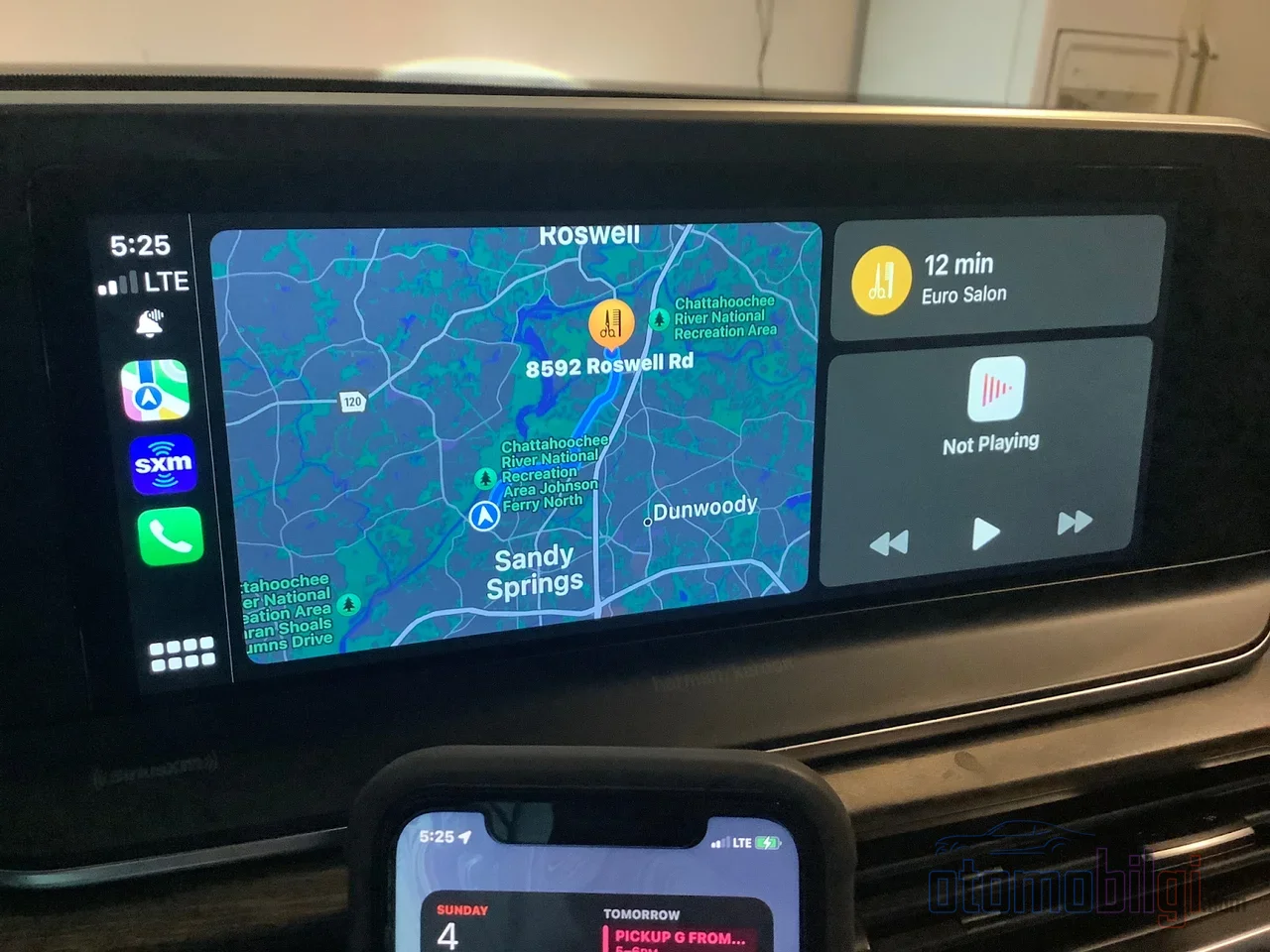
Le nom officiel de la vue écran partagé de CarPlay est Dashboard. Dans ce mode, l'écran se divise en deux ou trois : Ton application de navigation active s'affiche automatiquement dans le panneau de carte principal, avec à côté le lecteur de musique et les autres widgets alignés. Donc en théorie, ton message WhatsApp, ta musique Spotify et ta carte sont à portée de main en même temps. Tu n'as même pas besoin de sortir le téléphone de ta poche, et ce pendant tout le trajet.
Alors, comment l'activer ? Le moyen le plus rapide est de toucher l'icône widget sur l'écran du véhicule - elle se trouve généralement dans le coin inférieur gauche. Si tu ne vois pas cette icône, il y a une autre méthode : Toucher l'icône des applications en bas à gauche et sélectionner Dashboard dans la liste qui s'ouvre. C'est tout. Le reste dépend du téléphone : Sur iPhone, en suivant le chemin Réglages > Général > CarPlay > nom du véhicule > Widgets, tu peux ajouter des widgets, organiser les piles de widgets et activer des fonctions intelligentes comme Smart Rotate et Widget Suggestions. La limite du nombre de widgets que tu peux ajouter est déterminée par l'écran CarPlay de ta voiture - grand écran, plus de widgets.
Il y a aussi la question de la version, et elle est cruciale : La vue Dashboard est arrivée avec iOS 13, il faut donc un iPhone fonctionnant sous iOS 13 ou une version plus récente. De plus, avec iOS 13.4, les applications de navigation tierces ont pu accéder à l'écran partagé - oui, tu peux voir Waze à gauche. Des années plus tard, iOS 26 a poussé la chose un cran plus loin : Tu peux désormais concevoir ton propre widget personnalisé avec des applications tierces. C'est une bonne chose que le chemin d'ajout et de réorganisation des widgets reste le même dans les versions récentes : Réglages > Général > CarPlay > Widgets. Un raccourci ancien mais d'une valeur inestimable.
À retenir
- La vue Dashboard de CarPlay est arrivée avec iOS 13 ; iOS 13.4 a ouvert l'écran partagé aux applications de navigation tierces comme Waze.
- Plus de 800 modèles de véhicules sont compatibles avec CarPlay, mais l'expérience de l'écran partagé varie considérablement d'un véhicule à l'autre.
- Les écrans de plus de 7 pouces offrent la meilleure expérience de split screen ; sur les petits écrans, l'agencement devient à l'étroit.
- L'écran partagé d'Android Auto ne fonctionne que sur les displays à écran large (widescreen).
- Si tu supprimes Apple Maps de ton téléphone, l'écran partagé ne s'ouvre jamais dans CarPlay.
Cartes, Musique et Messagerie côte à côte : Que vois-tu réellement à l'écran ?
Voici ce que je préfère dans le tableau de bord : Il fait tenir la navigation, la musique et la communication dans un seul cadre. Je peux énumérer les combinaisons les plus courantes : navigation + musique ou podcast ; navigation + communication (Messages, WhatsApp, Téléphone) ; et une autre, moins connue mais très logique - calendrier + communication. Lire le programme de la journée en conduisant, voir la prochaine réunion en attendant au feu rouge... Voilà pourquoi l'écran partagé n'est pas qu'un spectacle, c'est un vrai confort d'utilisation.
La personnalisation de cette disposition se fait aussi depuis le téléphone. Sur iPhone, va dans Réglages > Général > CarPlay > nom du véhicule > Personnaliser : tu peux réorganiser les applications par glisser-déposer, en ajouter ou en retirer avec les boutons plus et moins. Ma méthode infaillible : place les applications de navigation et de musique tout en haut de la liste, ta vitesse d'accès augmente considérablement. Les applications tierces populaires comme WhatsApp et Spotify prennent en charge l'écran partagé, mais une version à jour peut être nécessaire - n'oublie pas de mettre à jour tes applications.
Il y a aussi un piège que peu de gens connaissent : Si tu as supprimé Apple Maps de ton téléphone, l'écran partagé ne fonctionne pas du tout. Dès que tu réajoutes Apple Maps, la vue Dashboard revient d'elle-même. C'est pourquoi, si tu as des amis qui errent sur les forums en demandant « pourquoi l'écran partagé ne s'ouvre-t-il pas ? », la première chose à vérifier devrait être celle-ci : Apple Maps est-il toujours sur ton téléphone ? Étrange mais vrai.
En quoi la disposition multi-fenêtres d'Android Auto est-elle différente ?
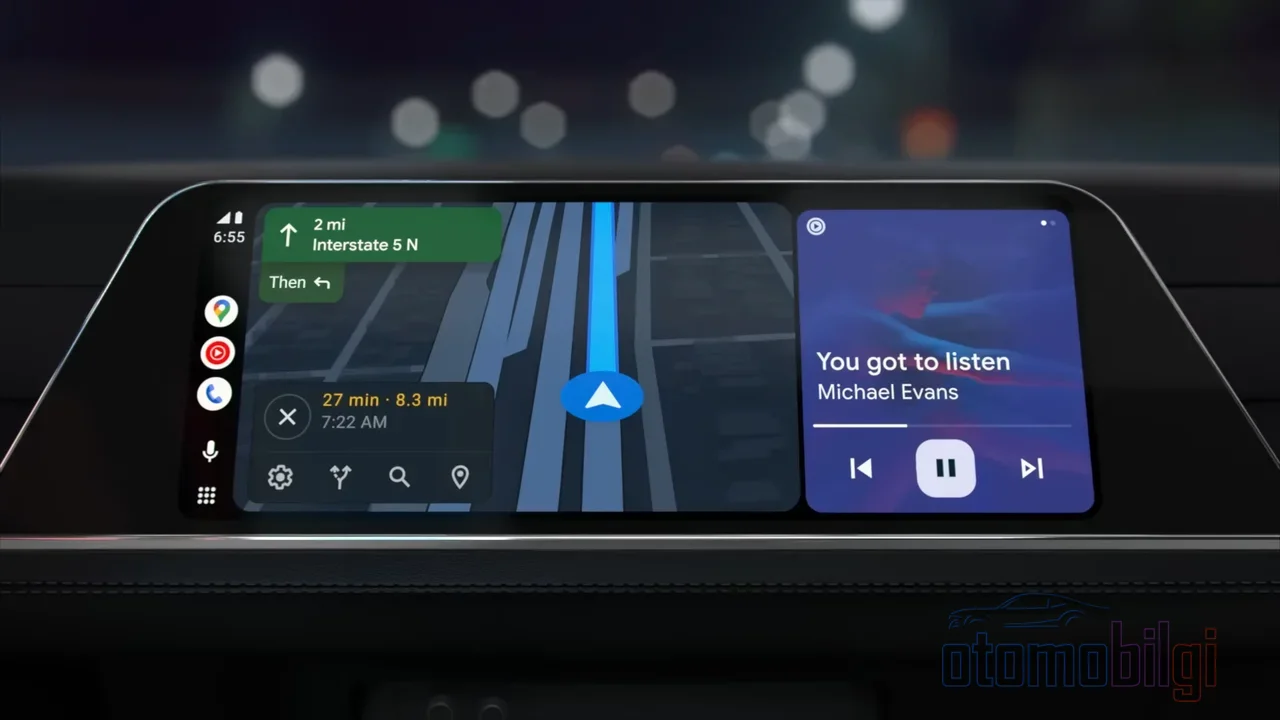
Android Auto est sûr de lui sur ce point : Il arrive avec un design multi-fenêtres (multi-window) et offre au conducteur plusieurs zones d'information par défaut. L'interface de CarPlay, elle, donne plutôt l'impression d'être centrée sur une seule application - en gros, Apple te propose le Dashboard comme une option, tandis que Google a mis la disposition à la base de son design. Même les habitudes de navigation diffèrent : CarPlay propose un défilement horizontal, Android Auto vertical. Un petit détail, mais du genre qui change la vie une fois que ta main s'y est habituée.
La mise à l'échelle de l'écran d'Android Auto fonctionne aussi intelligemment : Le head unit ajuste automatiquement l'interface selon la valeur DPI qu'il communique au téléphone. Autrement dit, le téléphone apprend de l'écran de la voiture l'intensité d'affichage à dessiner. Les utilisateurs qui se servent de l'écran partagé à chaque trajet disent que le système divise l'écran de manière intuitive et permet de passer d'une application à l'autre en glissant ; Le mode écran partagé de CarPlay peut aussi afficher simultanément le contenu de plusieurs applications d'une seule touche et modifier discrètement son mode d'utilisation.
Sur quels véhicules l'écran partagé fonctionne-t-il réellement ?
C'est ici que se situe le point crucial. L'expérience de l'écran partagé dépend entièrement du constructeur : CarPlay peut fonctionner en plein écran dans un véhicule, ou en mode superposé ou cloisonné (sandboxed) dans un autre. Donc, l'idée que "CarPlay passe en plein écran" est un mythe - le constructeur n'est pas obligé de céder le plein écran. Apple répertorie plus de 800 modèles de voitures compatibles CarPlay, mais cela ne signifie pas que tu auras la même expérience sur toute cette liste. Même téléphone, même version ; deux voitures différentes, deux mondes différents.
Un exemple tiré du passé : La prise en charge de plusieurs écrans d'iOS 13 n'a pas fonctionné sur tous les véhicules. Alors que Nissan annonçait que cette prise en charge multi-écrans n'était pas disponible sur ses véhicules, GM avait déclaré que tous ses véhicules compatibles CarPlay prendraient en charge la mise à jour iOS 13. Autrement dit, même à ce moment précis, l'attitude des constructeurs était très différente de l'un à l'autre. Il est même signalé que sur les véhicules à conduite à gauche, la disposition de l'écran partagé s'inverse, la barre latérale apparaissant à droite - partager l'écran de manière asymétrique, c'est comme si tu partageais le monde de façon asymétrique.
Chez les constructeurs coréens, en revanche, le contrôle est directement entre tes mains. Laisse-moi clarifier cela avec un tableau :
| Véhicule | Réglage de l'écran partagé |
|---|---|
| Ioniq 5 | Depuis Réglages > Display > Widgets, le widget Media ; puis Device Projection > CarPlay > Splitscreen |
| Telluride | Via Setup > Device Connections > CarPlay, décocher split screen pour utiliser le plein écran |
| Santa Fe | L'option d'activation/désactivation n'est accessible que lorsque CarPlay n'est pas connecté |
Tu vois ce dernier détail sur le Santa Fe ? Pour désactiver l'écran partagé, tu dois d'abord déconnecter CarPlay - un moment où l'on hausse les épaules, mais au moins le chemin du retour au plein écran existe.
Pourquoi la taille de l'écran détermine-t-elle tout ?
Sois honnête avec toi : Le plus grand ennemi de l'écran partagé, c'est le petit écran. Les écrans de plus de 7 pouces offrent la meilleure expérience d'écran partagé. Sur les écrans plus petits ou de faible résolution, la disposition est à l'étroit, les icônes restent minuscules, et en essayant d'appuyer sur un bouton avec ton pouce, tu touches la mauvaise application. Sur les petits ou anciens autoradios, certaines options de disposition peuvent en outre ne pas s'afficher correctement, indépendamment des réglages de l'iPhone - autrement dit, tu as fait le réglage sur ton téléphone, mais la voiture ne l'affiche pas.
CarPlay ajuste automatiquement le ratio de l'écran partagé sur la plupart des véhicules, l'application principale occupant plus de place. C'est logique : Personne ne veut que la carte rétrécisse pendant qu'on la consulte, comme si les sous-titres d'un film se retrouvaient coincés dans un quart de l'écran. Sur certains véhicules dotés d'écrans plus larges ou de plus haute résolution, il est possible de modifier le ratio, mais cela dépend entièrement du logiciel et du matériel du véhicule. Donc, la réponse à la question "puis-je régler le ratio moi-même ?" est "non" pour la plupart des gens, "oui" pour quelques chanceux. Du côté d'Android Auto, il existe une limite similaire : le mode écran partagé n'est disponible que sur les écrans larges, ce qui réduit considérablement son champ d'utilisation.
Questions fréquentes : Pourquoi l'écran partagé ne fonctionne-t-il pas ?
C'est la question que je rencontre le plus souvent sur les forums, alors résumons cela en format questions-réponses :
- Pourquoi l'écran partagé ne s'active-t-il pas ? Il y a quatre coupables possibles : Il est possible que l'écran du véhicule ne prenne pas en charge ce mode, que l'iPhone nécessite une mise à jour iOS, que le logiciel du véhicule ne soit pas à jour, ou que le splitscreen soit désactivé dans les réglages CarPlay. Vérifie dans l'ordre, il y a de fortes chances que l'un soit le coupable.
- Pourquoi l'écran est-il partagé un jour et affiché en plein écran le lendemain ? Parce que le comportement est automatique. Le système choisit à ce moment-là la disposition qu'il juge la plus adaptée ; certains utilisateurs veulent une disposition fixe, mais pour l'instant le contrôle n'est pas sur le téléphone, il est dans le système.
- Puis-je retirer un élément et mettre le calendrier ? Oui - sur l'écran d'accueil à trois emplacements, la modification des widgets se fait via les réglages de l'iPhone.
- Puis-je utiliser Google Maps dans CarPlay ? Tu peux ; via l'icône d'engrenage en haut à droite, tu peux même activer la vue satellite.
- Puis-je voir Spotify et la carte en même temps ? Dans les versions récentes, Maps et Music peuvent être affichés côte à côte ; certains véhicules s'ouvrent même directement en splitscreen.
Je te donne aussi des astuces bonus, car elles font vraiment la différence dans la conduite réelle : Avec iOS 13.1 et supérieur, tu peux partager l'heure d'arrivée estimée - les destinataires utilisant un iOS à jour reçoivent une notification Apple Maps, les autres reçoivent un iMessage, un simple SMS est envoyé aux utilisateurs Android. Avec iOS 17 et supérieur, grâce à SharePlay, les passagers peuvent ajouter des chansons à la file d'attente sur un abonnement Apple Music. Et si tu veux mettre les notifications en silencieux pendant la conduite, il y a Drive Focus ; Siri peut lire les messages à voix haute et y répondre en ton nom (fonction Annoncer les notifications). Sécurité et confort dans le même paquet.
CarPlay Ultra : Une Ligue À Part à Connaître
Quand il s'agit des widgets et de la disposition de l'écran, il faut clarifier une distinction : CarPlay standard et CarPlay Ultra ne sont pas la même chose. Du côté Ultra, il y a des différences majeures comme le contrôle du système du véhicule, l'accès au tableau de bord, les mécanismes de redondance, les widgets et la conception de l'interface. Autrement dit, la vue Dashboard dont nous parlons est l'expérience CarPlay présente dans des millions de véhicules standards ; l'Ultra, lui, est une catégorie à part. Si les lecteurs confondent l'Ultra avec le CarPlay standard, il leur est utile de ne pas oublier cette distinction.
Écran Partagé ou Plein Écran ? Mot de la Fin
Précisons la réponse, car c'est la vraie question de cette page : Dans CarPlay, l'écran partagé s'ouvre avec un iPhone sous iOS 13 ou supérieur, via l'icône widget sur l'écran du véhicule ou l'option Dashboard dans la liste des applications ; il permet d'afficher la carte, la musique et la messagerie sur le même écran. Android Auto, lui, fait du multi-fenêtres sa conception par défaut, mais ne l'offre que sur les écrans larges. La question importante n'est pas de savoir lequel est le meilleur, mais lequel correspond à tes habitudes.
Et la vérité la plus cruciale est la suivante : La qualité de cette expérience ne vient pas du téléphone, mais de l'écran de la voiture et du logiciel du fabricant. Un large écran de plus de 7 pouces, un logiciel du véhicule à jour et un iPhone correctement configuré, et le Dashboard est vraiment génial ; sur un petit écran ancien, en revanche, il peut être étriqué et agaçant. Teste ta propre voiture, règle ses paramètres depuis ton téléphone, et si ça ne fonctionne pas, passe en revue notre liste de quatre vérifications. Dis-nous maintenant : quel système as-tu adopté - une seule grande carte tout-en-un, ou une carte et des musiques côte à côte ?
Ressources
- Personnaliser les widgets dans CarPlay
- iOS - CarPlay
- Comment personnaliser l'écran partagé d'Apple CarPlay - CarTablet
- La nouvelle fonction double écran d'Apple CarPlay ne fonctionnera pas dans toutes les voitures
- Android Auto vs Apple CarPlay : quelles fonctionnalités les différencient
- Écran partagé d'Android Auto vs tableau de bord CarPlay
- Le mode écran partagé de CarPlay a discrètement changé ma façon d'utiliser ma voiture
- CarPlay : afficher les cartes et les infos musicales côte à côte
- Afficher à la fois la carte et la musique dans Apple CarPlay ?
- Quelle est la différence entre Apple CarPlay et CarPlay Ultra