Informazioni sullo schermo diviso per Apple CarPlay e Android Auto
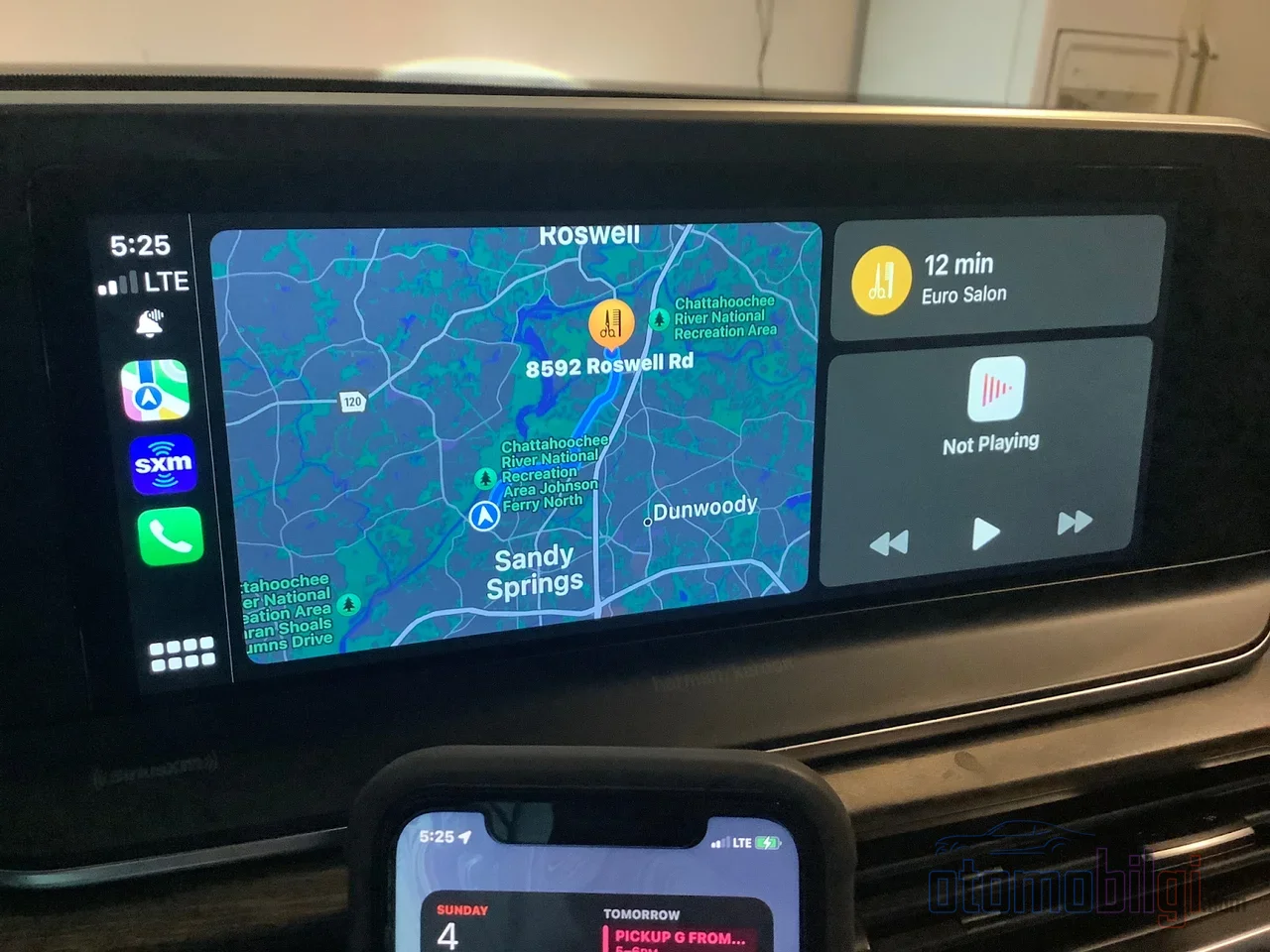
La mattina mentre vai al lavoro vorresti vedere sulla stessa schermata sia la mappa che Spotify, ma la tua auto mostra una sola app e ti lascia a te stesso. Oppure esattamente il contrario: Lo schermo un giorno si divide in due da solo, il giorno dopo si apre a schermo intero e tu guardi i pulsanti senza capire il perché. Ecco, questa pagina esiste proprio per questa confusione: Ti spiegherò passo per passo come funziona lo schermo diviso (split screen) su CarPlay e Android Auto, su quali veicoli si attiva davvero e perché su alcuni schermi questo layout è più limitato.
Sei pronto? Perché in realtà qui ci sono due mondi diversi: La vista divisa con supporto per i widget che Apple chiama Dashboard e il layout multi-finestra che Android Auto offre quasi per impostazione predefinita. Entrambi fanno la stessa cosa, ma in modo molto diverso. E un avviso lo faccio subito: Quanto sarà bella questa esperienza dipende più dalla tua auto che dal telefono. Ora entriamoci dentro.
Come si apre lo schermo diviso su CarPlay?
Il nome ufficiale della vista a schermo diviso di CarPlay è Dashboard. In questa modalità lo schermo si divide in due o tre parti: La tua app di navigazione attiva viene mostrata automaticamente nel pannello della mappa principale, accanto figurano il lettore musicale e gli altri widget. Quindi in teoria hai sotto mano contemporaneamente il messaggio WhatsApp, Spotify che suona e la tua mappa. Non hai nemmeno bisogno di aprire il telefono in tasca, e per tutto il viaggio.
Allora come si apre? Il modo più veloce è toccare l' icona dei widget sullo schermo del veicolo - di solito si trova nell'angolo in basso a sinistra. Se non vedi quell'icona, c'è una strada alternativa: Toccare l'icona delle app in basso a sinistra e scegliere Dashboard dall'elenco che si apre. È tutto qui. Il resto dipende dal telefono: Su iPhone seguendo il percorso Impostazioni > Generali > CarPlay > nome del veicolo > Widgets puoi aggiungere widget, organizzare le pile di widget e attivare funzioni intelligenti come Smart Rotate e Widget Suggestions. Il limite al numero di widget che puoi aggiungere lo determina lo schermo CarPlay della tua auto - schermo grande, più widget.
C'è poi la questione della versione, ed è critica: La vista Dashboard è arrivata con iOS 13, quindi serve un iPhone con iOS 13 o una versione più recente. Inoltre con iOS 13.4 anche le app di mappe di terze parti sono entrate nello schermo diviso - sì, puoi vedere Waze sul lato sinistro. Anni dopo, iOS 26 ha fatto un passo avanti: Ora puoi persino progettare i tuoi widget personalizzati con app di terze parti. È bello che il percorso per aggiungere e riorganizzare i widget sia rimasto lo stesso anche nelle versioni recenti: Impostazioni > Generali > CarPlay > Widgets. Una scorciatoia vecchia ma vale un oro.
In evidenza
- La vista Dashboard di CarPlay è arrivata con iOS 13; iOS 13.4 ha aperto lo schermo diviso alle mappe di terze parti come Waze.
- Oltre 800 modelli di veicoli sono compatibili con CarPlay, ma l'esperienza dello schermo diviso cambia sensibilmente da veicolo a veicolo.
- Gli schermi oltre 7 pollici offrono la migliore esperienza split screen; sugli schermi piccoli il layout risulta stretto.
- Il split screen di Android Auto funziona solo sui display widescreen (schermo panoramico).
- Se elimini Apple Maps dal telefono, il split screen in CarPlay non si apre proprio.
Mappe, Musica e Messaggi fianco a fianco: Cosa vedi davvero sullo schermo?
Questo è l'aspetto della dashboard che preferisco: Inquadra navigazione, musica e comunicazione nello stesso spazio. Posso elencare le combinazioni più comuni: navigazione + musica o podcast; navigazione + comunicazione (Messaggi, WhatsApp, Telefono); e un'altra meno nota ma molto sensata - calendario + comunicazione. Leggere la pianificazione della giornata mentre guidi, vedere la prossima riunione mentre aspetti al semaforo rosso... Ecco perché il split screen non è solo uno spettacolo, ma una vera comodità d'uso.
Anche la personalizzazione di questo layout avviene dal telefono. Su iPhone, entrando in Impostazioni > Generali > CarPlay > nome del veicolo > Personalizza, puoi riordinare le app con il trascina-e-rilascia e aggiungerle o rimuoverle con i tasti più e meno. Il mio metodo infallibile: metti le app di navigazione e musica in cima all'elenco, la velocità di accesso aumenta notevolmente. Le popolari app di terze parti come WhatsApp e Spotify supportano il split screen, ma potrebbe essere necessaria la versione aggiornata - non dimenticare di aggiornare l'app.
C'è anche una trappola che quasi nessuno conosce: Se hai eliminato Apple Maps dal telefono, lo schermo diviso non funziona affatto. Nel momento in cui reinstalli Apple Maps, la vista Dashboard torna automaticamente. Quindi, se hai amici che girano nei forum chiedendosi "perché il split screen non si apre?", la prima cosa che dovrebbero verificare è questa: Apple Maps è ancora sul tuo telefono? Strano ma vero.
Come Differisce il Layout Multi-Finestra di Android Auto?
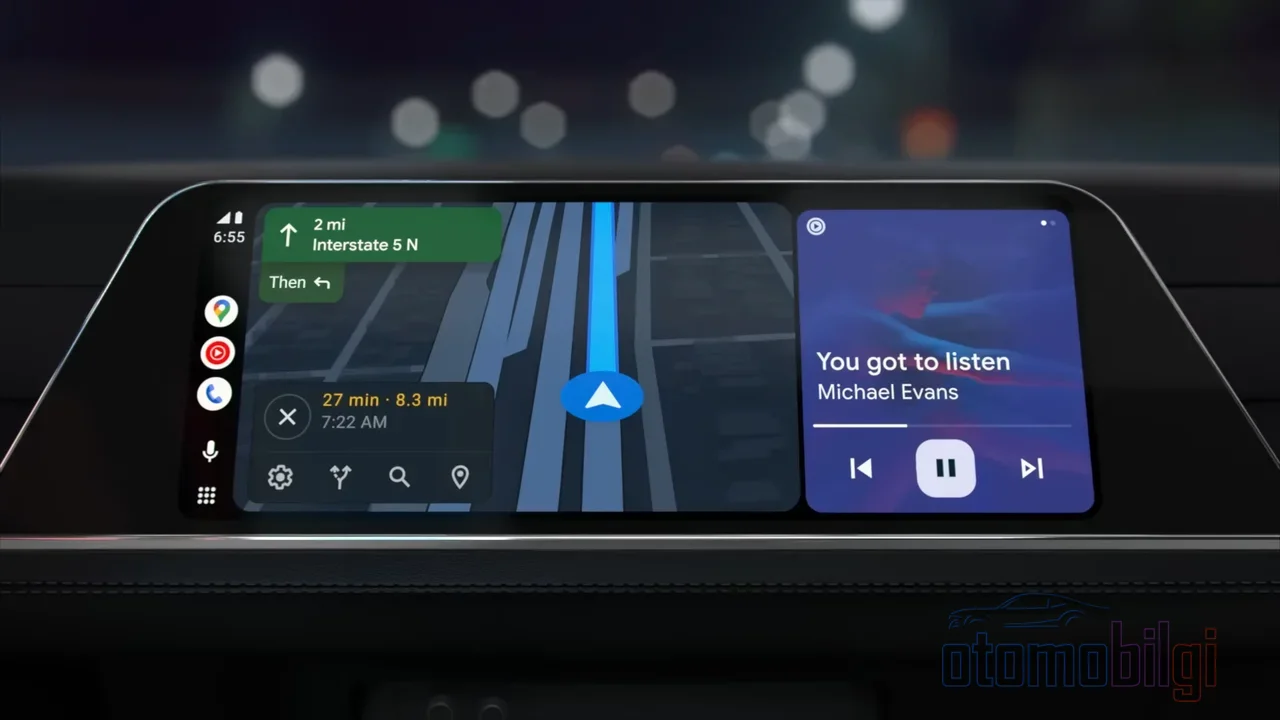
Android Auto è sicuro di sé su questo punto: Arriva con un design multi-finestra e offre al guidatore più aree informative per impostazione predefinita. L'interfaccia di CarPlay, invece, dà più l'impressione di essere focalizzata su una singola app - cioè mentre Apple ti propone la Dashboard come un'opzione, Google ha messo il layout alla base del design. Anche le abitudini di navigazione sono diverse: In CarPlay lo scorrimento è orizzontale, in Android Auto verticale. Un piccolo dettaglio, ma del tipo che ti cambia la vita dopo aver preso confidenza con la mano.
Anche il ridimensionamento dello schermo di Android Auto funziona in modo intelligente: La head unit ridimensiona automaticamente l'interfaccia in base al valore DPI comunicato al telefono. In pratica, il telefono apprende dallo schermo quanta densità di immagine deve disegnare per lo schermo dell'auto. Gli utenti che usano lo schermo diviso a ogni guida dicono che il sistema lo divide in modo intuitivo e che si passa alle app scorrendole; Anche la modalità split screen di CarPlay può mostrare il contenuto di più app contemporaneamente con un solo tocco, cambiando silenziosamente il modo d'uso.
Su Quali Veicoli il Split Screen Funziona Davvero?
Ecco il punto cruciale della questione. L'esperienza dello schermo diviso dipende completamente dal produttore: CarPlay può funzionare a schermo intero in un veicolo, e in un altro in modo stratificato o in un'area isolata (sandboxed). Quindi l'idea che "CarPlay venga preso a schermo intero" è un mito: il produttore non è obbligato a supportare lo schermo intero. Apple elenca oltre 800 modelli di auto compatibili con CarPlay, ma questo non significa che otterrai la stessa esperienza su tutta la lista. Stesso telefono, stessa versione; due auto diverse, due mondi diversi.
Un esempio dalla storia: Il supporto multi-schermo di iOS 13 non ha funzionato su tutti i veicoli. Nissan ha dichiarato che questo supporto multi-schermo non era presente sui suoi veicoli, mentre GM aveva annunciato che tutte le sue auto compatibili con CarPlay avrebbero supportato l'aggiornamento iOS 13. Quindi, proprio in questo punto, l'atteggiamento dei produttori era molto diverso tra loro. Si segnala perfino che nelle auto con volante a sinistra il layout a schermo diviso si inverte, con la barra laterale che appare a destra: dividere lo schermo in modo asimmetrico è come dividere in modo asimmetrico il mondo.
Nei veicoli dei produttori coreani, invece, il controllo è direttamente in tue mani. Te lo chiarisco con una tabella:
| Veicolo | Impostazione Schermo Diviso |
|---|---|
| Ioniq 5 | Da Impostazioni > Display > Widgets, widget Media; selezione Device Projection > CarPlay > Splitscreen |
| Telluride | Da Setup > Device Connections > CarPlay, deselezionando split screen per l'uso a schermo intero |
| Santa Fe | L'opzione di attivazione/disattivazione è accessibile solo quando CarPlay non è connesso |
Vedi quel dettaglio finale nella Santa Fe? Per disattivare lo split screen devi prima disconnettere CarPlay: un piccolo momento di Almighty spalluccia, ma almeno c'è una via per tornare allo schermo intero.
Perché la Dimensione dello Schermo Determina Tutto?
Ti parlo con sincerità: Il più grande nemico dello schermo diviso è lo schermo piccolo. Gli schermi sopra i 7 pollici offrono la migliore esperienza di split screen. Sui piccoli schermi o a bassa risoluzione il layout si comprime, le icone restano minuscole e, mentre provi a premere un pulsante col pollice, tocchi l'app sbagliata. Sulle head unit piccole o vecchie, inoltre, alcune opzioni di layout potrebbero non essere visualizzate correttamente, indipendentemente dalle impostazioni dell'iPhone: cioè hai fatto l'impostazione sul telefono, ma l'auto non la mostra.
CarPlay regola automaticamente il rapporto dello split screen sulla maggior parte delle auto, e l'app principale occupa più spazio. Logico: Nessuno vuole che la mappa si rimpicciolisca mentre la guarda, come quando guardi un film e i sottotitoli restano compressi in un quarto dello schermo. Su alcuni veicoli con schermi più grandi o ad alta risoluzione è possibile modificare il rapporto, ma dipende interamente dal software e dall'hardware del veicolo. Quindi la risposta alla domanda "posso regolare io il rapporto?" è "no" per la maggior parte delle persone, "sì" per alcuni fortunati. Anche da parte di Android Auto c'è un limite simile: la modalità schermo diviso è disponibile solo sui display con schermo panoramico, il che ne riduce notevolmente l'ambito d'uso.
Domande Frequenti: Perché lo Split Screen Non Funziona?
Questa è la domanda che incontro più spesso nei forum, quindi riassumo in formato domande e risposte:
- Perché lo split screen non si apre? Ci sono quattro possibili colpevoli: Lo schermo del veicolo potrebbe non supportare questa modalità, l'iPhone potrebbe richiedere un aggiornamento iOS, il software dell'auto potrebbe non essere aggiornato oppure la funzione splitscreen potrebbe essere disattivata nelle impostazioni CarPlay. Controllali in sequenza, molto probabilmente uno di questi sarà il colpevole.
- Perché lo schermo a volte è diviso e a volte completamente aperto? Perché il comportamento è automatico. Il sistema sceglie in quel momento il layout che ritiene più adatto; alcuni utenti vorrebbero un layout fisso, ma per ora il controllo non è sul telefono, è sul sistema.
- Posso rimuovere un elemento e mettere il calendario? Sì - nella schermata iniziale a tre posizioni la modifica dei widget si effettua tramite le impostazioni dell'iPhone.
- Posso usare Google Maps su CarPlay? Puoi; dall'icona a forma di ingranaggio in alto a destra puoi persino attivare la vista satellite.
- Posso vedere Spotify e la mappa allo stesso tempo? Nelle versioni più recenti Maps e Music possono essere mostrati affiancati; addirittura alcuni veicoli si aprono direttamente con lo splitscreen.
Ti do anche alcuni consigli bonus, perché nella guida reale fanno davvero la differenza: con iOS 13.1 e versioni successive puoi condividere l'ETA - gli acquirenti con un iOS aggiornato ricevono una notifica di Apple Maps, agli altri va un iMessage e a chi usa Android un normale SMS. Con iOS 17 e versioni successive, tramite SharePlay i passeggeri possono aggiungere brani alla coda con un abbonamento Apple Music. E se vuoi silenziare le notifiche durante la guida c'è Drive Focus; Siri può leggere i messaggi e rispondere per tuo conto (funzione Announce Notifications). Sicurezza e comfort nello stesso pacchetto.
CarPlay Ultra: Una Lega a Parte da Conoscere
Quando si parla di widget e layout dello schermo bisogna chiarire una distinzione: il CarPlay standard e CarPlay Ultra non sono la stessa cosa. Sul lato Ultra ci sono differenze sostanziali come il controllo del sistema del veicolo, l'accesso al quadro strumenti, i meccanismi di ridondanza, i widget e il design dell'interfaccia. Quindi la visualizzazione Dashboard di cui parliamo è l'esperienza CarPlay presente in milioni di veicoli standard; Ultra invece è una categoria a parte. Se i lettori confondono Ultra con il CarPlay standard, conviene che non dimentichino questa distinzione.
Schermo Diviso o Schermo Intero? Parola Finale
Chiariamo la risposta, perché questa è la vera domanda di questa pagina: Su CarPlay lo schermo diviso si apre con un iPhone con iOS 13 o superiore, tramite l'icona del widget sullo schermo del veicolo o l'opzione Dashboard nell'elenco delle app; può mostrare mappa, musica e messaggistica sullo stesso schermo. Android Auto invece fa della finestra multipla il suo design predefinito, ma la offre solo sui display a schermo ampio. Non è importante quale dei due sia migliore, ma quale si adatta alle tue abitudini.
E la verità più critica è questa: La qualità di questa esperienza non viene dal telefono, ma dallo schermo dell'auto e dal software del produttore. Uno schermo ampio da oltre 7 pollici, un software del veicolo aggiornato e un iPhone configurato correttamente, insieme, rendono la Dashboard davvero eccezionale; su un piccolo schermo datato invece può risultare angusta e frustrante. Metti alla prova la tua auto, regola le impostazioni dal telefono e, se non funziona, segui la nostra lista di quattro controlli. Ora dimmi: di quale sistema sei ossessionato - un'unica grande mappa che comprende tutto, o la mappa e le canzoni affiancate?
Risorse
- Personalizza i widget in CarPlay
- iOS - CarPlay
- Come personalizzare lo schermo diviso di Apple CarPlay - CarTablet
- La nuova funzione a doppio schermo di Apple CarPlay non funzionerà in ogni auto
- Android Auto vs Apple CarPlay: quali funzioni li distinguono
- Android Auto Split Screen vs. CarPlay Dashboard
- La modalità schermo diviso di CarPlay ha cambiato silenziosamente il modo in cui uso la mia auto
- CarPlay: mostra mappe e informazioni musicali affiancate
- Visualizzare mappa e musica insieme in Apple CarPlay?
- Qual è la differenza tra Apple CarPlay e CarPlay Ultra