Geteilte-Bildschirm-Informationen für Apple CarPlay und Android Auto
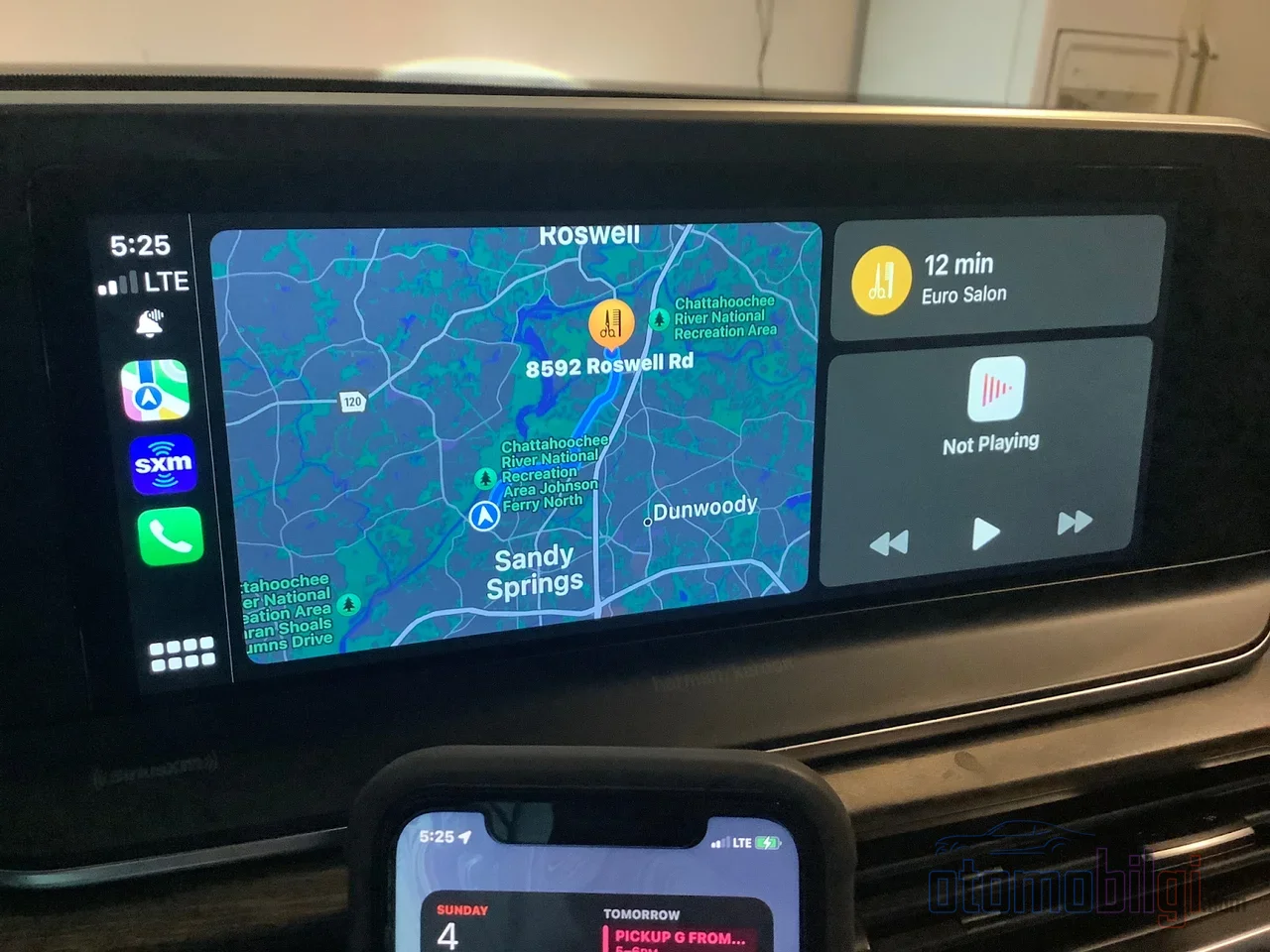
Wenn du morgens zur Arbeit fährst, möchtest du auf demselben Bildschirm sowohl die Karte als auch Spotify sehen, aber dein Auto zeigt nur eine einzige App an und lässt dich damit allein. Oder umgekehrt: Der Bildschirm teilt sich an einem Tag von selbst in zwei Hälften, am nächsten Tag öffnet er sich im Vollbildmodus, und du starrst ratlos auf die Tasten, ohne zu verstehen, warum. Genau für diese Verwirrung gibt es diese Seite: Ich erkläre dir Schritt für Schritt, wie der geteilte Bildschirm (Split Screen) bei CarPlay und Android Auto funktioniert, in welchen Fahrzeugen er wirklich verfügbar ist und warum dieses Layout auf manchen Bildschirmen eingeschränkter ist.
Bist du bereit? Denn hier gibt es eigentlich zwei verschiedene Welten: Apples Dashboard, eine Widget-unterstützte geteilte Ansicht, und das Mehrfenster-Layout, das Android Auto praktisch standardmäßig bietet. Beide erledigen dieselbe Aufgabe, aber auf sehr unterschiedliche Weise. Und ich sage dir vorab etwas Wichtiges: Wie gut dieses Erlebnis wird, hängt mehr von deinem Auto ab als von deinem Telefon. Komm, lass uns eintauchen.
Wie aktiviert man den geteilten Bildschirm bei CarPlay?
Der offizielle Name der geteilten Bildschirmansicht von CarPlay ist Dashboard. In diesem Modus wird der Bildschirm in zwei bis drei Bereiche aufgeteilt: Deine aktive Navigations-App wird automatisch im Hauptkartenbereich angezeigt, daneben sind der Musikplayer und weitere Widgets angeordnet. Theoretisch hast du also deine WhatsApp-Nachricht, die abgespielte Spotify-Musik und deine Karte gleichzeitig zur Hand. Du musst nicht einmal das Telefon aus deiner Tasche holen, und das während der gesamten Fahrt.
Aber wie öffnet man das? Der schnellste Weg ist, auf das Widget-Symbol auf dem Fahrzeugbildschirm zu tippen - es befindet sich normalerweise in der unteren linken Ecke. Wenn du dieses Symbol nicht siehst, gibt es einen alternativen Weg: Tippe auf das Apps-Symbol unten links und wähle Dashboard aus der Liste aus. Das ist alles. Den Rest erledigt das Telefon: Am iPhone folgst du dem Pfad Einstellungen > Allgemein > CarPlay > Fahrzeugname > Widgets, kannst Widgets hinzufügen, Widget-Stapel anordnen und intelligente Funktionen wie Smart Rotate und Widget Suggestions aktivieren. Die Grenze für die Anzahl der Widgets, die du hinzufügen kannst, bestimmt der CarPlay-Bildschirm deines Autos - großer Bildschirm, mehr Widgets.
Und dann ist da noch die Versionsfrage, und die ist entscheidend: Die Dashboard-Ansicht kam mit iOS 13, daher wird ein iPhone benötigt, das iOS 13 oder eine neuere Version ausführt. Mit iOS 13.4 konnten außerdem Drittanbieter-Navigations-Apps in den geteilten Bildschirm gelangen - ja, du kannst Waze auf der linken Seite sehen. Jahre später brachte iOS 26 die Sache einen Schritt weiter: Mittlerweile kannst du sogar dein eigenes individuelles Widget mit Drittanbieter-Apps gestalten. Schön ist, dass der Weg zum Hinzufügen und Neuanordnen von Widgets in aktuellen Versionen derselbe geblieben ist: Einstellungen > Allgemein > CarPlay > Widgets. Ein alter, aber goldwerter Shortcut.
Die wichtigsten Punkte
- Die Dashboard-Ansicht von CarPlay kam mit iOS 13; iOS 13.4 öffnete den geteilten Bildschirm für Drittanbieter-Karten wie Waze.
- Über 800 Fahrzeugmodelle sind mit CarPlay kompatibel, aber das Split-Screen-Erlebnis unterscheidet sich von Fahrzeug zu Fahrzeug erheblich.
- Bildschirme mit mehr als 7 Zoll bieten das beste Split-Screen-Erlebnis; auf kleinen Bildschirmen wird das Layout beengt.
- Android Autos geteilter Bildschirm funktioniert nur auf Breitbild-Displays (Widescreen).
- Wenn du Apple Maps von deinem Telefon löschst, öffnet sich der geteilte Bildschirm in CarPlay gar nicht erst.
Karten, Musik und Messaging nebeneinander: Was siehst du auf dem Bildschirm eigentlich?
Das ist der Aspekt des Dashboards, den ich am meisten mag: Er bringt Navigation, Musik und Kommunikation in dieselbe Fläche. Die gängigsten Kombinationen kann ich so auflisten: Navigation plus Musik oder Podcast; Navigation plus Kommunikation (Nachrichten, WhatsApp, Telefon); und eine weniger bekannte, aber sehr sinnvolle: Kalender plus Kommunikation. Den Tagesplan beim Fahren lesen oder beim Warten an der roten Ampel den nächsten Termin sehen... Genau deshalb ist der Split-Screen nicht nur Show, sondern eine echte Erleichterung im Alltag.
Dieses Layout lässt sich auch über das Telefon anpassen. Auf dem iPhone gehst du zu Einstellungen > Allgemein > CarPlay > Fahrzeugname > Anpassen und kannst dort die Apps per Drag-and-Drop neu anordnen sowie mit Plus- und Minus-Tasten hinzufügen oder entfernen. Mein Geheimtipp: Setze die Navigations- und Musik-Apps an den Anfang der Liste, dann steigt deine Zugriffsgeschwindigkeit deutlich. Beliebte Drittanbieter-Apps wie WhatsApp und Spotify unterstützen den Split-Screen, benötigen aber möglicherweise eine aktuelle Version - vergiss nicht, deine Apps zu aktualisieren.
Es gibt allerdings eine Falle, die die meisten nicht kennen: Wenn du Apple Maps von deinem Telefon gelöscht hast, funktioniert der geteilte Bildschirm überhaupt nicht. Sobald du Apple Maps wieder hinzufügst, kommt die Dashboard-Ansicht von selbst zurück. Wenn du also Freunde in Foren hast, die fragen "Warum öffnet sich der Split-Screen nicht?", dann sollte das Erste, was sie prüfen, Folgendes sein: Ist Apple Maps noch auf dem Telefon? Seltsam, aber wahr.
Wie unterscheidet sich das Mehrfenster-Layout von Android Auto?
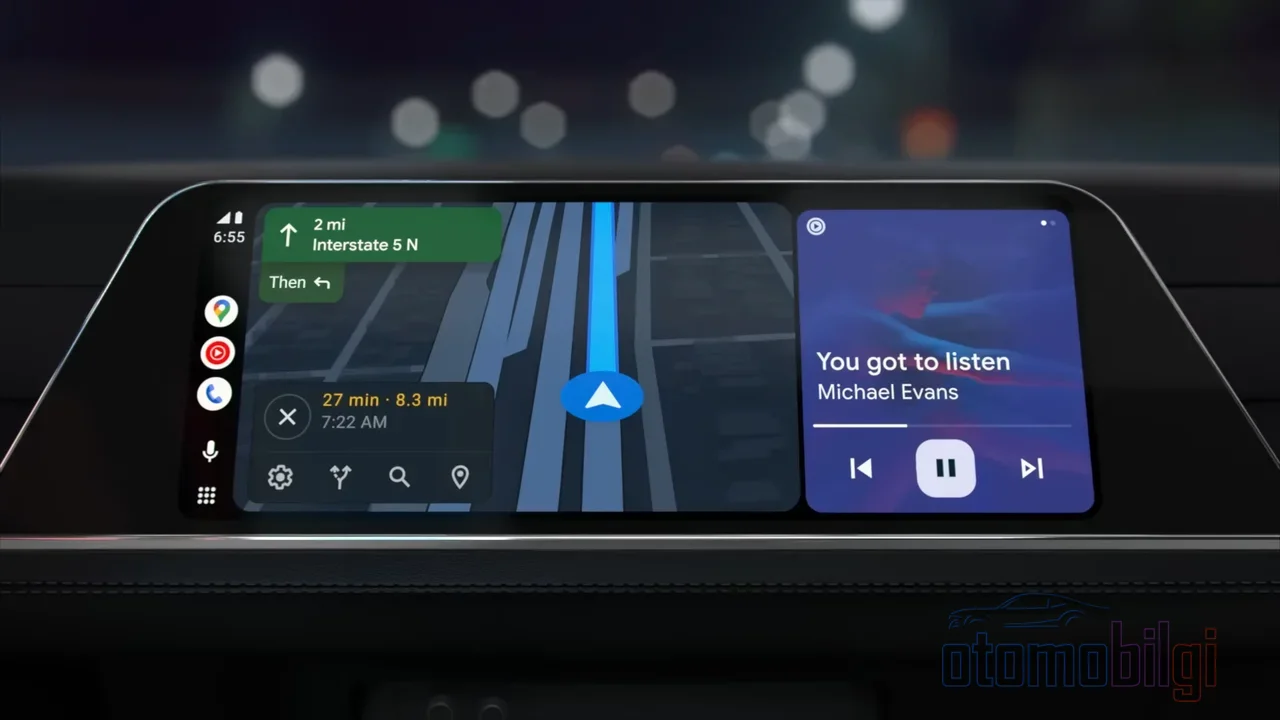
Android Auto ist da ganz selbstbewusst: Es kommt mit einem Mehrfenster-Design (Multi-Window) und bietet dem Fahrer standardmäßig mehrere Informationsbereiche gleichzeitig. Die CarPlay-Oberfläche wirkt dagegen eher auf eine einzelne App ausgerichtet - während Apple dir das Dashboard also als Option anbietet, hat Google das Layout ins Fundament des Designs gelegt. Sogar die Navigationsgewohnheiten sind unterschiedlich: In CarPlay scrollt man horizontal, in Android Auto vertikal. Ein kleines Detail, aber eine Art, die dein Leben verändert, sobald du dich daran gewöhnt hast.
Auch die Bildschirmskalierung von Android Auto funktioniert clever: Das Head-Unit skaliert die Oberfläche automatisch entsprechend dem DPI-Wert, den es dem Telefon meldet. Das Telefon erfährt also vom Bildschirm selbst, wie dicht die Darstellung auf dem Autodisplay ausfallen soll. Nutzer, die den geteilten Bildschirm bei jeder Fahrt verwenden, berichten, dass das System den Bildschirm intuitiv teilt und man per Wischen zwischen den Apps wechselt; Auch der Split-Screen-Modus von CarPlay kann Inhalte mehrerer Apps gleichzeitig anzeigen und so die Nutzungsweise still verändern - mit nur einem Fingertipp.
In welchen Fahrzeugen funktioniert der geteilte Bildschirm wirklich?
Das ist der entscheidende Punkt. Das Split-Screen-Erlebnis hängt vollständig vom Hersteller ab: CarPlay kann in einem Fahrzeug im Vollbild laufen und in einem anderen schichtweise oder in einem abgeschlossenen Bereich (Sandboxed). Die Vorstellung "CarPlay bekommt den ganzen Bildschirm" ist also ein Mythos - der Hersteller muss die Vollbildanzeige nicht freigeben. Apple listet über 800 CarPlay-kompatible Fahrzeugmodelle auf, aber das bedeutet nicht, dass du auf dieser gesamten Liste dasselbe Erlebnis bekommst. Gleiches Telefon, gleiche Version; in zwei verschiedenen Autos zwei verschiedene Welten.
Ein Beispiel aus der Geschichte: Die Unterstützung mehrerer Bildschirme in iOS 13 funktionierte nicht in jedem Fahrzeug. Während Nissan erklärte, dass diese Multi-Display-Unterstützung in seinen Fahrzeugen nicht vorhanden sei, kündigte GM an, dass alle seine CarPlay-kompatiblen Fahrzeuge das iOS 13-Update unterstützen würden. Selbst genau an diesem Punkt waren also die Haltungen der Hersteller sehr unterschiedlich. Es wird sogar berichtet, dass das geteilte Bildschirm-Layout in Linkslenker-Fahrzeugen gespiegelt wird und die Seitenleiste rechts erscheint - wenn du den Bildschirm asymmetrisch teilst, könntest du meinen, du würdest auch die Welt asymmetrisch teilen.
Bei den Fahrzeugen der koreanischen Hersteller hast du die Kontrolle dagegen direkt in der Hand. Das möchte ich mit einer Tabelle verdeutlichen:
| Fahrzeug | Geteilter Bildschirm - Einstellung |
|---|---|
| Ioniq 5 | Über Einstellungen > Anzeige > Widgets das Media-Widget; Auswahl von Geräteprojektion > CarPlay > Geteilter Bildschirm |
| Telluride | Über Setup > Geräteverbindungen > CarPlay das Häkchen für den geteilten Bildschirm entfernen und die Vollbildnutzung aktivieren |
| Santa Fe | Die Ein-/Aus-Option ist nur zugänglich, wenn CarPlay nicht verbunden ist |
Siehst du dieses letzte Detail beim Santa Fe? Um den geteilten Bildschirm zu deaktivieren, musst du zuerst die CarPlay-Verbindung trennen - ein etwas zähneknirschender Moment, aber wenigstens gibt es einen Weg zurück zum Vollbild.
Warum bestimmt die Bildschirmgröße alles?
Ich will ehrlich zu dir sein: Der größte Feind des geteilten Bildschirms ist der kleine Bildschirm. Bildschirme über 7 Zoll bieten das beste Split-Screen-Erlebnis. Auf kleineren oder niedrig auflösenden Bildschirmen wird das Layout gedrängt, die Symbole bleiben winzig klein, und wenn du mit deinem Daumen auf eine Schaltfläche drücken willst, touchst du die falsche App. Auf kleinen oder alten Head-Units können manche Layout-Optionen außerdem unabhängig von den iPhone-Einstellungen nicht korrekt angezeigt werden - du hast die Einstellung also am Telefon vorgenommen, aber das Auto zeigt sie nicht an.
CarPlay stellt das Teilungsverhältnis in den meisten Fahrzeugen automatisch ein, und die Haupt-App nimmt mehr Platz ein. Das ist logisch: Niemand will, dass die Karte beim Kartenlesen kleiner wird - so wie niemand möchte, dass der Untertitel beim Filmschauen in einem Viertel des Bildschirms eingezwängt wird. In einigen Fahrzeugen mit breiteren oder höher auflösenden Bildschirmen ist es möglich, das Verhältnis zu ändern, aber das hängt vollständig von der Software und Hardware des Fahrzeugs ab. Die Antwort auf die Frage "Kann ich das Verhältnis selbst einstellen?" lautet bei den meisten also "nein", bei einigen Glücklichen "ja". Auch bei Android Auto gibt es eine ähnliche Einschränkung: der geteilte Bildschirmmodus ist nur auf Breitbild-Displays verfügbar, was den Nutzungsbereich erheblich einschränkt.
Häufig gestellte Fragen: Warum funktioniert der geteilte Bildschirm nicht?
Das ist die Frage, die ich in Foren am häufigsten sehe, deshalb fasse ich sie im Frage-Antwort-Format zusammen:
- Warum lässt sich der geteilte Bildschirm nicht öffnen? Es gibt vier mögliche Schuldige: Das Fahrzeugdisplay unterstützt diesen Modus möglicherweise nicht, das iPhone benötigt möglicherweise ein iOS-Update, die Fahrzeugsoftware ist möglicherweise nicht aktuell oder Split Screen ist in den CarPlay-Einstellungen deaktiviert. Prüfe es der Reihe nach - höchstwahrscheinlich ist einer davon der Schuldige.
- Warum teilt sich der Bildschirm an einem Tag und öffnet an einem anderen im Vollbild? Weil das Verhalten automatisch ist. Das System wählt in dem Moment das Layout, das es für am besten geeignet hält; manche Nutzer möchten ein festes Layout, aber die Kontrolle liegt derzeit nicht beim Telefon, sondern beim System.
- Kann ich ein Element entfernen und den Kalender hinzufügen? Ja - auf dem Startbildschirm mit drei Positionen erfolgt die Widget-Bearbeitung über die iPhone-Einstellungen.
- Kann ich Google Maps in CarPlay verwenden? Du kannst es verwenden; über das Zahnrad-Symbol oben rechts kannst du sogar die Satellitenansicht aktivieren.
- Kann ich Spotify und die Karte gleichzeitig sehen? In neueren Versionen können Maps und Music nebeneinander angezeigt werden; manche Fahrzeuge starten sogar direkt mit Split Screen.
Ich gebe dir auch noch Bonus-Tipps, denn sie machen im echten Fahrbetrieb einen Unterschied: Ab iOS 13.1 kannst du die ETA teilen - Nutzer mit aktuellem iOS erhalten eine Apple Maps-Benachrichtigung, für die anderen geht ein iMessage raus und für Android-Nutzer eine normale SMS. Ab iOS 17 können Passagiere mit SharePlay in einem Apple Music-Abo Songs zur Warteschlange hinzufügen. Und wenn du während der Fahrt Benachrichtigungen stummschalten möchtest, gibt es Drive Focus; Siri kann Nachrichten vorlesen und in deinem Namen antworten (Funktion "Mitteilungen ansagen"). Sicherheit und Komfort in einem Paket.
CarPlay Ultra - Eine eigene Liga, die man kennen sollte
Wenn es um Widgets und das Bildschirmlayout geht, muss eine Unterscheidung klargestellt werden: Das Standard-CarPlay und CarPlay Ultra sind nicht dasselbe. Bei Ultra gibt es erhebliche Unterschiede wie die Steuerung des Fahrzeugsystems, den Zugriff auf das Armaturenbrett, Redundanzmechanismen, Widgets und das UI-Design. Die Dashboard-Ansicht, über die wir sprechen, ist also das CarPlay-Erlebnis in Millionen Standardfahrzeugen; Ultra hingegen ist eine eigene Kategorie. Wenn Leser Ultra mit dem Standard-CarPlay verwechseln, sollten sie sich diesen Unterschied merken.
Geteilter Bildschirm oder Vollbild? Fazit
Klären wir die Antwort, denn das ist die eigentliche Frage dieser Seite: Der geteilte Bildschirm in CarPlay wird über ein iPhone mit iOS 13 oder höher geöffnet - entweder über das Widget-Symbol auf dem Fahrzeugdisplay oder über die Dashboard-Option in der App-Liste; damit lassen sich Karte, Musik und Nachrichten auf demselben Bildschirm anzeigen. Android Auto macht Mehrfenster zum Standarddesign, bietet es aber nur auf Breitbild-Displays an. Nicht die Frage, welches besser ist, sondern welches zu deinen Gewohnheiten passt, ist entscheidend.
Und die kritischste Wahrheit ist: Die Qualität dieses Erlebnisses kommt nicht vom Telefon, sondern vom Bildschirm des Autos und der Software des Herstellers. Ein breiter Bildschirm ab 7 Zoll, eine aktuelle Fahrzeugsoftware und ein richtig konfiguriertes iPhone zusammen ergeben ein wirklich großartiges Dashboard; auf einem kleinen, alten Bildschirm kann es dagegen eng und nervig sein. Teste dein eigenes Auto, stelle die Einstellungen über dein Telefon ein, und wenn es nicht funktioniert, arbeite unsere Checkliste mit vier Punkten durch. Jetzt sag mal, zu welchem System stehst du - zu einer einzigen großen Karte, die alles abdeckt, oder zu Karte und Songs, die nebeneinander stehen?
Quellen
- Widgets in CarPlay anpassen
- iOS - CarPlay
- So passt du den Apple CarPlay Split Screen an - CarTablet
- Apples neue CarPlay-Dual-Screen-Funktion funktioniert nicht in jedem Auto
- Android Auto vs. Apple CarPlay: Welche Funktionen sie unterscheiden
- Android Auto Split Screen vs. CarPlay Dashboard
- CarPlaps Split-Screen-Modus hat still und leise verändert, wie ich mein Auto nutze
- CarPlay: Karten- und Musikinfos nebeneinander anzeigen
- Karte und Musik gleichzeitig in Apple CarPlay anzeigen?
- Was ist der Unterschied zwischen Apple CarPlay und CarPlay Ultra