Informasi Layar Terbagi untuk Apple CarPlay dan Android Auto
Saat pagi berangkat kerja, kamu ingin melihat peta dan Spotify sekaligus di satu layar, tapi mobil hanya menampilkan satu aplikasi dan membiarkanmu sendirian. Atau sebaliknya: Suatu hari layarnya terbagi dua dengan sendirinya, keesokan harinya terbuka layar penuh, dan kamu hanya menatap tombol-tombol tanpa paham penyebabnya. Nah, halaman ini hadir tepat untuk kebingungan tersebut: Saya akan menjelaskan langkah demi langkah bagaimana cara kerja split screen di CarPlay dan Android Auto, di kendaraan mana fitur ini benar-benar bisa aktif, dan mengapa tata letak ini lebih terbatas di beberapa layar.
Sudah siap? Karena sebenarnya ada dua dunia yang berbeda di sini: Tampilan terbagi berbasis widget yang Apple sebut Dashboard dan tata letak multi-jendela yang Android Auto hampir selalu sediakan secara bawaan. Keduanya melakukan fungsi yang sama, tetapi dengan cara yang sangat berbeda. Dan izinkan saya memberi peringatan sejak awal: Seberapa baik pengalaman ini bergantung lebih pada mobilmu daripada ponselmu. Sekarang mari kita masuk lebih dalam.
Cara Membuka Split Screen di CarPlay
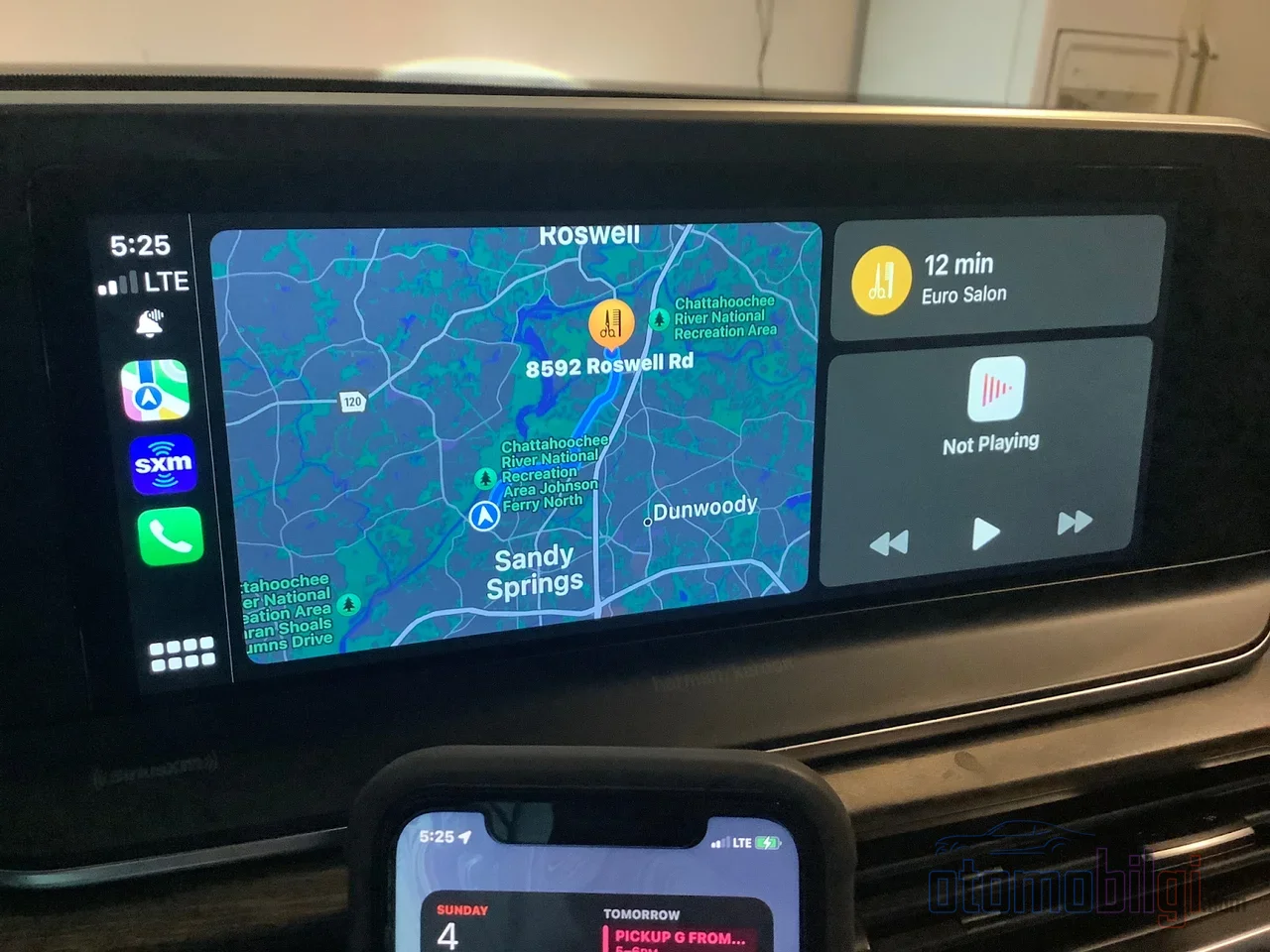
Nama resmi tampilan split screen CarPlay adalah Dashboard. Di mode ini layar terbagi menjadi dua atau tiga bagian: Aplikasi navigasi aktifmu ditampilkan otomatis di panel peta utama, di sebelahnya tersusun pemutar musik dan widget lainnya. Jadi secara teori, pesan WhatsApp, lagu yang diputar Spotify, dan peta kamu semuanya ada dalam jangkauan tangan pada saat yang sama. Kamu bahkan tak perlu membuka ponsel di sakumu, sepanjang perjalanan sekalipun.
Lalu bagaimana cara membukanya? Cara tercepat adalah menyentuh ikon widget di layar kendaraan - biasanya terletak di pojok kiri bawah. Jika kamu tidak melihat ikon itu, ada jalur alternatif: Sentuh ikon aplikasi di kiri bawah lalu pilih Dashboard dari daftar yang muncul. Cukup itu saja. Sisanya terserah ponsel: Di iPhone, kamu bisa mengikuti jalur Pengaturan > Umum > CarPlay > nama kendaraan > Widgets untuk menambahkan widget, menyusun tumpukan widget, dan mengaktifkan fitur pintar seperti Smart Rotate dan Widget Suggestions. Batas jumlah widget yang bisa ditambahkan ditentukan oleh layar CarPlay mobilmu - layar besar, lebih banyak widget.
Ada juga soal versi yang sangat krusial: Tampilan Dashboard hadir dengan iOS 13, artinya dibutuhkan iPhone yang menjalankan iOS 13 atau versi lebih baru. Selain itu, dengan iOS 13.4 aplikasi pihak ketiga pun bisa masuk ke layar terbagi - ya, kamu bisa melihat Waze di sisi kiri. Bertahun-tahun kemudian, iOS 26 membawa hal ini selangkah lebih jauh: Kini kamu bahkan bisa merancang widget khususmu sendiri bersama aplikasi pihak ketiga. Menyenangkan bahwa jalur menambah dan menata ulang widget tetap sama di versi terbaru: Pengaturan > Umum > CarPlay > Widgets. Pintasan lama yang tetap berharga.
Sorotan
- Tampilan Dashboard CarPlay hadir bersama iOS 13; iOS 13.4 membuka layar terbagi bagi peta pihak ketiga seperti Waze.
- Lebih dari 800 model kendaraan kompatibel dengan CarPlay, tetapi pengalaman split screen sangat bervariasi antar kendaraan.
- Layar di atas 7 inci menawarkan pengalaman split screen terbaik; di layar kecil, tata letaknya terasa sempit.
- Split screen Android Auto hanya berfungsi di layar layar lebar (widescreen).
- Jika kamu menghapus Apple Maps dari ponselmu, split screen di CarPlay tidak akan terbuka sama sekali.
Peta, Musik, dan Pesan Berdampingan: Apa yang Sebenarnya Kamu Lihat di Layar?
Ini bagian favoritku dari dashboard: Ia memuat navigasi, musik, dan komunikasi dalam satu bingkai. Saya bisa menyebutkan kombinasi yang paling umum: navigasi + musik atau podcast; navigasi + komunikasi (Pesan, WhatsApp, Telepon); dan satu lagi yang kurang dikenal tapi sangat masuk akal - kalender + komunikasi. Membaca rencana harian sambil mengemudi, melihat rapat berikutnya saat menunggu lampu merah... Itulah sebabnya split screen bukan sekadar pamer, tetapi kenyamanan penggunaan yang sesungguhnya.
Mengatur tata letak ini juga dilakukan melalui ponsel. Di iPhone, masuk ke Pengaturan > Umum > CarPlay > nama mobil > Customize, lalu kamu bisa mengatur ulang aplikasi dengan seret-lepas, serta menambah dan menghapusnya dengan tombol plus dan minus. Jalan ampuhku: letakkan aplikasi navigasi dan musik di bagian paling atas daftar, kecepatan aksesmu akan meningkat secara signifikan. Aplikasi pihak ketiga populer seperti WhatsApp dan Spotify mendukung split screen, tetapi versi terbaru mungkin diperlukan - jangan lupa memperbarui aplikasimu.
Ada juga jebakan yang tidak diketahui kebanyakan orang: Jika Apple Maps sudah dihapus dari ponselmu, split screen tidak akan berfungsi sama sekali. Begitu kamu mengembalikan Apple Maps, tampilan Dashboard akan muncul kembali dengan sendirinya. Karena itu, jika ada temanmu yang berkeliaran di forum sambil bertanya "mengapa split screen tidak terbuka?", hal pertama yang harus diperiksa adalah ini: Apakah Apple Maps masih ada di ponselmu? Aneh tapi nyata.
Bagaimana Tata Letak Multi-Jendela Android Auto Berbeda?
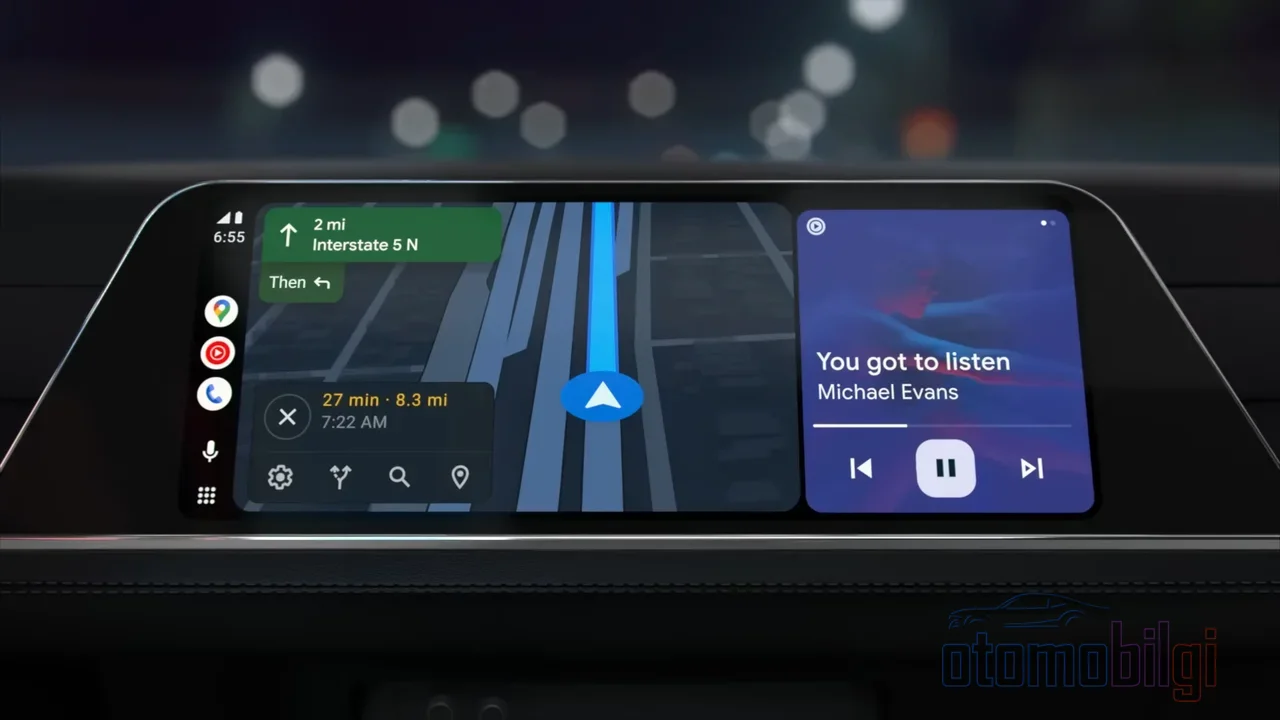
Android Auto percaya diri dalam hal ini: Ia hadir dengan desain multi-window dan menawarkan beberapa area informasi kepada pengemudi secara default. Antarmuka CarPlay lebih terasa berfokus pada satu aplikasi - jadi sementara Apple menawarkan Dashboard sebagai pilihan, Google menempatkan tata letak ini sebagai fondasi desainnya. Kebiasaan navigasi pun berbeda: Di CarPlay gesernya horizontal, di Android Auto vertikal. Detail kecil, tetapi begitu tanganmu terbiasa, hal ini mengubah hidupmu.
Penskalaan layar Android Auto juga bekerja dengan cerdas: Head unit menskalakan antarmuka secara otomatis berdasarkan nilai DPI yang dilaporkan ke ponsel. Artinya, ponsel mempelajari dari layar seberapa padat tampilan yang harus digambar untuk layar mobil. Pengguna yang memakai split screen di setiap perjalanan mengatakan sistem membagi layar secara intuitif dan perpindahan aplikasi dilakukan dengan menggeser; Mode split screen CarPlay juga mampu menampilkan konten beberapa aplikasi sekaligus dengan satu sentuhan dan mengubah cara penggunaannya secara diam-diam.
Di Mobil Mana Split Screen Benar-Benar Berfungsi?
Nah, di sinilah poin krusialnya. Pengalaman split screen sepenuhnya bergantung pada pabrikan: CarPlay bisa berjalan layar penuh di satu mobil, berlapis, atau dalam area terisolasi (sandboxed) di mobil lain. Jadi persepsi "CarPlay mendapat layar penuh" itu adalah mita - produsen tidak wajib menerima layar penuh tersebut. Apple mencantumkan lebih dari 800 model mobil yang kompatibel dengan CarPlay, tapi itu tidak berarti kamu akan mendapatkan pengalaman yang sama di seluruh daftar tersebut. Telepon yang sama, versi yang sama; dua dunia yang berbeda di dua mobil yang berbeda.
Contoh dari sejarah: Dukungan multi layar iOS 13 tidak berfungsi di setiap mobil. Nissan mengumumkan bahwa dukungan multi layar ini tidak tersedia di mobil-mobil mereka, sementara GM mengumumkan bahwa semua mobilnya yang kompatibel dengan CarPlay akan mendukung pembaruan iOS 13. Jadi bahkan di titik ini saja, sikap para produsen sangatlah berbeda satu sama lain. Dilaporkan bahwa pada mobil kemudi kiri, tata letak layar terbagi terbalik, dengan sidebar muncul di sebelah kanan - membagi layar secara asimetris bisa diibaratkan seperti membagi dunia secara asimetris.
Sedangkan pada mobil produsen Korea, kontrol langsung ada di tanganmu. Biar saya jelaskan dengan tabel:
| Kendaraan | Pengaturan Layar Terbagi |
|---|---|
| Ioniq 5 | Melalui Settings > Display > Widgets, widget Media; pilihan Device Projection > CarPlay > Splitscreen |
| Telluride | Melalui Setup > Device Connections > CarPlay, hapus tanda split screen untuk menggunakan layar penuh |
| Santa Fe | Opsi aktif/nonaktif hanya dapat diakses saat CarPlay tidak terhubung |
Kamu melihat detail terakhir di Santa Fe itu? Untuk mematikan split screen, kamu harus memutus koneksi CarPlay terlebih dahulu - momen mengangkat bahu memang, tapi setidaknya jalan kembali ke layar penuh masih tersedia.
Mengapa Ukuran Layar Menentukan Segalanya?
Biar saya jujur: Musuh terbesar layar terbagi adalah layar kecil. Layar di atas 7 inci menawarkan pengalaman split screen terbaik. Pada layar yang lebih kecil atau beresolusi rendah, tata letaknya sesak, ikon-ikonnya menjadi sangat kecil, dan saat mencoba menekan tombol dengan ibu jari, kamu malah menyentuh aplikasi yang salah. Di head unit yang kecil atau tua, beberapa opsi tata letak kadang tidak dapat ditampilkan dengan baik terlepas dari pengaturan iPhone - jadi kamu sudah mengaturnya di ponsel, tapi mobilnya tidak menampilkannya.
CarPlay mengatur rasio split screen secara otomatis di sebagian besar mobil, dan aplikasi utama mendapatkan tempat yang lebih besar. Masuk akal: Tidak ada yang ingin peta menyusut saat melihat peta, seperti takarir film yang terjepit di seperempat layar saat menonton film. Pada beberapa mobil dengan layar lebih lebar atau beresolusi tinggi, mengubah rasio memang mungkin dilakukan, tapi itu sepenuhnya bergantung pada perangkat lunak dan perangkat keras kendaraan. Jadi jawaban atas pertanyaan "bisakah saya mengatur rasio sendiri?" adalah "tidak" bagi kebanyakan orang, dan "ya" bagi beberapa yang beruntung. Di sisi Android Auto juga ada batasan serupa: mode layar terbagi hanya tersedia di layar lebar, yang sangat membatasi area penggunaannya.
Pertanyaan yang Sering Diajukan: Mengapa Split Screen Tidak Berfungsi?
Ini adalah pertanyaan yang paling sering saya temui di forum, jadi mari saya rangkum dalam format tanya-jawab:
- Mengapa split screen tidak bisa dibuka? Ada empat tersangka yang mungkin: Layar kendaraan mungkin tidak mendukung mode ini, iPhone mungkin memerlukan pembaruan iOS, perangkat lunak kendaraan mungkin tidak terbaru, atau splitscreen mungkin nonaktif di pengaturan CarPlay. Periksa satu per satu, kemungkinan besar salah satunya adalah penyebabnya.
- Kenapa layar kadang terbelah, kadang terbuka penuh? Karena perilakunya otomatis. Sistem memilih tata letak yang menurutnya paling sesuai saat itu; sebagian pengguna menginginkan tata letak tetap, tapi saat ini kendali ada di sistem, bukan di ponsel.
- Bisakah saya menghapus satu item dan menggantinya dengan kalender? Bisa - di layar utama tiga posisi, pengeditan widget dilakukan melalui pengaturan iPhone.
- Bisakah saya menggunakan Google Maps di CarPlay? Bisa; dari ikon roda gigi di kanan atas, kamu bahkan bisa mengaktifkan tampilan satelit.
- Bisakah saya melihat Spotify dan peta sekaligus? Di versi terbaru, Maps dan Music bisa ditampilkan berdampingan; bahkan beberapa kendaraan langsung terbuka dengan splitscreen.
Saya juga akan memberi tips bonus karena ini benar-benar berpengaruh dalam berkendara nyata: Di iOS 13.1 ke atas kamu bisa membagikan ETA - pembeli yang menggunakan iOS terbaru menerima notifikasi Apple Maps, yang lain menerima iMessage, dan pengguna Android menerima SMS biasa. Di iOS 17 ke atas, dengan SharePlay penumpang bisa menambahkan lagu ke antrean di langganan Apple Music. Dan jika kamu ingin membisukan notifikasi saat berkendara, ada Drive Focus; Siri bisa membacakan pesan dan membalasnya atas namamu (fitur Announce Notifications). Keamanan dan kenyamanan dalam satu paket.
CarPlay Ultra: Ligan Tersendiri yang Perlu Diketahui
Kalau bicara soal widget dan tata letak layar, ada satu pembedaan yang perlu ditegaskan: CarPlay standar dengan CarPlay Ultra bukanlah hal yang sama. Di sisi Ultra ada perbedaan serius seperti kendali sistem kendaraan, akses ke panel instrumen, mekanisme redundansi, widget, dan desain UI. Jadi tampilan Dashboard yang kita bicarakan adalah pengalaman CarPlay pada jutaan kendaraan standar; sedangkan Ultra adalah kategori tersendiri. Jika pembaca mencampuradukkan Ultra dengan CarPlay standar, ada baiknya mereka tidak melupakan pembedaan ini.
Layar Belah atau Layar Penuh? Penutup
Mari kita perjelas jawabannya, karena inilah pertanyaan utama halaman ini: Di CarPlay, layar belah dibuka dengan iPhone berspesifikasi iOS 13 ke atas melalui ikon widget di layar kendaraan atau opsi Dashboard di daftar aplikasi; peta, musik, dan pesan bisa ditampilkan di layar yang sama. Android Auto menjadikan multi-jendela sebagai desain bawaannya, tapi hanya menawarkannya pada layar berukuran lebar. Yang paling penting bukan pertanyaan mana yang lebih baik, melainkan mana yang sesuai dengan kebiasaanmu.
Dan fakat paling kritisnya adalah ini: Kualitas pengalaman ini bukan berasal dari ponsel, melainkan dari layar mobil dan perangkat lunak pabrikannya. Layar lebar di atas 7 inci, perangkat lunak kendaraan terbaru, dan iPhone yang pengaturannya sudah benar, jika bersatu, Dashboard benar-benar luar biasa; tetapi pada layar kecil yang lama, bisa menjadi sesak dan menjengkelkan. Uji mobilmu sendiri, atur pengaturannya dari ponselmu, dan jika tidak berfungsi, lalui daftar empat pemeriksaan kami. Sekarang katakan, sistem mana yang kamu pilih - satu peta besar yang mencakup segalanya, atau peta dan lagu yang berdampingan?
Sumber
- Sesuaikan widget di CarPlay
- iOS - CarPlay
- Cara Menyesuaikan Layar Terpisah Apple CarPlay - CarTablet
- Fungsi layar ganda baru Apple CarPlay tidak akan berfungsi di setiap mobil
- Android Auto vs Apple CarPlay: Fitur apa yang membedakan keduanya
- Layar Terpisah Android Auto vs. Dasbor CarPlay
- Mode layar terpisah CarPlay diam-diam mengubah cara saya menggunakan mobil saya
- CarPlay: tampilkan peta dan info musik berdampingan
- Menampilkan peta dan musik sekaligus di Apple CarPlay?
- Apa perbedaan antara Apple CarPlay dan CarPlay Ultra