Thông Tin Màn Hình Chia Đôi Cho Apple CarPlay và Android Auto
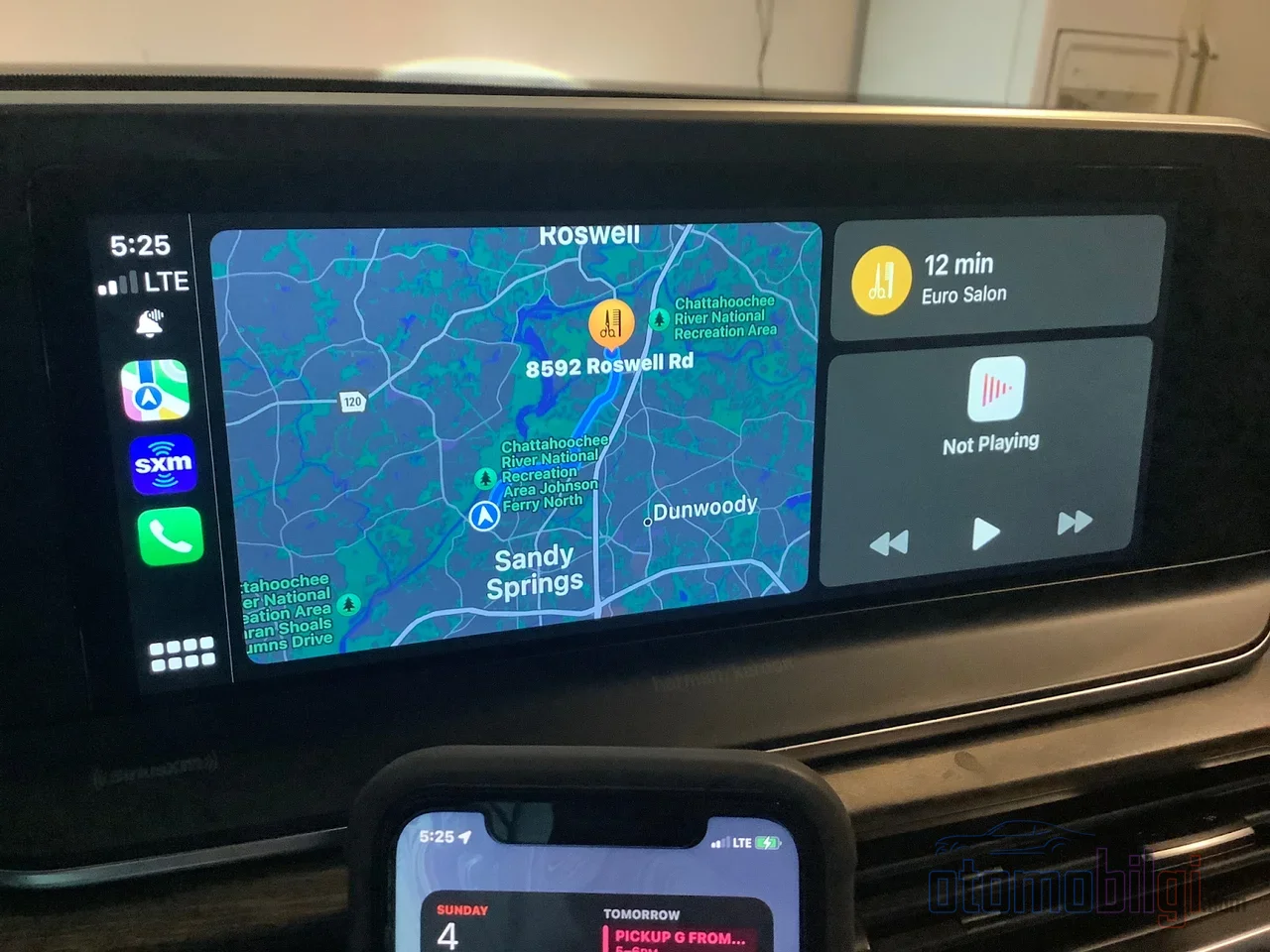
Sáng đi làm bạn muốn nhìn cùng lúc cả bản đồ lẫn Spotify trên một màn hình, nhưng chiếc xe lại chỉ hiển thị một ứng dụng rồi mặc kệ bạn tự xoay xở. Hoặc ngược lại hẳn: Màn hình hôm nọ tự chia đôi, hôm sau lại mở toàn màn hình, và bạn đờ đẫn nhìn các nút bấm mà không hiểu vì sao. Chính vì thế mà trang này tồn tại dành cho sự lúng túng đó: Tôi sẽ hướng dẫn từng bước cách hoạt động của chế độ chia đôi màn hình (split screen) trên CarPlay và Android Auto, những xe nào thực sự bật được và tại sao một số màn hình lại hạn chế hơn.
Bạn đã sẵn sàng chưa? Bởi vì thực ra đây là hai thế giới khác nhau: Một là giao diện chia đôi hỗ trợ widget mà Apple gọi là Dashboard, hai là bố cục đa cửa sổ mà Android Auto hầu như cung cấp mặc định. Cả hai cùng làm một việc nhưng theo cách rất khác nhau. Và tôi xin cảnh báo ngay từ đầu: Trải nghiệm này hay đến đâu phụ thuộc vào chiếc xe của bạn nhiều hơn là chiếc điện thoại. Bây giờ hãy đi vào chi tiết nhé.
Cách bật chia đôi màn hình trên CarPlay?
Tên chính thức của giao diện chia đôi màn hình CarPlay là Dashboard. Ở chế độ này, màn hình được chia thành hai hoặc ba phần: Ứng dụng điều hướng đang hoạt động của bạn được hiển thị tự động ở bảng bản đồ chính, bên cạnh là trình phát nhạc và các widget khác được sắp xếp theo thứ tự. Nói cách khác, về lý thuyết, tin nhắn WhatsApp, bài hát đang phát trên Spotify và bản đồ của bạn đều nằm trong tầm tay. Bạn thậm chí không cần mở chiếc điện thoại trong túi, trong suốt cả hành trình.
Vậy nó mở như thế nào? Cách nhanh nhất là chạm vào biểu tượng widget trên màn hình xe - thường nằm ở góc dưới bên trái. Nếu không thấy biểu tượng đó, còn một cách khác: Chạm vào biểu tượng ứng dụng ở góc dưới bên trái rồi chọn Dashboard trong danh sách hiện ra. Chỉ đơn giản vậy thôi. Phần còn lại phụ thuộc vào điện thoại: Trên iPhone, bạn đi theo đường dẫn Cài đặt > Cài đặt chung > CarPlay > tên xe > Widgets để thêm widget, sắp xếp các chồng widget và bật các tính năng thông minh như Smart Rotate hay Widget Suggestions. Số lượng widget bạn có thể thêm do màn hình CarPlay của chiếc xe quyết định - màn hình càng lớn, widget càng nhiều.
Còn một chuyện về phiên bản mà rất quan trọng: Giao diện Dashboard ra đời cùng iOS 13, tức là bạn cần một iPhone chạy iOS 13 hoặc mới hơn. Ngoài ra, từ iOS 13.4, các ứng dụng bản đồ của bên thứ ba cũng có thể vào được màn hình chia đôi - đúng vậy, bạn có thể thấy Waze ở phía bên trái. Nhiều năm sau, iOS 26 đã đưa mọi thứ lên một tầm mới: Giờ đây bạn thậm chí có thể tự thiết kế widget riêng với các ứng dụng của bên thứ ba. Điều đáng mừng là cách thêm và sắp xếp lại widget vẫn giữ nguyên ở các phiên bản mới nhất: Cài đặt > Cài đặt chung > CarPlay > Widgets. Một phím tắt cũ nhưng đáng giá như vàng.
Điểm nổi bật
- Giao diện Dashboard của CarPlay ra đời cùng iOS 13; iOS 13.4 mở cửa màn hình chia đôi cho các bản đồ của bên thứ ba như Waze.
- Có hơn 800 mẫu xe tương thích với CarPlay, nhưng trải nghiệm chia đôi màn hình thay đổi đáng kể tùy từng xe.
- Các màn hình trên 7 inch mang lại trải nghiệm split screen tốt nhất; trên màn hình nhỏ, bố cục bị chật chội.
- Màn hình chia đôi của Android Auto chỉ hoạt động trên những màn hình rộng (widescreen).
- Nếu bạn xóa Apple Maps khỏi điện thoại, chế độ chia đôi màn hình trên CarPlay hoàn toàn không mở được.
Bản đồ, Nhạc và Tin nhắn cạnh nhau: Bạn thực sự nhìn thấy gì trên màn hình?
Đây là điều tôi yêu thích nhất ở bảng điều khiển: Nó gói nav, nhạc và liên lạc vào cùng một khung hình. Tôi có thể liệt kê những kết hợp phổ biến nhất như sau: định vị + nhạc hoặc podcast; định vị + liên lạc (Tin nhắn, WhatsApp, Điện thoại); và một kết hợp ít người biết nhưng rất hợp lý khác - lịch + liên lạc. Đọc kế hoạch trong ngày khi đang lái, xem cuộc họp tiếp theo khi chờ đèn đỏ... Đó là lý do chia đôi màn hình không chỉ là màn trình diễn mà là sự tiện dụng thực sự.
Tùy chỉnh bố cục này cũng được thực hiện thông qua điện thoại. Trên iPhone, vào Cài đặt > Chung > CarPlay > tên xe > Customize, bạn có thể kéo thả để sắp xếp lại các ứng dụng, thêm hoặc bớt bằng nút cộng và trừ. Cách làm của tôi: đặt ứng dụng định vị và nhạc lên đầu danh sách, tốc độ truy cập sẽ tăng lên đáng kể. Các ứng dụng bên thứ ba phổ biến như WhatsApp và Spotify hỗ trợ chia đôi màn hình nhưng có thể yêu cầu bản cập nhật mới nhất - đừng quên cập nhật ứng dụng của bạn.
Còn một cái bẫy mà hầu hết mọi người không biết: Nếu bạn đã xóa Apple Maps khỏi điện thoại thì chia đôi màn hình sẽ không hoạt động. Ngay khi bạn thêm lại Apple Maps, chế độ xem Dashboard sẽ tự động quay lại. Vì vậy, nếu bạn có người bạn đi lang thang trên các diễn đàn hỏi "tại sao chia đôi màn hình không mở?", điều đầu tiên họ cần kiểm tra là: Apple Maps còn trên điện thoại không? Lạ nhưng có thật.
Bố cục đa cửa sổ của Android Auto khác nhau như thế nào?
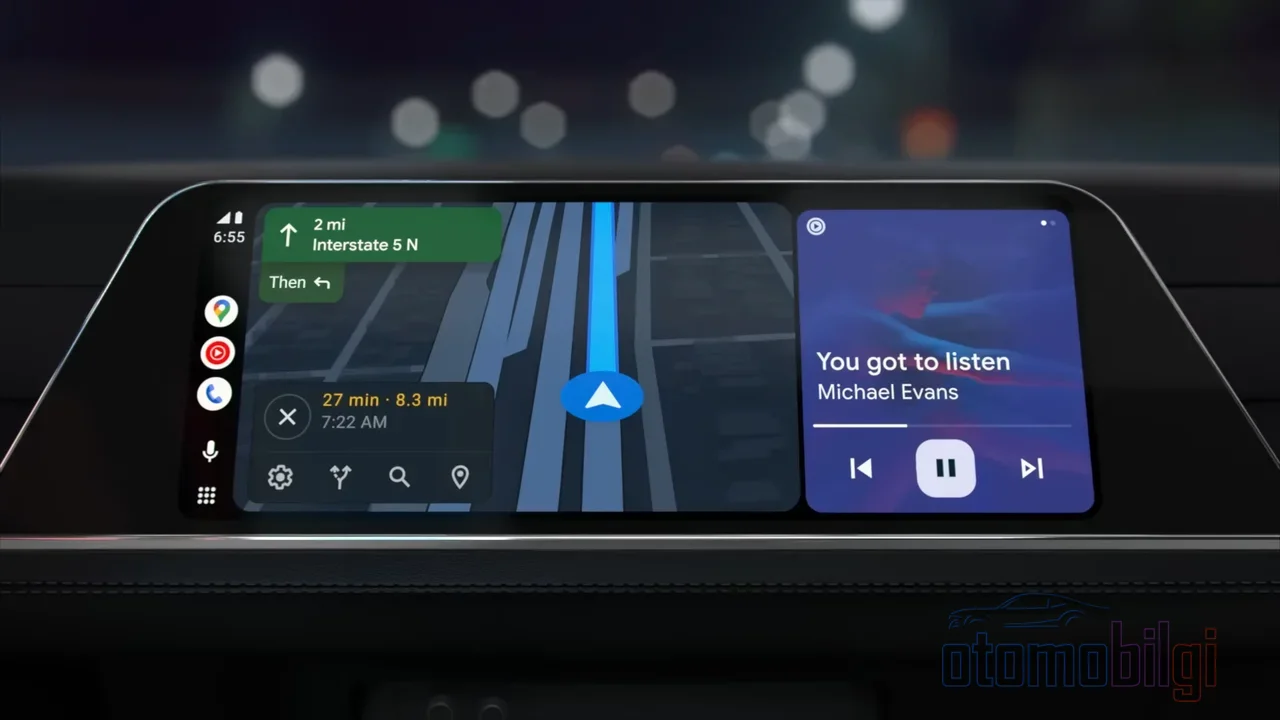
Android Auto rất tự tin về vấn đề này: Với thiết kế đa cửa sổ (multi-window), nó mặc định cung cấp cho tài xế nhiều vùng thông tin cùng lúc. Trong khi đó, giao diện của CarPlay mang cảm giác tập trung vào một ứng dụng - tức là khi Apple đưa Dashboard cho bạn như một tùy chọn, thì Google đã đặt bố cục vào nền tảng thiết kế. Ngay cả thói quen điều hướng cũng khác: CarPlay cuộn ngang, Android Auto cuộn dọc. Chi tiết nhỏ nhưng là kiểu chi tiết thay đổi cuộc sống của bạn sau khi tay quen rồi.
Việc chia tỷ lệ màn hình của Android Auto cũng hoạt động một cách thông minh: Head unit tự động chia tỷ lệ giao diện theo giá trị DPI mà nó báo cho điện thoại. Nói cách khác, điện thoại học từ màn hình xem màn hình xe cần vẽ hình ảnh với mật độ như thế nào. Những người dùng chia đôi màn hình trong mỗi lần lái cho biết hệ thống chia màn hình một cách trực quan và chuyển đổi giữa các ứng dụng bằng cách vuốt; Chế độ chia đôi màn hình của CarPlay cũng có thể hiển thị nội dung của nhiều ứng dụng cùng lúc chỉ với một chạm và lặng lẽ thay đổi cách sử dụng.
Những chiếc xe nào thực sự hỗ trợ chia đôi màn hình?
Đây chính là điểm mấu chốt của vấn đề. Trải nghiệm chia đôi màn hình hoàn toàn phụ thuộc vào nhà sản xuất: CarPlay có thể chạy toàn màn hình trên xe này, hoặc dạng lớp hoặc trong vùng đóng (sandboxed) trên xe khác. Vì vậy, nhận định "CarPlay sẽ có toàn màn hình" chỉ là huyền thoại - nhà sản xuất không bắt buộc phải chuyển sang chế độ toàn màn hình. Apple liệt kê hơn 800 mẫu xe tương thích với CarPlay, nhưng điều đó không có nghĩa là bạn sẽ nhận được trải nghiệm như nhau trên toàn bộ danh sách đó. Cùng một chiếc điện thoại, cùng một phiên bản; nhưng trên hai chiếc xe khác nhau là hai thế giới khác nhau.
Một ví dụ từ quá khứ: Tính năng hỗ trợ nhiều màn hình của iOS 13 không hoạt động trên mọi xe. Nissan tuyên bố xe của họ không có tính năng hỗ trợ nhiều màn hình này, trong khi GM đã công bố toàn bộ xe tương thích CarPlay của mình sẽ hỗ trợ bản cập nhật iOS 13. Nghĩa là ngay tại thời điểm đó, thái độ của các nhà sản xuất đã rất khác nhau. Người ta còn báo cáo rằng trên các xe lái trái, bố cục màn hình chia đôi bị đảo ngược, thanh bên xuất hiện bên phải - việc chia màn hình bất đối xứng, bạn có thể hình dung như thể thế giới cũng bị chia bất đối xứng.
Còn trên xe của các nhà sản xuất Hàn Quốc, quyền kiểm soát nằm hoàn toàn ở bạn. Để mình làm rõ bằng một bảng:
| Xe | Cài đặt Màn hình Chia đôi |
|---|---|
| Ioniq 5 | Từ Settings > Display > Widgets, chọn widget Media; rồi chọn Device Projection > CarPlay > Splitscreen |
| Telluride | Từ Setup > Device Connections > CarPlay, bỏ dấu tích split screen để dùng toàn màn hình |
| Santa Fe | Tùy chọn bật/tắt chỉ có thể truy cập khi CarPlay chưa được kết nối |
Bạn có thấy chi tiết cuối cùng đó trên Santa Fe không? Để tắt split screen, trước tiên bạn phải ngắt kết nối CarPlay - một khoảnh khắc nhún vai, nhưng ít nhất con đường trở lại toàn màn hình vẫn còn.
Tại Sao Kích Thước Màn hình Quyết Định Mọi Thứ?
Thành thật với bạn nhé: Kẻ thù lớn nhất của màn hình chia đôi chính là màn hình nhỏ. Các màn hình trên 7 inch mang lại trải nghiệm split screen tốt nhất. Trên các màn hình nhỏ hơn hoặc độ phân giải thấp, bố cục bị chật chội, biểu tượng tí hon, khi bạn cố nhấn nút bằng ngón tay cái thì lại chạm nhầm vào ứng dụng khác. Hơn nữa, trên một số head unit nhỏ hoặc cũ, một số tùy chọn bố cục có thể không hiển thị đúng bất chấp cài đặt trên iPhone - tức là bạn đã chỉnh trên điện thoại nhưng xe không hiển thị.
CarPlay tự động điều chỉnh tỷ lệ split screen trên hầu hết các xe, và ứng dụng chính chiếm nhiều không gian hơn. Hợp lý mà: Không ai muốn bản đồ bị thu nhỏ khi đang xem bản đồ, giống như phụ đề bị chèn vào một góc nhỏ màn hình khi đang xem phim. Trên một số xe có màn hình rộng hơn hoặc độ phân giải cao hơn, có thể thay đổi tỷ lệ, nhưng điều này hoàn toàn phụ thuộc vào phần mềm và phần cứng của xe. Nghĩa là câu trả lời cho câu hỏi "tôi có thể tự điều chỉnh tỷ lệ không?" với đa số là "không", với một số người may mắn là "có". Phía Android Auto cũng có giới hạn tương tự: chế độ màn hình chia đôi chỉ có trên các màn hình rộng, điều này thu hẹp đáng kể phạm vi sử dụng.
Câu Hỏi Thường Gặp: Tại Sao Split Screen Không Hoạt Động?
Đây là câu hỏi tôi gặp nhiều nhất trên các diễn đàn, nên hãy tóm tắt dưới dạng hỏi đáp:
- Tại sao split screen không bật được? Có bốn thủ phạm khả nghi: Có thể màn hình xe không hỗ trợ chế độ này, iPhone cần cập nhật iOS, phần mềm xe chưa cập nhật, hoặc splitscreen đang bị tắt trong cài đặt CarPlay. Kiểm tra lần lượt, rất có thể một trong số đó là nguyên nhân.
- Tại sao màn hình hôm nay chia đôi, hôm sau lại mở toàn màn hình? Vì hành vi này là tự động. Hệ thống đang chọn cách bố trí mà nó cho là phù hợp nhất vào thời điểm đó; một số người dùng muốn một bố cục cố định nhưng hiện tại quyền kiểm soát không nằm ở điện thoại mà ở hệ thống.
- Tôi có thể xóa một mục và đặt lịch không? Có - trên màn hình chính ba vị trí, việc chỉnh sửa widget được thực hiện qua cài đặt của iPhone.
- Tôi có thể dùng Google Maps trên CarPlay không? Bạn có thể dùng; thậm chí có thể bật chế độ xem vệ tinh từ biểu tượng bánh răng ở góc trên bên phải.
- Tôi có thể xem Spotify và bản đồ cùng lúc không? Trong các phiên bản mới, Maps và Music có thể hiển thị cạnh nhau; thậm chí một số xe mở thẳng vào splitscreen.
Để tôi cho bạn vài mẹo thưởng, vì chúng thực sự tạo ra sự khác biệt khi lái xe thực tế: Trên iOS 13.1 trở lên bạn có thể chia sẻ ETA - người nhận dùng iOS mới nhận thông báo Apple Maps, những người khác nhận iMessage, người dùng Android nhận SMS thường. Trên iOS 17 trở lên, với SharePlay hành khách có thể thêm bài hát vào hàng đợi trong gói đăng ký Apple Music. Và nếu bạn muốn tắt tiếng thông báo khi lái xe thì có Drive Focus; Siri có thể đọc tin nhắn và thay bạn trả lời (tính năng Announce Notifications). An toàn và tiện nghi trong cùng một gói.
CarPlay Ultra - Một Giải Đấu Khác Cần Biết
Khi nhắc đến widget và bố cục màn hình, cần làm rõ một sự phân biệt: CarPlay tiêu chuẩn với CarPlay Ultra không phải là một. Phía Ultra có những khác biệt đáng kể như kiểm soát hệ thống xe, truy cập bảng đồng hồ, cơ chế dự phòng, widget và thiết kế giao diện. Nói cách khác, chế độ Dashboard chúng ta đang nói đến là trải nghiệm CarPlay trên hàng triệu xe tiêu chuẩn; còn Ultra là một hạng mục riêng. Nếu độc giả nhầm lẫn giữa Ultra và CarPlay tiêu chuẩn thì nên ghi nhớ sự phân biệt này.
Chia Màn Hình Hay Toàn Màn Hình? Lời Kết
Hãy làm rõ câu trả lời, vì đây là câu hỏi chính của trang này: Chế độ chia màn hình trong CarPlay được bật từ iPhone chạy iOS 13 trở lên thông qua biểu tượng widget trên màn hình xe hoặc tùy chọn Dashboard trong danh sách ứng dụng; nó có thể hiển thị bản đồ, nhạc và nhắn tin trên cùng một màn hình. Android Auto thì biến đa cửa sổ thành thiết kế mặc định nhưng chỉ cung cấp trên các màn hình rộng. Câu hỏi quan trọng không phải cái nào tốt hơn, mà là cái nào phù hợp với thói quen của bạn.
Và sự thật quan trọng nhất là: Chất lượng của trải nghiệm này không đến từ điện thoại mà từ màn hình của xe và phần mềm của nhà sản xuất. Khi một màn hình rộng trên 7 inch, phần mềm xe cập nhật và một iPhone được cài đặt đúng cách kết hợp lại, Dashboard thực sự tuyệt vời; nhưng trên một màn hình nhỏ cũ kỹ, nó có thể trở nên chật chội và gây khó chịu. Tự thử nghiệm xe của mình, điều chỉnh cài đặt từ điện thoại, và nếu không chạy được thì áp dụng danh sách bốn bước kiểm tra của chúng tôi. Giờ hãy nói xem, bạn ám ảnh với mô hình nào - một tấm bản đồ lớn duy nhất bao trùm mọi thứ, hay bản đồ và bài hát đặt cạnh nhau?
Nguồn tham khảo
- Tùy chỉnh tiện ích trong CarPlay
- iOS - CarPlay
- Cách tùy chỉnh màn hình chia sẻ của Apple CarPlay - CarTablet
- Chức năng màn hình kép mới của Apple CarPlay sẽ không hoạt động trên mọi chiếc xe
- Android Auto và Apple CarPlay: Những tính năng nào làm nên sự khác biệt
- Màn hình chia sẻ của Android Auto so với CarPlay Dashboard
- Chế độ chia đôi màn hình của CarPlay đã âm thầm thay đổi cách tôi sử dụng xe của mình
- CarPlay: hiển thị bản đồ và thông tin nhạc cạnh nhau
- Hiển thị cả bản đồ và nhạc trong Apple CarPlay?
- Sự khác biệt giữa Apple CarPlay và CarPlay Ultra là gì