Información sobre la pantalla dividida para Apple CarPlay y Android Auto
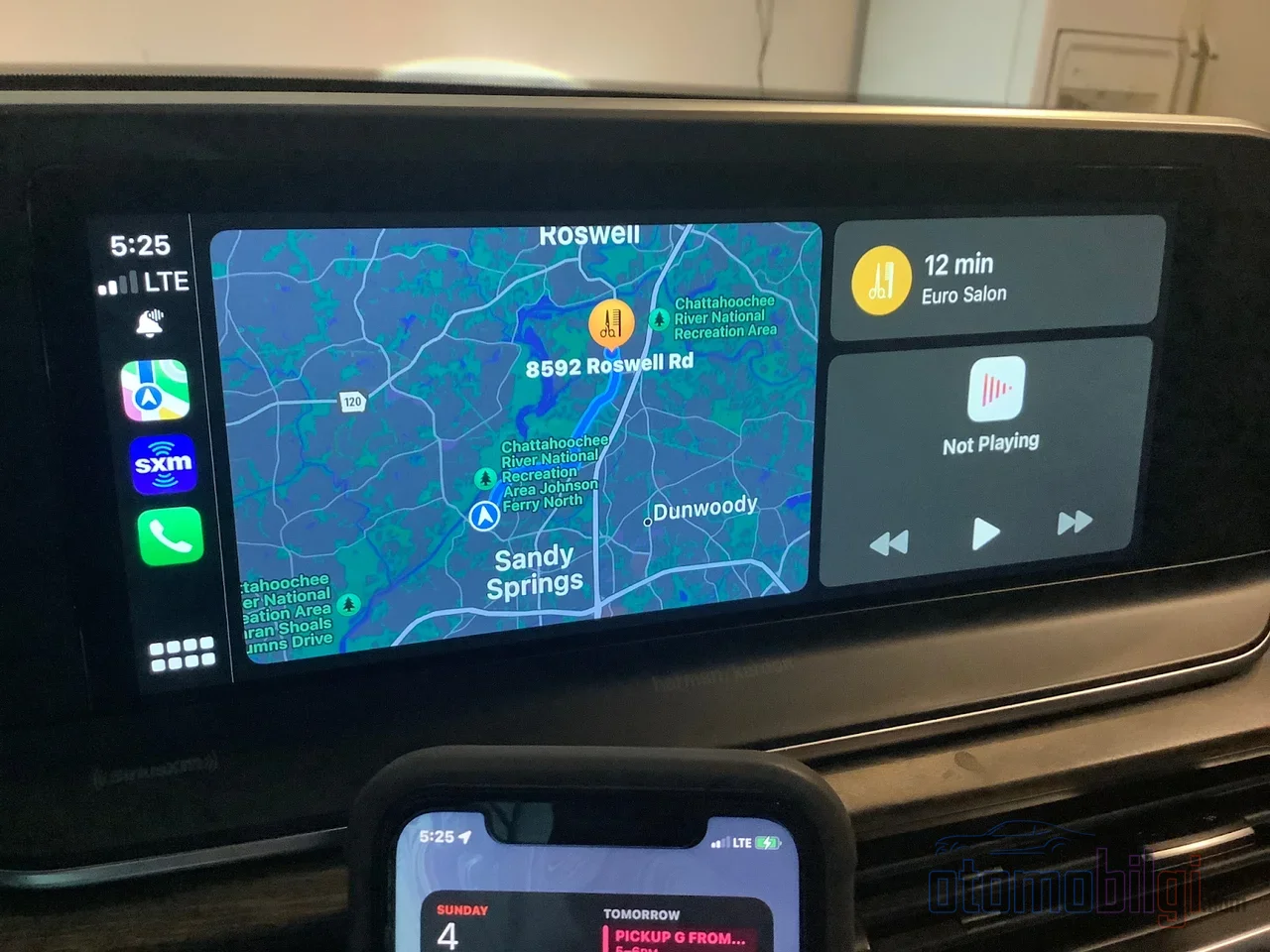
De camino al trabajo por la mañana quieres ver en la misma pantalla tanto el mapa como Spotify, pero tu coche solo muestra una aplicación y te deja a tu suerte. O justo lo contrario: Un día la pantalla se divide en dos por sí sola, al día siguiente se abre en pantalla completa y tú te quedas mirando los botones sin entender por qué. Pues bien, esta página existe precisamente para esa confusión: Te explicaré paso a paso cómo funciona la pantalla dividida (split screen) en CarPlay y Android Auto, en qué vehículos se activa realmente y por qué en algunas pantallas esta disposición es más limitada.
¿Estás listo? Porque en realidad aquí hay dos mundos diferentes: La vista dividida con soporte de widgets que Apple llama Dashboard y el diseño de ventanas múltiples que Android Auto ofrece casi por defecto. Ambos hacen lo mismo, pero de formas muy distintas. Y una advertencia desde el principio: Lo buena que será esta experiencia depende más de tu coche que de tu teléfono. Ahora vamos a entrar en materia.
¿Cómo Activar la Pantalla Dividida en CarPlay?
El nombre oficial de la vista de pantalla dividida de CarPlay es Dashboard. En este modo la pantalla se divide en dos o tres: Tu aplicación de navegación activa se muestra automáticamente en el panel del mapa principal, y a su lado se ordenan el reproductor de música y otros widgets. Es decir, en teoría tienes a mano al mismo tiempo tu mensaje de WhatsApp, lo que suena en Spotify y tu mapa. Ni siquiera necesitas desbloquear el teléfono del bolsillo, y durante todo el trayecto.
¿Y cómo se activa? La forma más rápida es tocar el icono de widgets en la pantalla del vehículo - normalmente está en la esquina inferior izquierda. Si no puedes ver ese icono, hay una alternativa: Tocar el icono de aplicaciones de la parte inferior izquierda y seleccionar Dashboard en la lista que se abre. Eso es todo. El resto depende del teléfono: En el iPhone puedes seguir la ruta Ajustes > General > CarPlay > nombre del vehículo > Widgets para añadir widgets, organizar pilas de widgets y activar funciones inteligentes como Smart Rotate y Widget Suggestions. El límite de widgets que puedes añadir lo determina la pantalla CarPlay de tu coche - pantalla más grande, más widgets.
Y está el tema de la versión, que es crítico: La vista Dashboard llegó con iOS 13, es decir, se necesita un iPhone que ejecute iOS 13 o una versión más reciente. Además, con iOS 13.4 las aplicaciones de mapas de terceros también pudieron entrar en la pantalla dividida - sí, puedes ver Waze en el lado izquierdo. Años después, iOS 26 llevó las cosas un paso más allá: Ahora incluso puedes diseñar tu propio widget personalizado con aplicaciones de terceros. Es bueno que la ruta para añadir y reorganizar widgets siga igual en las versiones actuales: Ajustes > General > CarPlay > Widgets. Un atajo antiguo pero que vale oro.
Lo Más Destacado
- La vista Dashboard de CarPlay llegó con iOS 13; iOS 13.4 abrió la pantalla dividida a mapas de terceros como Waze.
- Más de 800 modelos de vehículos son compatibles con CarPlay, pero la experiencia de pantalla dividida cambia seriamente de un vehículo a otro.
- Las pantallas de más de 7 pulgadas ofrecen la mejor experiencia de split screen; en las pantallas pequeñas, la disposición se vuelve apretada.
- La pantalla dividida de Android Auto solo funciona en pantallas panorámicas (widescreen).
- Si eliminas Apple Maps de tu teléfono, la pantalla dividida de CarPlay no se abre en absoluto.
Mapas, Música y Mensajería, lado a lado: ¿Qué ves realmente en la pantalla?
Esto es lo que más me gusta del tablero: Encaja la navegación, la música y la comunicación en el mismo espacio. Puedo enumerar las combinaciones más comunes: navegación + música o podcast; navegación + comunicación (Mensajes, WhatsApp, Teléfono); y otra menos conocida pero muy lógica: calendario + comunicación. Leer el plan del día mientras conduces, ver la próxima reunión mientras esperas en el semáforo en rojo... Por eso la pantalla dividida no es solo un espectáculo, sino una verdadera facilidad de uso.
Personalizar esta disposición también se hace desde el teléfono. En iPhone, ve a Ajustes > General > CarPlay > nombre del vehículo > Personalizar, y puedes reordenar las aplicaciones arrastrándolas, así como añadir o quitar con los botones de más y menos. Mi truco personal: pon las aplicaciones de navegación y música en la parte superior de la lista, la velocidad de acceso mejora notablemente. Aplicaciones populares de terceros como WhatsApp y Spotify son compatibles con la pantalla dividida, pero puede que se requiera la versión actualizada - no olvides actualizar tu aplicación.
Y hay una trampa que casi nadie conoce: Si has eliminado Apple Maps de tu teléfono, la pantalla dividida no funciona en absoluto. En el momento en que vuelvas a añadir Apple Maps, la vista del tablero regresa automáticamente. Así que si tienes amigos que recorren los forros preguntando "¿por qué no se abre la pantalla dividida?", lo primero que deben comprobar es esto: ¿Está Apple Maps en tu teléfono? Extraño pero cierto.
¿En qué se diferencia la disposición de múltiples ventanas de Android Auto?
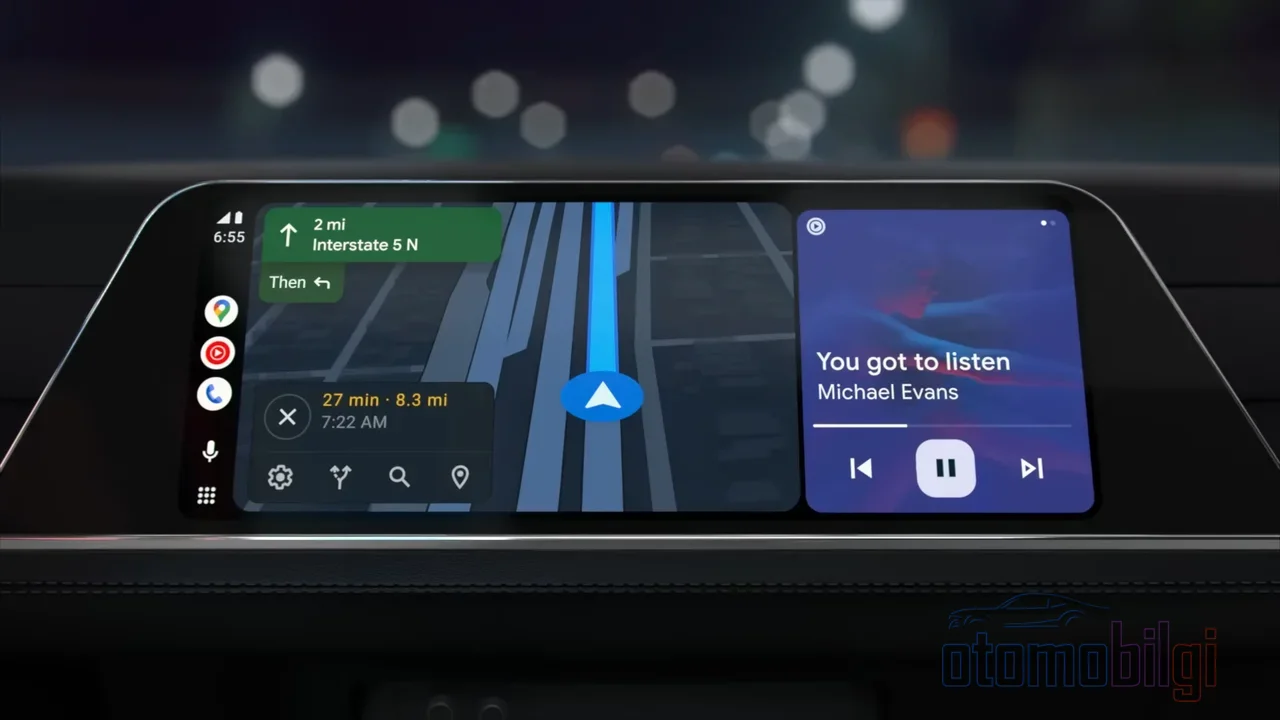
Android Auto está seguro de sí mismo en este aspecto: Viene con un diseño de múltiples ventanas (multi-window) y ofrece al conductor varias áreas de información por defecto. La interfaz de CarPlay, en cambio, se siente más centrada en una sola aplicación - es decir, mientras Apple te ofrece el tablero como una opción, Google puso la disposición en la base de su diseño. Incluso los hábitos de navegación son diferentes: En CarPlay el desplazamiento es horizontal, en Android Auto es vertical. Un detalle pequeño, pero de los que cambian tu vida una vez que te acostumbras.
El escalado de pantalla de Android Auto también funciona de manera inteligente: La unidad principal escala la interfaz automáticamente según el valor de DPI que reporta al teléfono. Es decir, el teléfono aprende de la pantalla del coche la densidad de imagen que debe dibujar. Los usuarios que usan la pantalla dividida en cada trayecto dicen que el sistema divide la pantalla de forma intuitiva y permite cambiar de aplicación deslizando; El modo de pantalla dividida de CarPlay también puede mostrar el contenido de varias aplicaciones a la vez con un solo toque, cambiando silenciosamente su forma de uso.
¿En qué vehículos funciona realmente la pantalla dividida?
Aquí está el punto crucial del asunto. La experiencia de la pantalla dividida depende completamente del fabricante: CarPlay puede funcionar a pantalla completa en un vehículo, o en capas o en un área aislada (sandboxed) en otro. Así que la percepción de "CarPlay recibe pantalla completa" es un mito: el fabricante no está obligado a adoptar la pantalla completa. Apple enumera más de 800 modelos de vehículos compatibles con CarPlay, pero eso no significa que tendrás la misma experiencia en toda esa lista. El mismo teléfono, la misma versión; dos coches distintos, dos mundos distintos.
Un ejemplo de la historia: El soporte de múltiples pantallas de iOS 13 no funcionó en todos los vehículos. Mientras Nissan anunciaba que este soporte de pantalla múltiple no estaba presente en sus vehículos, GM había anunciado que todos sus coches compatibles con CarPlay recibirían la actualización de iOS 13. Es decir, incluso en ese momento las actitudes de los fabricantes eran muy diferentes entre sí. Se informa incluso de que en los vehículos con volante a la izquierda el diseño de pantalla dividida se invierte y la barra lateral aparece a la derecha: dividir la pantalla de forma asimétrica es como si también dividiera el mundo de forma asimétrica.
En los vehículos de los fabricantes coreanos, en cambio, el control está directamente en tus manos. Te lo aclaro con una tabla:
| Vehículo | Ajuste de Pantalla Dividida |
|---|---|
| Ioniq 5 | Desde Ajustes > Display > Widgets, widget de Media; selección de Device Projection > CarPlay > Splitscreen |
| Telluride | Desde Setup > Device Connections > CarPlay, quitando la marca de split screen para usar la pantalla completa |
| Santa Fe | La opción de activar/desactivar solo es accesible cuando CarPlay no está conectado |
¿Ves ese último detalle del Santa Fe? Para desactivar la pantalla dividida primero tienes que desconectar CarPlay: un momento de encogimiento de hombros, pero al menos existe el camino de vuelta a la pantalla completa.
¿Por Qué el Tamaño de la Pantalla lo Determina Todo?
Te seré sincero: El mayor enemigo de la pantalla dividida es la pantalla pequeña. Las pantallas de más de 7 pulgadas ofrecen la mejor experiencia de pantalla dividida. En pantallas más pequeñas o de menor resolución, el diseño se comprime, los iconos quedan diminutos y, al intentar pulsar un botón con el pulgar, tocas la aplicación equivocada. Además, en algunas unidades centrales pequeñas o antiguas, ciertas opciones de diseño pueden no mostrarse correctamente de forma independiente a los ajustes del iPhone: es decir, haces el ajuste en el teléfono pero el coche no lo muestra.
CarPlay ajusta automáticamente la proporción de la pantalla dividida en la mayoría de los vehículos, y la aplicación principal ocupa más espacio. Es lógico: Nadie quiere que el mapa se encoja mientras lo consulta, como cuando ves una película y los subtítulos quedan apiñados en un cuarto de la pantalla. En algunos vehículos con pantallas más grandes o de mayor resolución es posible cambiar la proporción, pero eso depende totalmente del software y del hardware del vehículo. Así que la respuesta a la pregunta "¿puedo ajustar la proporción yo mismo?" es "no" para la mayoría y "sí" para algunos afortunados. En el lado de Android Auto existe un límite similar: el modo de pantalla dividida solo está disponible en pantallas anchas, lo que reduce seriamente su ámbito de uso.
Preguntas Frecuentes: ¿Por Qué No Funciona la Pantalla Dividida?
Es la pregunta que más me encuentro en los foros, así que la resumiré en formato de preguntas y respuestas:
- ¿Por qué no se activa la pantalla dividida? Hay cuatro posibles culpables: Puede que la pantalla del vehículo no admita este modo, que el iPhone necesite una actualización de iOS, que el software del vehículo no esté actualizado o que el splitscreen esté desactivado en los ajustes de CarPlay. Revísalos en orden, con toda probabilidad uno de ellos será el culpable.
- ¿Por qué la pantalla un día se divide y otro se abre por completo? Porque el comportamiento es automático. El sistema elige en ese momento la disposición que considera más adecuada; algunos usuarios quieren una disposición fija, pero por ahora el control está en el teléfono, no en el sistema.
- ¿Puedo quitar un elemento y poner el calendario? Sí: en la pantalla de inicio de tres posiciones, la edición de widgets se hace desde los ajustes del iPhone.
- ¿Puedo usar Google Maps en CarPlay? Sí puedes; desde el icono de engranaje en la esquina superior derecha incluso puedes activar la vista satélite.
- ¿Puedo ver Spotify y el mapa a la vez? En las versiones nuevas se pueden mostrar Maps y Music uno al lado del otro; incluso algunos vehículos se abren directamente con splitscreen.
Te doy también algunos consejos extra porque en la conducción real marcan la diferencia: En iOS 13.1 y superiores puedes compartir la ETA: los compradores con iOS actualizado reciben una notificación de Apple Maps, a los demás se les envía por iMessage, al usuario de Android un SMS normal. En iOS 17 y superiores, con SharePlay los pasajeros pueden añadir canciones a la cola de una suscripción de Apple Music. Y si quieres silenciar las notificaciones mientras conduces, existe Drive Focus; Siri puede leer los mensajes y responder en tu nombre (función Announce Notifications). Seguridad y comodidad en el mismo paquete.
CarPlay Ultra: Una Liga Aparte Que Hay Que Conocer
Cuando se trata de widgets y disposición de la pantalla, hay que aclarar una distinción: El CarPlay estándar y CarPlay Ultra no son lo mismo. En el lado de Ultra hay diferencias serias como el control del sistema del vehículo, el acceso al cuadro de instrumentos, mecanismos de redundancia, widgets y diseño de la interfaz. Es decir, la vista Dashboard de la que hablamos es la experiencia de CarPlay en millones de vehículos estándar; Ultra es una categoría aparte. Si los lectores confunden Ultra con el CarPlay estándar, conviene que no olviden esta distinción.
¿Pantalla dividida o pantalla completa? Palabra final
Aclaremos la respuesta, porque esta es la pregunta principal de esta página: La pantalla dividida en CarPlay se abre con un iPhone con iOS 13 o superior desde el icono de widget en la pantalla del vehículo o desde la opción Dashboard de la lista de aplicaciones; permite mostrar el mapa, la música y la mensajería en la misma pantalla. Android Auto hace de la multi-ventana su diseño predeterminado, pero solo lo ofrece en pantallas panorámicas. No es importante cuál es mejor, sino cuál se adapta a tus hábitos.
Y el dato más crítico es este: La calidad de esta experiencia no viene del teléfono, sino de la pantalla del coche y del software del fabricante. Una pantalla amplia de más de 7 pulgadas, un software del vehículo actualizado y un iPhone bien configurado, combinados, hacen que el Dashboard sea realmente genial; en una pantalla pequeña y antigua puede resultar apretado y frustrante. Pon a prueba tu propio coche, ajusta su configuración desde tu teléfono y, si no funciona, revisa nuestra lista de cuatro comprobaciones. Ahora dinos, ¿qué sistema es tu preferido: un único gran mapa que lo abarca todo, o el mapa y las canciones uno al lado del otro?
Recursos
- Personalizar los widgets en CarPlay
- iOS - CarPlay
- Cómo personalizar la pantalla dividida de Apple CarPlay - CarTablet
- La nueva función de pantalla doble de Apple CarPlay no funcionará en todos los coches
- Android Auto vs Apple CarPlay: qué características los diferencian
- Pantalla dividida de Android Auto vs. panel de CarPlay
- El modo de pantalla dividida de CarPlay cambió silenciosamente cómo uso mi coche
- CarPlay: mostrar mapas e información de música uno al lado del otro
- ¿Mostrar el mapa y la música a la vez en Apple CarPlay?
- Cuál es la diferencia entre Apple CarPlay y CarPlay Ultra