Informações de Tela Dividida para Apple CarPlay e Android Auto
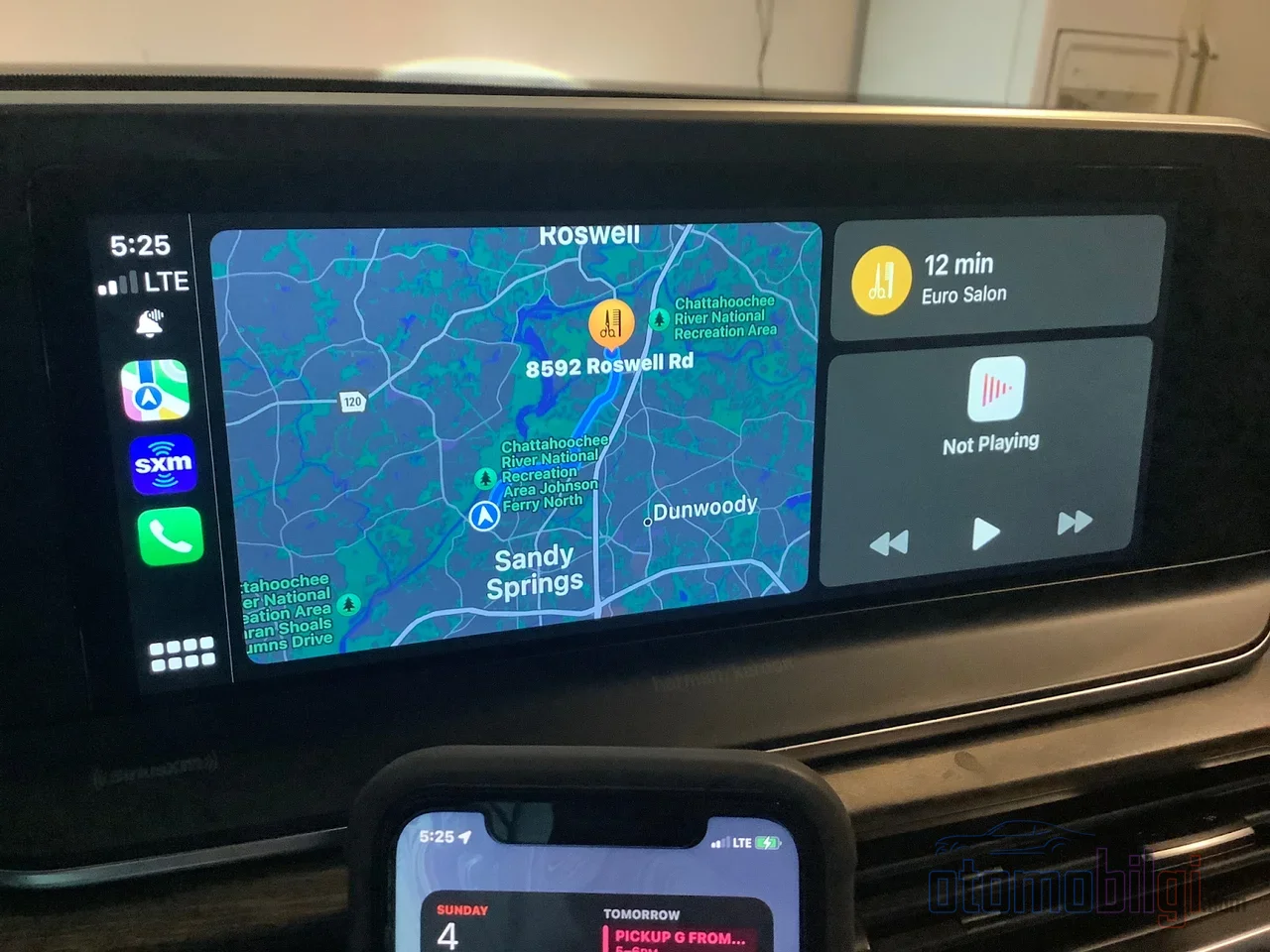
De manhã, a caminho do trabalho, queres ver no mesmo ecrã tanto o mapa como o Spotify, mas o carro mostra apenas uma aplicação e deixa-te à tua sorte. Ou exatamente o contrário: Num dia o ecrã divide-se ao meio sozinho, no dia seguinte abre em ecrã inteiro, e tu ficas a olhar para os botões sem perceber porquê. É precisamente para essa confusão que esta página existe: Vou explicar passo a passo como funciona o ecrã dividido (split screen) no CarPlay e no Android Auto, em que veículos ele realmente fica disponível e por que razão em alguns ecrãs este modo é mais restrito.
Estás pronto? Porque na verdade aqui existem dois mundos diferentes: A vista dividida com suporte para widgets que a Apple chama de Dashboard e o esquema de múltiplas janelas que o Android Auto oferece quase por defeito. Ambos fazem o mesmo trabalho, mas de formas muito diferentes. E vou fazer um aviso desde já: O quão boa será esta experiência depende mais do teu carro do que do telemóvel. Agora vamos entrar nisto.
Como Abrir o Ecrã Dividido no CarPlay?
O nome oficial da vista de ecrã dividido do CarPlay é Dashboard. Neste modo, o ecrã divide-se em duas ou três partes: A tua aplicação de navegação ativa aparece automaticamente no painel principal do mapa, com o leitor de música e outros widgets ao lado. Ou seja, em teoria, a tua mensagem do WhatsApp, o Spotify a tocar e o teu mapa estão todos ao alcance da mão ao mesmo tempo. Nem precisas de desbloquear o telemóvel do bolso, e durante toda a viagem.
Mas como se abre? O caminho mais rápido é tocar no ícone de widgets no ecrã do veículo - normalmente fica no canto inferior esquerdo. Se não conseguires ver esse ícone, há um caminho alternativo: Tocar no ícone de aplicações no canto inferior esquerdo e selecionar Dashboard na lista que aparece. É só isso. O resto fica a cargo do telemóvel: No iPhone, seguindo o caminho Definições > Geral > CarPlay > nome do veículo > Widgets, podes adicionar widgets, organizar pilhas de widgets e ativar funcionalidades inteligentes como Smart Rotate e Widget Suggestions. O limite do número de widgets que podes adicionar é definido pelo ecrã CarPlay do teu carro - ecrã maior, mais widgets.
Há também a questão da versão, que é crítica: A vista Dashboard chegou com o iOS 13, ou seja, é necessário um iPhone a correr o iOS 13 ou uma versão mais recente. Além disso, com o iOS 13.4, as aplicações de mapas de terceiros também puderam entrar no ecrã dividido - sim, podes ver o Waze do lado esquerdo. Anos mais tarde, o iOS 26 levou a coisa um passo mais longe: Agora já podes desenhar até o teu próprio widget personalizado com aplicações de terceiros. É bom que o caminho para adicionar e reorganizar widgets se tenha mantido igual nas versões mais recentes: Definições > Geral > CarPlay > Widgets. Um atalho antigo, mas que vale ouro.
Destaques
- A vista Dashboard do CarPlay chegou com o iOS 13; o iOS 13.4 abriu o ecrã dividido a mapas de terceiros como o Waze.
- Mais de 800 modelos de veículos são compatíveis com o CarPlay, mas a experiência de ecrã dividido varia consideravelmente de carro para carro.
- Os ecrãs com mais de 7 polegadas oferecem a melhor experiência de split screen; nos ecrãs pequenos, o esquema fica apertado.
- A tela dividida do Android Auto só funciona em painéis de tela larga (widescreen).
- Se você apagar o Apple Maps do seu telefone, a tela dividida simplesmente não abre no CarPlay.
Mapas, Música e Mensagens Lado a Lado: O Que Você Realmente Vê na Tela?
Esta é a parte que eu mais gosto do painel: Ele cabe navegação, música e comunicação no mesmo quadro. Posso listar as combinações mais comuns assim: navegação + música ou podcast; navegação + comunicação (Mensagens, WhatsApp, Telefone); e outra menos conhecida, mas muito sensata - calendário + comunicação. Ler o plano do dia enquanto dirige, ver a próxima reunião esperando no semáforo vermelho... É por isso que a tela dividida não é só um show, mas uma verdadeira facilidade de uso.
Personalizar esse layout também é feito pelo telefone. No iPhone, indo em Ajustes > Geral > CarPlay > nome do carro > Personalizar, você reordena os aplicativos com arrastar e soltar e adiciona ou remove com os botões de mais e menos. Meu caminho infalível: coloque os aplicativos de navegação e música no topo da lista, sua velocidade de acesso aumenta consideravelmente. Aplicativos populares de terceiros como WhatsApp e Spotify suportam a tela dividida, mas podem exigir a versão atualizada - não esqueça de atualizar seus aplicativos.
Há também uma armadilha que quase ninguém conhece: Se você apagou o Apple Maps do seu telefone, a tela dividida simplesmente não funciona. No momento em que você reinstala o Apple Maps, a exibição do painel volta sozinha. Por isso, se você tem amigos que vagam pelos fóruns perguntando "por que a tela dividida não abre?", o que eles devem verificar primeiro é isto: O Apple Maps está no seu telefone? Estranho, mas verdade.
Como o Layout de Múltiplas Janelas do Android Auto É Diferente?
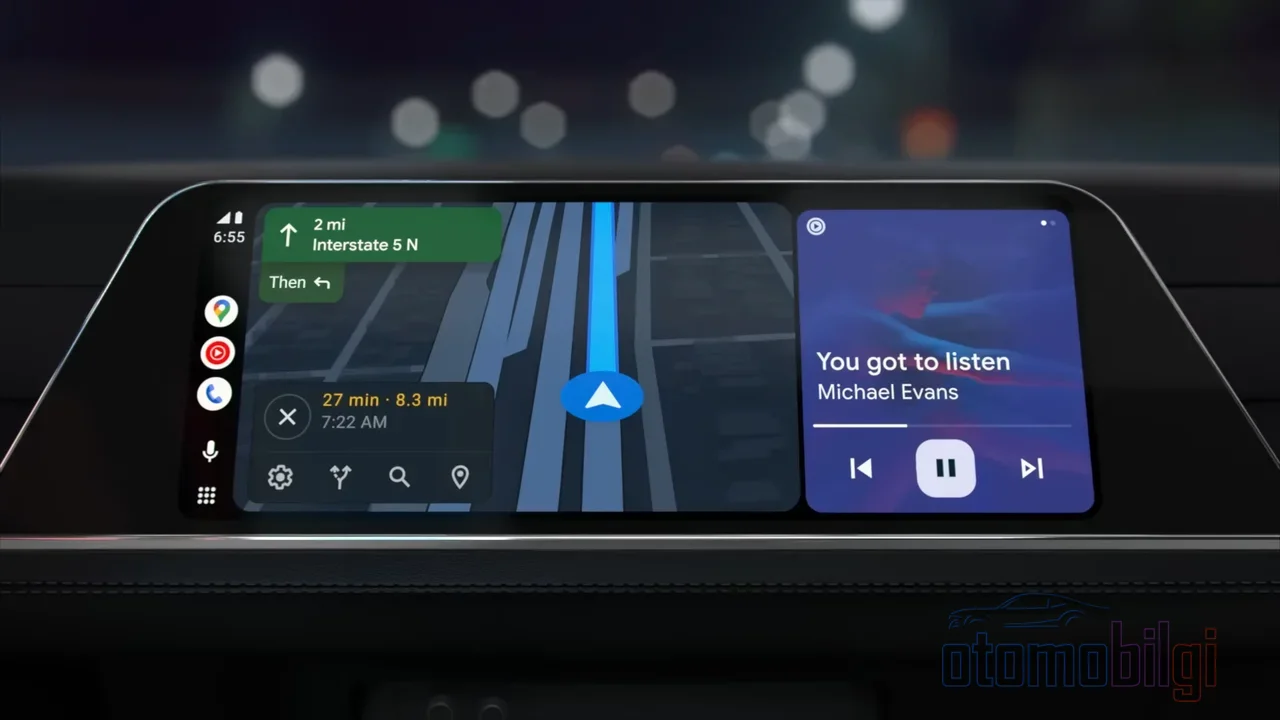
O Android Auto está confiante nisso: Ele vem com um design de múltiplas janelas (multi-window) e oferece ao motorista várias áreas de informação por padrão. A interface do CarPlay parece mais focada em um aplicativo só - ou seja, enquanto a Apple te oferece o painel como uma opção, o Google colocou o layout na base do seu design. Até os hábitos de navegação são diferentes: No CarPlay, o deslizamento é horizontal; no Android Auto, vertical. Detalhe pequeno, mas do tipo que muda sua vida depois que sua mão se acostuma.
O dimensionamento da tela do Android Auto também funciona de forma inteligente: O head unit ajusta automaticamente a interface de acordo com o valor de DPI que informa ao telefone. Ou seja, o telefone aprende pela tela quão densa será a imagem que o painel do carro desenhará. Os usuários que usam a tela dividida em cada viagem dizem que o sistema divide a tela de forma intuitiva e permite alternar entre os aplicativos deslizando; o modo de tela dividida do CarPlay também pode mostrar o conteúdo de vários aplicativos ao mesmo tempo com um único toque e mudar silenciosamente sua forma de uso.
Em Quais Carros a Tela Dividida Realmente Funciona?
Aqui está o ponto crucial da questão. A experiência da tela dividida depende totalmente do fabricante: O CarPlay pode funcionar em tela cheia em um carro, ou em camadas ou em uma área isolada (sandboxed) em outro. Ou seja, a percepção de "o CarPlay fica em tela cheia" é um mito - o fabricante não é obrigado a adotar a tela cheia. A Apple lista mais de 800 modelos de veículos compatíveis com CarPlay, mas isso não significa que você terá a mesma experiência em toda a lista. O mesmo telefone, a mesma versão; dois mundos diferentes em dois carros diferentes.
Um exemplo da história: O suporte a múltiplas telas do iOS 13 não funcionou em todos os veículos. Enquanto a Nissan anunciou que esse suporte a múltiplas telas não estava presente em seus veículos, a GM havia anunciado que todos os seus veículos compatíveis com CarPlay receberiam suporte à atualização do iOS 13. Ou seja, mesmo nesse ponto as atitudes dos fabricantes eram muito diferentes entre si. Relata-se que, em veículos com volante à esquerda, o layout de tela dividida fica invertido, com a barra lateral aparecendo à direita - dividir a tela de forma assimétrica é como se você tivesse dividido o mundo de forma assimétrica também.
Já nos veículos dos fabricantes coreanos, o controle está diretamente com você. Vou esclarecer isso com uma tabela:
| Veículo | Configuração de Tela Dividida |
|---|---|
| Ioniq 5 | Em Configurações > Tela > Widgets, o widget de Mídia; seleção de Device Projection > CarPlay > Tela dividida |
| Telluride | Em Configuração > Conexões de dispositivos > CarPlay, desmarcando a tela dividida para usar em tela cheia |
| Santa Fe | A opção de ativar/desativar só fica acessível quando o CarPlay não está conectado |
Você viu esse último detalhe no Santa Fe? Para desativar a tela dividida, você precisa primeiro desconectar o CarPlay - um momento de revirar os olhos, mas pelo menos há um caminho de volta para a tela cheia.
Por Que o Tamanho da Tela Determina Tudo?
Vou ser honesto com você: O maior inimigo da tela dividida é a tela pequena. Telas acima de 7 polegadas oferecem a melhor experiência de tela dividida. Em telas menores ou de baixa resolução, o layout fica apertado, os ícones ficam minúsculos e, ao tentar pressionar um botão com o polegar, você toca no aplicativo errado. Em unidades centrais pequenas ou antigas, algumas opções de layout podem até não ser exibidas corretamente, independentemente das configurações do iPhone - ou seja, você fez a configuração no telefone, mas o carro não a mostra.
Na maioria dos veículos, o CarPlay ajusta automaticamente a proporção da tela dividida, com o aplicativo principal ocupando mais espaço. Faz sentido: Ninguém quer que o mapa encolha enquanto olha para ele, como se a legenda ficasse espremida em um quarto da tela durante um filme. Em alguns veículos com telas maiores ou de maior resolução, é possível alterar a proporção, mas isso depende totalmente do software e do hardware do veículo. Ou seja, a resposta para a pergunta "posso ajustar a proporção eu mesmo?" é "não" para a maioria das pessoas e "sim" para alguns sortudos. No lado do Android Auto há uma limitação semelhante: o modo de tela dividida está disponível apenas em telas largas, o que restringe consideravelmente a área de uso.
Perguntas Frequentes: Por Que a Tela Dividida Não Funciona?
Essa é a pergunta que mais encontro nos fóruns, então vou resumi-la em formato de perguntas e respostas:
- Por que a tela dividida não abre? Há quatro possíveis culpados: A tela do carro pode não suportar esse modo, o iPhone pode precisar de uma atualização do iOS, o software do carro pode não estar atualizado ou o splitscreen pode estar desativado nas configurações do CarPlay. Verifique em ordem, muito provavelmente um deles será o culpado.
- Por que a tela se divide num dia e abre inteira no outro? Porque o comportamento é automático. O sistema escolhe o layout que considera mais adequado naquele momento; alguns usuários querem um layout fixo, mas neste momento o controle não está no telefone, e sim no sistema.
- Posso remover um item e colocar o calendário? Sim - na tela inicial de três posições, a edição de widgets é feita pelas configurações do iPhone.
- Posso usar o Google Maps no CarPlay? Pode; pelo ícone de engrenagem no canto superior direito, você pode até ativar a visão de satélite.
- Posso ver o Spotify e o mapa ao mesmo tempo? Nas versões mais recentes, o Maps e o Music podem ser exibidos lado a lado; alguns carros até abrem diretamente com splitscreen.
Vou dar dicas bônus, porque elas fazem diferença na direção real: No iOS 13.1 e superior você pode compartilhar o ETA - compradores que usam um iOS atualizado recebem uma notificação do Apple Maps, para os outros vai iMessage, para o usuário de Android vai um SMS simples. No iOS 17 e superior, com o SharePlay, os passageiros podem adicionar músicas à fila na assinatura do Apple Music. E se quiser silenciar as notificações durante a direção, existe o Drive Focus; a Siri pode ler as mensagens e responder por você (recurso Announce Notifications). Segurança e conforto no mesmo pacote.
CarPlay Ultra: Uma Liga Separada Que Você Precisa Conhecer
Quando o assunto são widgets e layout de tela, é preciso esclarecer uma distinção: O CarPlay padrão e o CarPlay Ultra não são a mesma coisa. Do lado do Ultra há diferenças sérias, como o controle do sistema do carro, acesso ao painel de instrumentos, mecanismos de redundância, widgets e design de UI. Ou seja, a visualização Dashboard de que falamos é a experiência CarPlay de milhões de carros padrão; o Ultra é uma categoria à parte. Se os leitores confundem o Ultra com o CarPlay padrão, vale a pena não esquecer essa distinção.
Tela Dividida ou Tela Cheia? Palavra Final
Vamos esclarecer a resposta, porque essa é a pergunta principal desta página: No CarPlay, a tela dividida é aberta com um iPhone com iOS 13 ou superior, a partir do ícone de widget na tela do carro ou da opção Dashboard na lista de aplicativos; ela permite exibir mapa, música e mensagens na mesma tela. Já o Android Auto faz da janela múltipla o seu design padrão, mas oferece isso apenas em displays de tela larga. A pergunta importante não é qual é melhor, mas qual se adapta aos seus hábitos.
E o fato mais crítico é este: A qualidade dessa experiência vem não do telefone, mas da tela do carro e do software do fabricante. Uma tela larga acima de 7 polegadas, um software do carro atualizado e um iPhone com as configurações corretas se unindo, o Dashboard fica realmente ótimo; em uma tela pequena e antiga, pode ficar apertado e irritante. Teste o seu próprio carro, ajuste as configuracoes pelo seu telefone e, se nao funcionar, passe pela minha lista de quatro verificacoes. Agora diga, de qual sistema voce mais gosta: um unico grande mapa que abrange tudo, ou um mapa e as musicas lado a lado?
Fontes
- Personalizar widgets no CarPlay
- iOS - CarPlay
- Como personalizar a tela dividida do Apple CarPlay - CarTablet
- A nova funcao de tela dupla do Apple CarPlay nao funcionara em todos os carros
- Android Auto vs Apple CarPlay: quais recursos os diferenciam
- Tela dividida do Android Auto vs. Painel do CarPlay
- O modo de tela dividida do CarPlay mudou silenciosamente a forma como uso meu carro
- CarPlay: exibir mapas e informacoes de musica lado a lado
- Exibir mapa e musica ao mesmo tempo no Apple CarPlay?
- Qual e a diferenca entre Apple CarPlay e CarPlay Ultra