Сведения о разделённом экране для Apple CarPlay и Android Auto
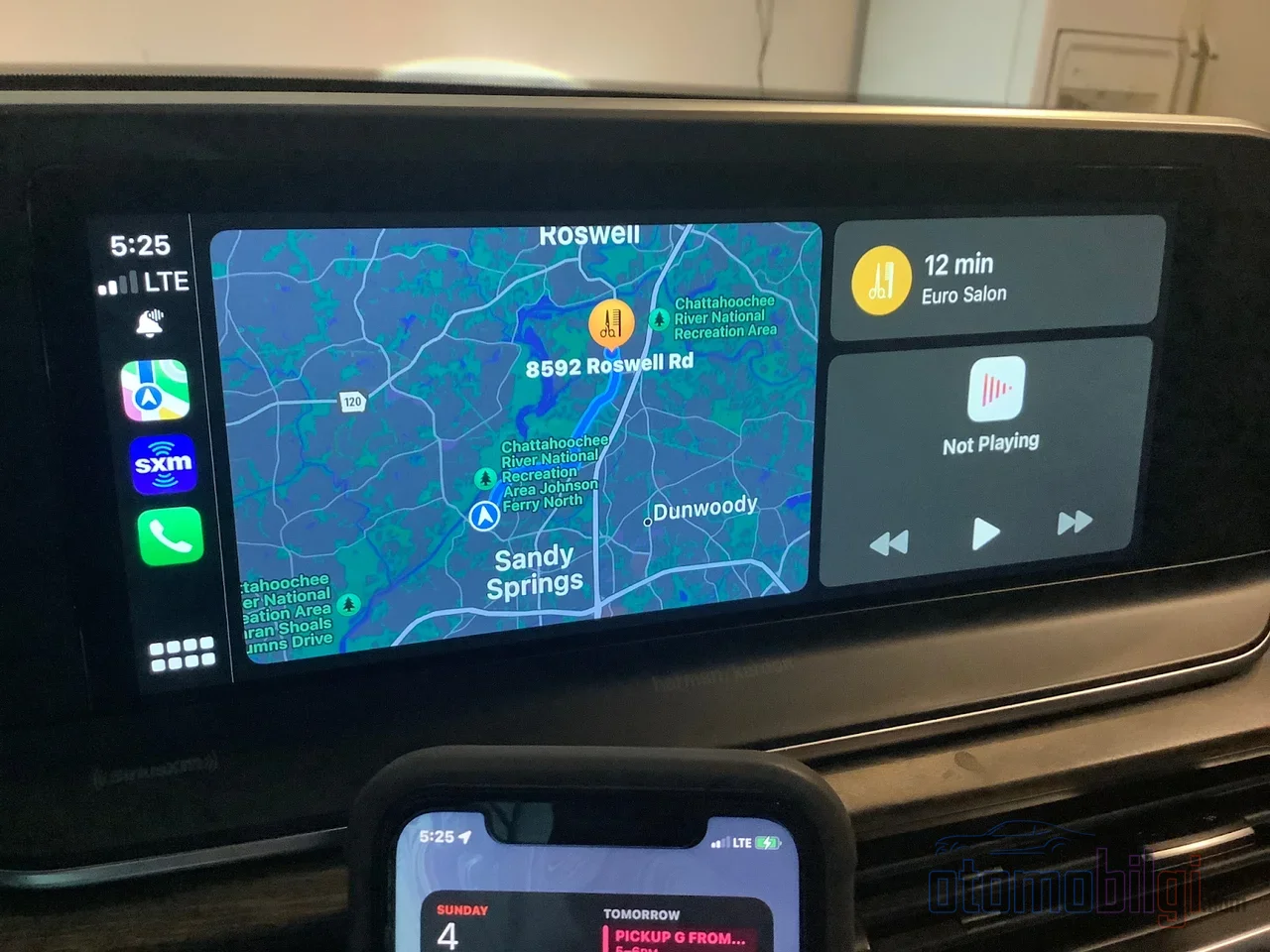
Утром по дороге на работу ты хочешь видеть на одном экране и карту, и Spotify, но машина показывает только одно приложение и оставляет тебя наедине с этим. Или наоборот: Экран однажды сам разделяется пополам, на следующий день открывается на весь экран, а ты, не понимая причины, в растерянности смотришь на кнопки. Вот именно для этой путаницы и существует эта страница: Я пошагово расскажу, как работает разделённый экран (split screen) в CarPlay и Android Auto, в каких автомобилях он действительно доступен и почему на некоторых экранах этот режим более ограничен.
Готов? Дело в том, что здесь существуют два разных мира: Виджетный разделённый вид, который Apple называет Dashboard, и многоконный режим, который Android Auto предлагает практически по умолчанию. Оба делают одно и то же, но совершенно по-разному. И предупрежу с самого начала: Насколько хорошим будет этот опыт, зависит больше от твоей машины, чем от телефона. А теперь давай разберёмся.
Как открыть разделённый экран в CarPlay?
Официальное название разделённого экрана CarPlay - Dashboard. В этом режиме экран делится на две или три части: Ваша активное навигационное приложение автоматически отображается на главной панели с картой, рядом располагаются музыкальный плеер и другие виджеты. То есть в теории сообщение в WhatsApp, играющий Spotify и ваша карта одновременно у вас под рукой. Даже телефон из кармана доставать не нужно - и так всю дорогу.
Как же его открыть? Самый быстрый способ - коснуться значка виджетов на экране автомобиля - обычно он находится в левом нижнем углу. Если вы не видите этот значок, есть альтернативный путь: Коснуться значка приложений в левом нижнем углу и выбрать Dashboard в открывшемся списке. Это всё. Остальное зависит от телефона: На iPhone можно перейти по пути Настройки > Основные > CarPlay > название автомобиля > Widgets, добавить виджеты, настроить их блоки, а также включить умные функции вроде Smart Rotate и Widget Suggestions. Количество виджетов, которые можно добавить, определяется экраном CarPlay вашей машины - большой экран, больше виджетов.
Есть ещё вопрос версий, и он критичен: Вид Dashboard появился с iOS 13, то есть требуется iPhone с iOS 13 или более новой версией. Кроме того, с iOS 13.4 сторонние навигационные приложения тоже смогли выйти на разделённый экран - да, Waze можно видеть слева. Годы спустя iOS 26 сделала ещё один шаг вперёд: Теперь можно создавать собственные виджеты даже для сторонних приложений. Приятно, что путь добавления и перестановки виджетов остался прежним и в актуальных версиях: Настройки > Основные > CarPlay > Widgets. Старый, но бесценный shortcut.
Главное
- Вид Dashboard в CarPlay появился с iOS 13; iOS 13.4 открыла разделённый экран для сторонних навигационных приложений вроде Waze.
- Более 800 моделей автомобилей совместимы с CarPlay, но опыт разделённого экрана сильно различается от машины к машине.
- Экраны больше 7 дюймов предлагают лучший опыт split screen; на маленьких экранах интерфейс становится тесным.
- Разделенный экран Android Auto работает только на дисплеях с широким форматом (widescreen).
- Если удалить Apple Maps с телефона, разделенный экран в CarPlay вообще не открывается.
Карты, Музыка и Сообщения рядом: Что на самом деле видно на экране?
Вот что мне больше всего нравится в Dashboard: Он умещает навигацию, музыку и общение в одном кадре. Самые распространенные комбинации я бы перечислил так: навигация + музыка или подкаст; навигация + общение (Сообщения, WhatsApp, Телефон); и еще одна менее известная, но очень логичная - календарь + общение. Читать планы на день во время движения, видеть следующую встречу, ожидая на красном свете... Вот почему split screen - это не просто шоу, а реальное удобство использования.
Настроить этот макет тоже можно через телефон. На iPhone зайдите в Настройки > Основные > CarPlay > название автомобиля > Customize, и вы сможете перетащить приложения в нужном порядке, а также добавить или удалить их кнопками плюс и минус. Мой проверенный путь: поставьте приложения навигации и музыки в самый верх списка, скорость доступа заметно возрастет. Популярные сторонние приложения вроде WhatsApp и Spotify поддерживают split screen, но может требоваться актуальная версия - не забудьте обновить приложение.
Есть и ловушка, о которой мало кто знает: Если вы удалили Apple Maps с телефона, разделенный экран вообще не будет работать. Как только вы вернете Apple Maps, вид Dashboard восстановится автоматически. Поэтому если у вас есть знакомые, которые бродят по форумам с вопросом "почему не открывается split screen?", пусть первое, что они проверят, будет вот это: Есть ли Apple Maps на телефоне? Странно, но факт.
Чем многомакетный режим Android Auto отличается?
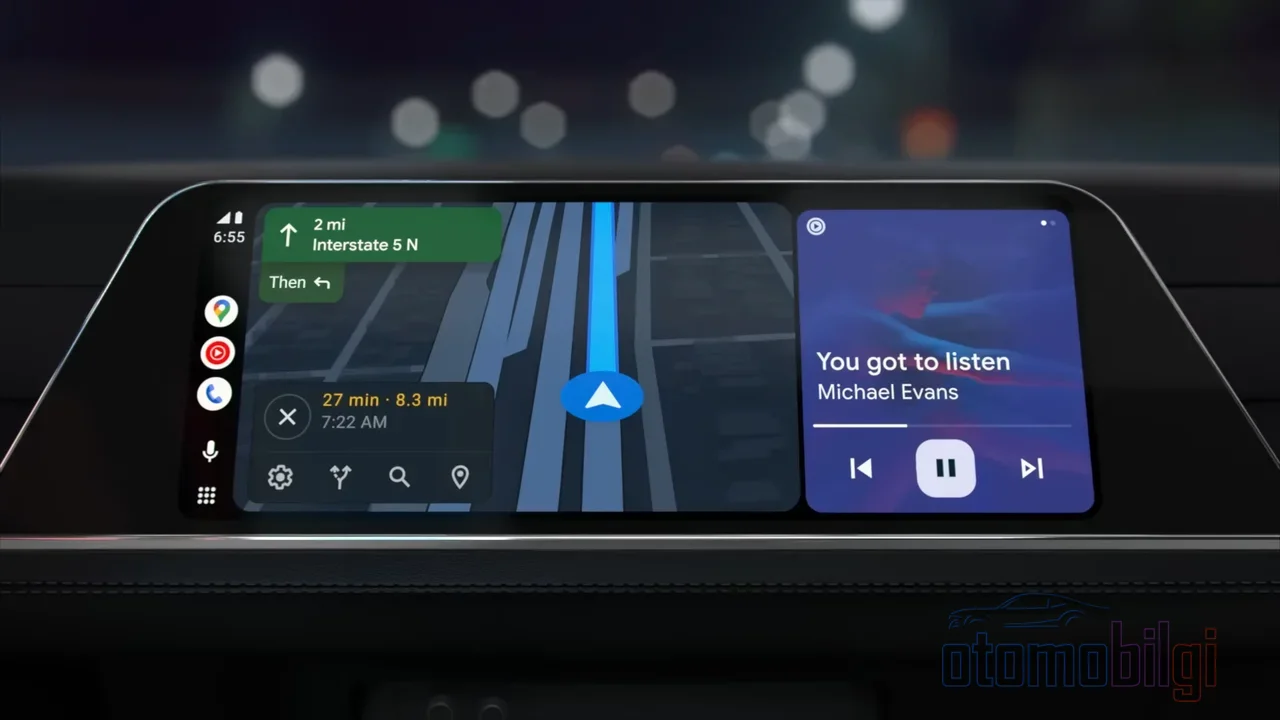
Android Auto в этом вопросе уверен в себе: Он приходит с дизайном multi-window (несколько окон) и по умолчанию предоставляет водителю несколько информационных зон. Интерфейс CarPlay же больше ощущается как ориентированный на одно приложение - то есть Apple предлагает Dashboard как опцию, а Google заложил такой макет в основу дизайна. Даже привычки навигации отличаются: В CarPlay горизонтальная прокрутка, в Android Auto - вертикальная. Мелочь, но из тех, что меняют жизнь после того, как рука привыкнет.
Масштабирование экрана в Android Auto тоже работает разумно: Головное устройство масштабирует интерфейс автоматически в зависимости от значения DPI, которое оно сообщает телефону. То есть телефон узнает с экрана, насколько плотное изображение нужно отрисовать на экране автомобиля. Пользователи, которые используют разделенный экран в каждой поездке, говорят, что система интуитивно делит экран и позволяет переключаться между приложениями прокруткой; Режим split screen в CarPlay тоже может одним касанием показывать содержимое нескольких приложений одновременно, незаметно меняя способ использования.
В каких автомобилях разделенный экран действительно работает?
Вот здесь и кроется самый важный момент. Опыт разделенного экрана полностью зависит от производителя: CarPlay может работать в одном автомобиле на весь экран, а в другом - послойно или в изолированной области (sandboxed). То есть восприятие "CarPlay получит полноэкранный режим" - это миф: производитель не обязан переходить на полный экран. Apple перечисляет более 800 моделей автомобилей с поддержкой CarPlay, но это не значит, что вы получите одинаковый опыт на всех автомобилях из этого списка. Тот же телефон, та же версия; в двух разных машинах - два разных мира.
Пример из истории: Поддержка нескольких экранов в iOS 13 работала не во всех автомобилях. Nissan объявил, что в его автомобилях этой поддержки нескольких экранов нет, в то время как GM анонсировал, что все его автомобили с поддержкой CarPlay получат обновление iOS 13. То есть даже в этот момент подход производителей сильно различался. Сообщается даже, что в автомобилях с левым рулём макет разделённого экрана переворачивается, а боковая панель отображается справа - можно подумать, что, разделяя экран асимметрично, вы разделяете асимметрично и весь мир.
А вот в автомобилях корейских производителей контроль полностью в ваших руках. Позвольте проиллюстрировать это таблицей:
| Автомобиль | Настройка разделённого экрана |
|---|---|
| Ioniq 5 | Медиа-виджет через Настройки > Display > Widgets; выбор Device Projection > CarPlay > Splitscreen |
| Telluride | Полноэкранный режим через Setup > Device Connections > CarPlay путём снятия отметки split screen |
| Santa Fe | Опция включения/выключения доступна только когда CarPlay не подключён |
Видите эту последнюю деталь в Santa Fe? Чтобы отключить split screen, сначала нужно отключить соединение CarPlay - момент, когда хочется пожать плечами, но, по крайней мере, путь назад к полноэкранному режиму существует.
Почему размер экрана решает всё?
Буду с вами честен: Самый большой враг разделённого экрана - маленький экран. Экраны размером более 7 дюймов обеспечивают наилучший опыт split screen. На меньших экранах или экранах с низким разрешением макет сжимается, значки становятся крошечными, и, пытаясь нажать кнопку большим пальцем, вы попадаете не в то приложение. Кроме того, на некоторых маленьких или старых head unit отдельные варианты макета могут отображаться некорректно независимо от настроек iPhone - то есть вы настроили всё на телефоне, но машина это не показывает.
CarPlay в большинстве автомобилей автоматически настраивает пропорции разделённого экрана, и основное приложение занимает больше места. Логично: Никто не хочет, чтобы карта уменьшалась, пока вы на неё смотрите - как будто субтитры при просмотре фильма сжались в четверть экрана. В некоторых автомобилях с более широкими или высококачественными экранами изменить пропорции возможно, но это полностью зависит от программного и аппаратного обеспечения автомобиля. То есть ответ на вопрос "могу ли я настроить пропорции сам?" у большинства - "нет", у некоторых везунчиков - "да". На стороне Android Auto есть аналогичное ограничение: режим разделённого экрана доступен только на широкоформатных дисплеях, что существенно сужает область применения.
Часто задаваемые вопросы: Почему Split Screen не работает?
Это вопрос, который я чаще всего встречаю на форумах, поэтому подведу итог в формате вопрос-ответ:
- Почему split screen не включается? Есть четыре возможных виновника: Возможно, экран автомобиля не поддерживает этот режим, iPhone требует обновления iOS, ПО автомобиля устарело или в настройках CarPlay выключен splitscreen. Проверь по порядку - скорее всего, один из вариантов окажется виновником.
- Почему экран один день разделён, а другой открывается полностью? Потому что поведение автоматическое. Система выбирает в тот момент наиболее подходящий, по её мнению, режим; некоторые пользователи хотят фиксированный режим, но сейчас управление не на телефоне, а в системе.
- Могу ли я убрать элемент и поставить календарь? Да - на главном экране из трёх позиций редактирование виджетов выполняется через настройки iPhone.
- Могу ли я использовать Google Maps в CarPlay? Можешь; через значок шестерёнки в правом верхнем углу можно включить даже спутниковый вид.
- Могу ли я видеть Spotify и карту одновременно? В новых версиях Maps и Music могут отображаться рядом; а некоторые автомобили открываются сразу со splitscreen.
Дам ещё и бонусные советы, потому что в реальной езде они имеют значение: на iOS 13.1 и выше можно делиться временем прибытия - покупатели на актуальной iOS получают уведомление Apple Maps, остальным отправляется iMessage, пользователю Android - обычная SMS. на iOS 17 и выше с SharePlay пассажиры могут добавлять песни в очередь подписки Apple Music. А если хочешь отключить уведомления во время вождения, есть Drive Focus; Siri может читать сообщения вслух и отвечать за тебя (функция Announce Notifications). Безопасность и комфорт в одном пакете.
CarPlay Ultra - Отдельная лига, о которой нужно знать
Когда речь идёт о виджетах и расположении экрана, нужно прояснить одно различие: Стандартный CarPlay и CarPlay Ultra - не одно и то же. На стороне Ultra есть серьёзные различия: управление системами автомобиля, доступ к приборной панели, механизмы резервирования, виджеты и дизайн интерфейса. То есть речь о виде Dashboard, который представляет собой опыт CarPlay в миллионах стандартных автомобилей; Ultra же - отдельная категория. Если читатели путают Ultra со стандартным CarPlay, полезно не забывать об этом различии.
Разделённый экран или полноэкранный режим? Заключительное слово
Уточним ответ, потому что это главный вопрос этой страницы: Разделённый экран в CarPlay открывается с iPhone на iOS 13 и выше через значок виджета на экране автомобиля или опцию Dashboard в списке приложений; карта, музыка и обмен сообщениями могут отображаться на одном экране. Android Auto делает многооконность своим дизайном по умолчанию, но предлагает её только на широкоформатных дисплеях. Важно не то, какой из них лучше, а какой подходит твоим привычкам.
И самый важный факт таков: Качество этого опыта зависит не от телефона, а от экрана автомобиля и ПО производителя. Когда широкий экран от 7 дюймов и выше, актуальное ПО автомобиля и правильно настроенный iPhone объединяются, Dashboard действительно великолепен; но на маленьком старом экране он может быть тесным и раздражающим. Протестируй свой автомобиль, настрой его с телефона, а если не получится - пройди по нашему чек-листу из четырёх пунктов. А теперь скажи, какая система тебе ближе - одна большая карта, охватывающая всё, или карта и плеер рядом друг с другом?
Источники
- Настройка виджетов в CarPlay
- iOS - CarPlay
- Как настроить разделённый экран Apple CarPlay - CarTablet
- Новая функция двух экранов Apple CarPlay работает не в каждом автомобиле
- Android Auto против Apple CarPlay: какие функции их различают
- Разделённый экран Android Auto против панели CarPlay Dashboard
- Режим разделённого экрана CarPlay незаметно изменил то, как я пользуюсь автомобилем
- CarPlay: отображение карт и информации о музыке рядом
- Показывать карту и музыку одновременно в Apple CarPlay?
- В чём разница между Apple CarPlay и CarPlay Ultra