Apple CarPlay와 Android Auto를 위한 분할 화면 정보
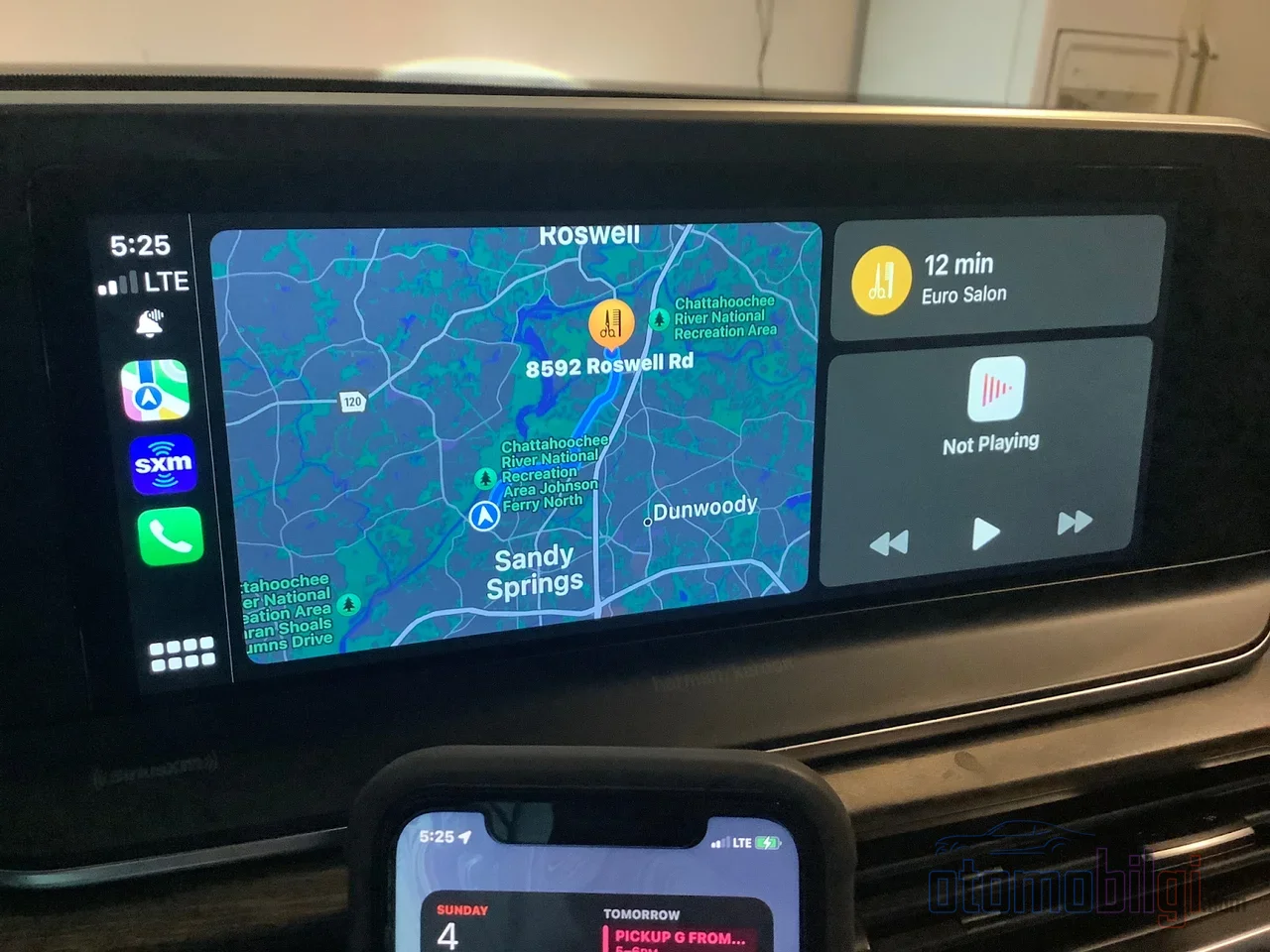
아침에 출근길에 같은 화면에서 지도와 Spotify를 동시에 보고 싶은데, 차는 앱 하나만 보여주고 널 그냥 내버려 둔다면 답답하다. 아니면 정반대의 경우도 있다: 어느 날은 화면이 저절로 둘로 갈라지고, 다음 날은 전체 화면으로 열려서 왜 그런지도 모른 채 버튼만 멍하니 바라보고 있게 되는 것이다. 바로 이런 혼란을 위해 이 페이지가 존재한다: CarPlay와 Android Auto에서 분할 화면(split screen)이 어떻게 작동하는지, 어떤 차량에서 실제로 활성화되는지, 그리고 일부 화면에서는 이 레이아웃이 더 제한적인 이유가 무엇인지 하나하나 설명해 보겠다.
준비됐는가? 사실 여기에는 서로 다른 두 세계가 존재하기 때문이다: Apple이 Dashboard 라고 부르는 위젯 지원 분할 화면과, Android Auto가 사실상 기본으로 제공하는 멀티 윈도우 레이아웃이 그것이다. 둘 다 같은 일을 하지만 방식은 크게 다르다. 그리고 처음부터 한 가지 경고하겠다: 이 경험이 얼마나 좋을지는 휴대폰보다 당신의 차에 달려 있다. 자, 이제 본격적으로 들어가 보자.
CarPlay에서 분할 화면 여는 방법
CarPlay의 분할 화면 보기의 공식 명칭은 Dashboard이다. 이 모드에서는 화면이 둘 또는 셋으로 나뉜다: 사용 중인 내비게이션 앱은 메인 지도 패널에 자동으로 표시되고, 옆에는 음악 플레이어와 다른 위젯들이 나열된다. 즉, 이론상 WhatsApp 메시지, 재생 중인 Spotify, 지도가 모두 한 번에 손안에 있는 것이다. 주머니 속 휴대폰을 꺼낼 필요조차 없다, 게다가 도로 내내 말이다.
그렇다면 어떻게 열까? 가장 빠른 방법은 차량 화면의 위젯 아이콘을 터치하는 것 으로, 보통 왼쪽 아래 모서리에 있다. 그 아이콘이 보이지 않는다면 다른 방법이 있다: 왼쪽 아래의 앱 아이콘을 터치하고 열린 목록에서 Dashboard를 선택하는 것이다. 이게 전부다. 나머지는 휴대폰에 달려 있다: iPhone에서 설정 > 일반 > CarPlay > 차량 이름 > Widgets 경로로 이동해 위젯을 추가하고, 위젯 스택을 정리하고, Smart Rotate와 Widget Suggestions 같은 스마트 기능을 켤 수 있다. 추가할 수 있는 위젯 수의 한계는 차량의 CarPlay 화면이 결정한다 - 큰 화면일수록 더 많은 위젯을 넣을 수 있다.
또한 버전 문제가 있는데, 이것이 매우 중요하다: Dashboard 보기는 iOS 13과 함께 도입되었으므로, iOS 13 이상을 실행하는 iPhone이 필요하다. 또한 iOS 13.4부터 서드파티 내비게이션 앱도 분할 화면에 들어올 수 있게 되었다 - 그렇다, 왼쪽에서 Waze를 볼 수 있다. 수년 후 iOS 26는 한 걸음 더 나아갔다: 이제는 서드파티 앱으로 자신만의 커스텀 위젯까지 디자인할 수 있다. 위젯 추가 및 재배치 경로가 최신 버전에서도 동일하게 유지되는 점은 다행스럽다: 설정 > 일반 > CarPlay > Widgets. 오래됐지만 금자교인 단축 경로다.
주요 요점
- CarPlay의 Dashboard 보기는 iOS 13 과 함께 도입되었다; iOS 13.4는 Waze 같은 서드파티 내비게이션 앱에 분할 화면 문을 열어주었다.
- 800개 이상의 차량 모델이 CarPlay와 호환되지만, 분할 화면 경험은 차량마다 크게 달라진다.
- 7인치를 넘는 화면이 최고의 split screen 경험을 제공한다; 작은 화면에서는 레이아웃이 답답하게 느껴진다.
- Android Auto의 분할 화면은 와이드스크린(widescreen) 디스플레이에서만 작동합니다.
- 폰에서 Apple Maps를 삭제하면 CarPlay에서 분할 화면이 전혀 열리지 않습니다.
지도, 음악, 메시지를 나란히: 화면에 실제로 보이는 것은 무엇일까?
대시보드에서 내가 가장 좋아하는 점은 바로 이것입니다: 내비게이션, 음악, 소통을 한 화면에 담아냅니다. 가장 흔한 조합을 꼽아보면 다음과 같습니다: 내비게이션 + 음악 또는 팟캐스트; 내비게이션 + 소통 (메시지, WhatsApp, 전화); 그리고 덜 알려졌지만 매우 합리적인 또 하나 - 캘린더 + 소통. 운전하면서 하루 일정을 읽고, 빨간불에서 기다리면서 다음 일정을 확인하는 것... 바로 이런 이유로 스플릿 스크린은 단순한 과시가 아니라 진짜 사용 편의성입니다.
이 레이아웃을 사용자 지정하는 것도 폰에서 이루어집니다. 아이폰에서 설정 > 일반 > CarPlay > 차량 이름 > Customize로 들어가면 앱을 드래그 앤 드롭으로 재정렬하고, 더하기와 빼기 버튼으로 추가하거나 제거할 수 있습니다. 제가 추천하는 방법은: 내비게이션과 음악 앱을 목록 맨 위에 놓으세요, 접근 속도가 확실히 빨라집니다. WhatsApp과 Spotify 같은 인기 서드파티 앱도 스플릿 스크린을 지원하지만 최신 버전이 필요할 수 있습니다 - 앱 업데이트를 잊지 마세요.
그리고 대부분이 모르는 함정이 하나 있습니다: 폰에서 Apple Maps를 삭제했다면 분할 화면은 전혀 작동하지 않습니다. Apple Maps를 다시 추가하는 순간 대시보드 보기는 저절로 돌아옵니다. 그래서 "스플릿 스크린이 왜 안 열리지?"라며 포럼을 헤매는 지인이 있다면, 가장 먼저 확인할 것은 이것입니다: 폰에 Apple Maps가 있는가? 이상하지만 사실입니다.
Android Auto의 멀티 윈도우 레이아웃은 어떻게 다를까?
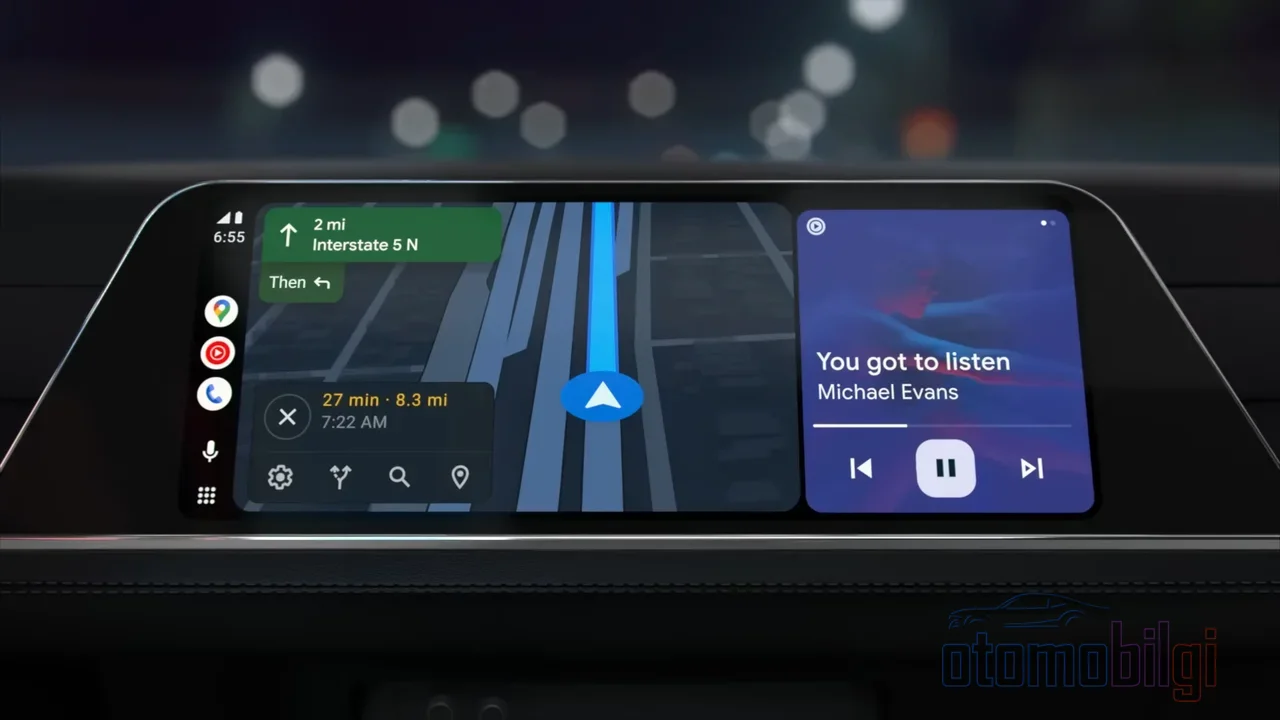
Android Auto는 이 부분에 자신감이 있습니다: 멀티 윈도우(multi-window) 디자인으로 등장했으며, 여러 정보 영역을 기본적으로 운전자에게 제공합니다. 반면 CarPlay의 인터페이스는 단일 앱 중심으로 느껴집니다 - 즉, Apple이 대시보드를 하나의 선택지로 제공하는 동안, Google은 이 레이아웃을 디자인의 기반에 놓은 것입니다. 탐색 습관조차 다릅니다: CarPlay는 가로 스크롤, Android Auto는 세로 스크롤입니다. 작은 디테일이지만 손이 익숙해진 후에는 삶을 바꾸는 종류의 것입니다.
Android Auto의 화면 스케일링도 영리하게 작동합니다: 헤드 유닛이 폰에 보고한 DPI 값에 따라 인터페이스가 자동으로 스케일링됩니다. 즉, 폰은 자동차 화면이 얼마나 조밀한 이미지를 그릴지 화면으로부터 학습합니다. 매 운전마다 분할 화면을 사용하는 사용자들은 시스템이 화면을 직관적으로 분할하고 앱을 스크롤하여 전환한다고 말합니다; CarPlay의 스플릿 스크린 모드 역시 한 번의 터치로 여러 앱의 콘텐츠를 동시에 보여주며 사용 방식을 조용히 바꿀 수 있습니다.
어떤 차량에서 분할 화면이 실제로 작동할까?
바로 여기가 핵심입니다. 분할 화면 경험은 전적으로 제조사에 달려 있습니다: CarPlay는 어떤 차량에서는 전체 화면으로, 다른 차량에서는 계층화되거나 샌드박스(sandboxed) 영역에서 작동할 수 있습니다. 즉 "CarPlay가 풀스크린을 받는다"는 인식은 미신입니다 - 제조사가 풀스크린을 넘겨줄 의무가 없거든요. Apple은 800개가 넘는 CarPlay 호환 차량 모델을 목록으로 보여주지만, 이 목록 전체에서 동일한 경험을 얻을 수 있다는 의미는 아닙니다. 같은 폰, 같은 버전인데도 서로 다른 두 대의 차에서는 두 개의 서로 다른 세계입니다.
역사에서 한 가지 예를 들어볼게요: iOS 13의 멀티 디스플레이 지원은 모든 차량에서 작동하지 않았습니다. Nissan은 이 멀티 스크린 지원이 자사 차량에 없다고 밝힌 반면, GM은 CarPlay 호환 모든 차량이 iOS 13 업데이트를 지원할 것이라고 발표했습니다. 즉, 바로 이 지점에서도 제조사들의 태도는 서로 매우 달랐던 거죠. 좌핸들 차량에서는 분할 화면 레이아웃이 뒤집혀 사이드바가 오른쪽에 나타난다는 보고도 있습니다 - 화면을 비대칭으로 나누는 것은 마치 세상도 비대칭으로 나눈 것 같은 느낌이랄까요.
반면 한국 제조사들의 차량에서는 컨트롤이 직접 당신에게 있습니다. 표로 정리해 드릴게요:
| 차량 | 분할 화면 설정 |
|---|---|
| Ioniq 5 | 설정 > Display > Widgets에서 Media 위젯 선택; Device Projection > CarPlay > Splitscreen 선택 |
| Telluride | Setup > Device Connections > CarPlay에서 split screen 체크를 해제하여 풀스크린 사용 |
| Santa Fe | 켜기/끄기 옵션은 CarPlay가 연결되지 않은 상태에서만 접근 가능 |
Santa Fe의 그 마지막 디테일이 보이시나요? Split screen을 끄려면 먼저 CarPlay 연결을 끊어야 합니다 - 살짝 어이없는 순간이지만, 적어도 풀스크린으로 돌아가는 길은 존재하네요.
화면 크기가 왜 모든 것을 결정할까요?
솔직히 말씀드리자면: 분할 화면의 가장 큰 적은 작은 화면입니다. 7인치를 넘는 화면 이 최고의 split screen 경험을 제공합니다. 더 작거나 저해상도 화면에서는 레이아웃이 답답해지고, 아이콘은 아주 작게 남아, 엄지손가락으로 버튼을 누르려다 잘못된 앱을 건드리게 됩니다. 게다가 작거나 오래된 헤드유닛에서는 일부 레이아웃 옵션이 iPhone 설정과 무관하게 제대로 표시되지 않을 수 있습니다 - 즉, 폰에서 설정을 했지만 차가 그걸 보여주지 않는 거죠.
CarPlay는 대부분의 차량에서 분할 화면 비율을 자동으로 조정하며, 메인 앱이 더 많은 공간을 차지합니다. 합리적이죠: 지도를 볼 때 지도가 작아지는 걸 원하는 사람은 없습니다. 마치 영화를 보면서 자막이 화면의 4분의 1에만 갇혀 있는 것과 같으니까요. 더 넓거나 고해상도 화면을 가진 일부 차량에서는 비율을 변경할 수 있지만, 이는 전적으로 차량의 소프트웨어와 하드웨어에 달려 있습니다. 즉, "비율을 내가 직접 조정할 수 있을까?"라는 질문의 답은 대부분의 사람에게 "아니요", 일부 운이 좋은 사람에게는 "예"입니다. Android Auto 쪽에도 비슷한 제한이 있습니다: 분할 화면 모드는 와이드 스크린 디스플레이에서만 사용 가능하며, 이는 사용 범위를 상당히 좁힙니다.
자주 묻는 질문: Split Screen이 왜 작동하지 않을까요?
포럼에서 가장 많이 접하는 질문이 이것이라, 질문-답변 형식으로 정리해 보겠습니다:
- Split screen이 왜 켜지지 않나요? 가능한 원인은 네 가지입니다: 차량 화면이 이 모드를 지원하지 않거나, iPhone의 iOS 업데이트가 필요하거나, 차량 소프트웨어가 최신이 아니거나, CarPlay 설정에서 splitscreen이 꺼져 있을 수 있습니다. 순서대로 확인해 보세요. 아마 하나가 범인일 겁니다.
- 화면이 어느 날은 분할되고 어느 날은 전체 화면으로 열리는 이유는? 동작이 자동이기 때문입니다. 시스템이 그 순간 가장 적합하다고 판단한 레이아웃을 선택합니다; 일부 사용자는 고정된 레이아웃을 원하지만 지금은 제어권이 휴대폰이 아니라 시스템에 있습니다.
- 한 항목을 제거하고 캘린더를 넣을 수 있나요? 네 - 세 칸짜리 홈 화면의 위젯 편집은 iPhone 설정을 통해 이루어집니다.
- CarPlay에서 Google Maps를 사용할 수 있나요? 사용할 수 있습니다; 오른쪽 위의 톱니 아이콘에서 위성 보기까지 켤 수 있습니다.
- Spotify와 지도를 동시에 볼 수 있나요? 최신 버전에서는 Maps와 Music을 나란히 표시할 수 있고; 일부 차량은 아예 splitscreen으로 바로 열립니다.
실제 주행에서 차이를 만드는 보너스 팁도 알려드리겠습니다: iOS 13.1 이상에서는 ETA 공유가 가능합니다 - 최신 iOS를 사용하는 수신자는 Apple Maps 알림을 받고, 다른 사람에게는 iMessage, Android 사용자에게는 일반 SMS가 전송됩니다. iOS 17 이상에서는 SharePlay를 통해 동승자들이 Apple Music 구독 대기열에 곡을 추가할 수 있습니다. 그리고 주행 중 알림을 음소거하고 싶다면 Drive Focus가 있습니다; Siri가 메시지를 읽고 사용자 대신 답장할 수 있습니다(Announce Notifications 기능). 안전과 편의가 같은 패키지에 있습니다.
CarPlay Ultra, 알아야 할 별개의 리그
위젯과 화면 레이아웃 이야기가 나온 김에 하나의 구분을 명확히 할 필요가 있습니다: 표준 CarPlay과 CarPlay Ultra 는 같은 것이 아닙니다. Ultra 쪽에는 차량 시스템 제어, 계기판 접근, 이중화 메커니즘, 위젯, UI 디자인 등의 중대한 차이가 있습니다. 즉, 앞서 말한 Dashboard 보기는 수백만 대의 표준 차량에 있는 CarPlay 경험이고; Ultra는 별개의 카테고리입니다. 독자들이 Ultra와 표준 CarPlay을 혼동하고 있다면 이 구분을 잊지 않는 것이 좋습니다.
분할 화면인가, 전체 화면인가? 마지막 말
답을 명확히 하겠습니다. 이 페이지의 핵심 질문이 바로 이것이니까요: CarPlay에서 분할 화면은 iOS 13 이상의 iPhone과 차량 화면의 위젯 아이콘 또는 앱 목록의 Dashboard 옵션을 통해 열립니다; 지도, 음악, 메시지를 한 화면에서 표시할 수 있습니다. Android Auto는 멀티 윈도우를 기본 설계로 하지만 넓은 화면의 디스플레이에서만 제공합니다. 어느 쪽이 더 나은가가 아니라 어느 쪽이 사용자의 습관에 맞는가가 진짜 중요합니다.
그리고 가장 중요한 사실은 이것입니다: 이 경험의 품질은 휴대폰이 아니라 차량의 화면과 제조사의 소프트웨어에서 나옵니다. 7인치 이상의 넓은 화면, 최신 차량 소프트웨어, 설정이 올바르게 된 iPhone이 결합되면 Dashboard는 정말 훌륭하지만; 작고 오래된 화면에서는 답답하고 짜증날 수 있습니다. 자기 차를 직접 테스트하고, 휴대폰으로 설정을 조정하고, 작동하지 않으면 4가지 체크리스트를 확인해 보세요. 이제 말해 보세요. 여러분은 어떤 방식에 끌리시나요? 모든 것을 담은 하나의 큰 지도인가요, 아니면 나란히 놓인 지도와 음악인가요?
참고 자료
- CarPlay 위젯 사용자 지정하기
- iOS - CarPlay
- Apple CarPlay 분할 화면 사용자 지정 방법 - CarTablet
- Apple CarPlay의 새로운 듀얼 스크린 기능은 모든 차에서 작동하지 않습니다
- Android Auto vs Apple CarPlay: 두 기능을 구분하는 차이점
- Android Auto 분할 화면 vs. CarPlay 대시보드
- CarPlay의 분할 화면 모델이 조용히 내 차 사용 방식을 바꿨습니다
- CarPlay: 지도와 음악 정보를 나란히 표시하기
- Apple CarPlay에서 지도와 음악을 동시에 표시할 수 있나요?
- Apple CarPlay와 CarPlay Ultra의 차이점은 무엇인가요?