무선 Android Auto는 왜 늦게 연결될까요?
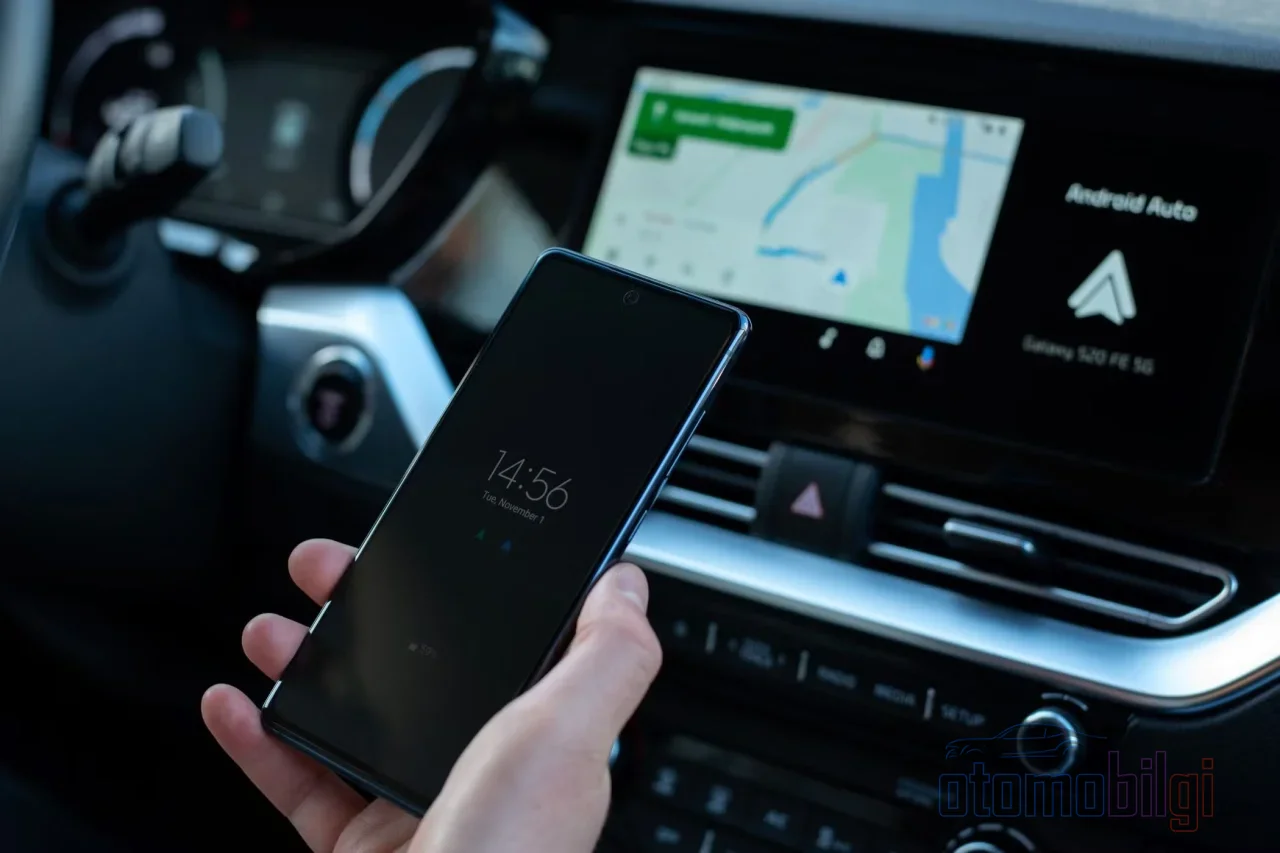
아침에 차에 올라타고 시동을 걸고 휴대폰 화면을 본다: "연결 중..."이라는 글자가 마치 식어가는 차처럼 끝없이 이어진다. 5초, 10초, 15초... 그 사이 친구 차는 무선 CarPlay가 거의 즉시 켜진다. 왜일까? 둘이 같은 일을 하지 않는다면 왜 같은 시간을 기다려야 할까? 무선 Android Auto가 왜 늦게 연결되는지라는 질문은 사실 생각보다 더 흥미로운 기술적 이야기의 문을 열어준다. 자, 그럼 무대 뒤로 들어가 보자.
무선 Android Auto는 사실 두 개의 연결을 사용한다
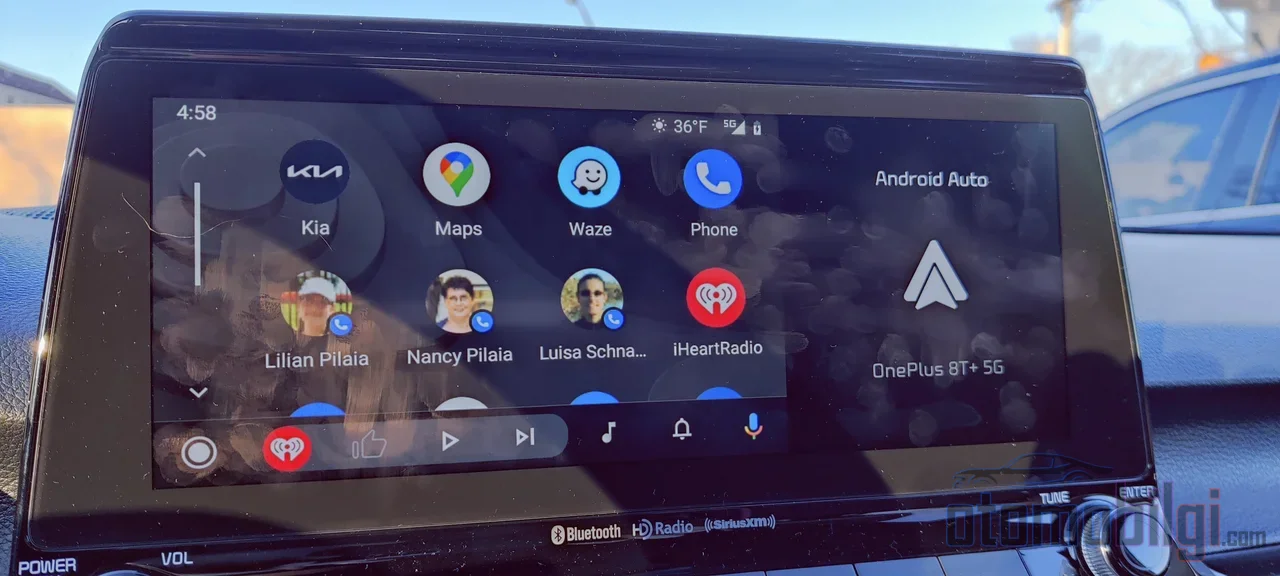
많은 사람이 휴대폰과 차량 사이에는 무선 연결이 하나만 있다고 생각한다. 하지만 진실은 훨씬 다채롭다: 무선 Android Auto는 동시에 Bluetooth와 Wi-Fi를 모두 사용하며, 이 둘 중 하나만으로는 아무 소용이 없다. 두 명의 선수가 뛰는 팀이라고 생각해 보자. 한 명은 경기를 시작하고, 다른 한 명은 경기 전체를 뛴다.
Bluetooth에는 여기서 두 가지 역할이 있다. 첫째, 휴대폰과 차량의 헤드유닛 사이의 첫 악수, 즉 핸드셰이크를 수행하고 인증 정보를 공유하는 것이다. 둘째도 첫째만큼 중요하다: Hands-Free 프로토콜을 통해 음성 통화를 전달하는 것이다. Bluetooth를 완전히 끄면 연결도 완전히 끊어진다. 거기엔 협상의 여지가 없다.
하지만 진짜 핵심은 Wi-Fi 쪽에 있다. Bluetooth는 약 2-3 Mbps 의 데이터 속도로 제한된다. 고해상도 지도 인터페이스, 스트리밍 오디오, 터치 입력을 이 좁은 대역에 담으려는 것은 고속도로를 자전거 도로로 바꾸는 것과 같다. Google의 Android Auto 개발자 문서도 이를 명확히 말한다: 지속적인 비디오 프로젝션에는 Bluetooth의 대역폭이 부족하다. 그래서 5 GHz Wi-Fi를 지원하지 않는 구형 휴대폰에서는 무선 Android Auto가 아예 나타나지 않는다.
주요 내용
- 무선 Android Auto는 Bluetooth와 5 GHz Wi-Fi Direct를 모두 사용한다. Bluetooth만으로는 부족하다.
- Bluetooth에서 Wi-Fi 데이터 채널로 전환하는 데는 일반적으로 10-20초 가 걸린다.
- 일상적인 무선 연결 시간은 보통 15-30초이다. 유선 연결은 5-10초 만에 준비된다.
- 무선 CarPlay는 보통 5-10초 만에 나타난다. 차이가 느껴진다.
- 최초 설정에는 3-5분 이 걸린다. 이후에는 연결이 자동으로 이루어진다.
연결은 단계별로 어떻게 이루어질까?
이제 그 기다리는 시간 동안 무슨 일이 일어나는지 하나씩 살펴보자. 과정은 네 단계를 거치며, 각 단계마다 고유한 대기 시간이 더해진다.
- Bluetooth 검색 및 핸드셰이크: 휴대폰은 차량에 가까워지면 Bluetooth를 통해 페어링 정보를 확인한다. 이 단계는 빠르지만 다음 단계들의 문을 열어준다.
- Wi-Fi Direct 핸드셰이크: Bluetooth 핸드셰이크가 완료되면 휴대폰은 차량이 자체적으로 구축한 피어 투 피어(P2P) 5 GHz Wi-Fi Direct 네트워크에 연결된다. 여기 있는 섬세함을 눈치챘나? 차량의 헤드유닛은 집의 공유기처럼 자체 로컬 액세스 포인트를 만들고 휴대폰이 자동으로 여기에 참여한다. 인터넷은 전혀 필요하지 않다. 교통 정보 및 흐름 서비스처럼 인터넷이 필요한 것들은 휴대폰의 모바일 데이터를 사용합니다.
- 프로필 협상: 두 기기가 어떤 데이터를 전송할지 그리고 어떤 흐름을 구성할지 결정합니다. 오디오, GPS, 주행계, 터치 입력, 음성 명령... 이 모든 것이 이 로컬 Wi-Fi 연결을 통해 전달됩니다.
- 인터페이스 전송: 휴대폰이 화면을 차량에 미러링하기 시작합니다. 가장 기다려지는 단계는 보통 이 부분입니다.
블루투스에서 5GHz Wi-Fi 데이터 채널로 전환되는, 즉 화면에 "Connecting..."이라는 글자가 보이는 그 유명한 순간은 일반적으로 10-20초 정도 걸립니다. 시동 후 완전한 Android Auto 인터페이스가 뜨기까지 걸리는 시간도 일상 사용에서 보통 15-30초 사이입니다. 이 시간은 휴대폰 모델과 헤드유닛의 프로세서 속도에 따라 길어지거나 짧아질 수 있습니다. 따라서 Google의 작업 속도만 느리다고 생각하는 것은 unfair한 일입니다. 하드웨어도 이 장면의 일부입니다.
CarPlay는 왜 더 빨라 보일까?
바로 여러분이 궁금해하던 비교입니다. 유선 CarPlay는 약 2초 만에 나타나는 반면 무선 CarPlay는 보통 5-10초 만에 준비되며, 어댑터를 사용하는 무선 솔루션에서는 이 시간이 10-20초 까지 늘어날 수 있습니다. 유선 Android Auto는 일상적인 재연결에 5-10초, 무선 모드에서는 위에서 말씀드린 대로 15-30초 정도 걸립니다. 그 차이는 뚜렷하게 느껴집니다.
자, 이제 솔직해집시다. 두 플랫폼 모두 동일한 아키텍처를 사용합니다. 즉, 둘 다 블루투스 핸드셰이크와 5GHz Wi-Fi Direct 조합으로 작동합니다. 그런데도 같은 기반을 두고 Android Auto가 실제로 더 오래 걸린다는 것은 사실입니다. 왜 구조적으로 더 느린지에 대한 명확하고 분명한 기술적 설명은 안타깝게도 없으며, 우리가 가진 것은 시간 비교뿐입니다. 이는 사실 이 주제가 아직 발전 중임을 보여줍니다. 따라서 화내기보다는 시스템이 어떻게 작동하는지 알고 인내심을 갖는 것이 좋습니다.
첫 설정은 왜 오래 걸리고, 그 후에는 왜 빨라질까?
무선 Android Auto의 요구 사항은 명확합니다. Android 11.0 이상 (Android 10에서는 무선 옵션이 아예 나타나지 않음), 5GHz Wi-Fi를 지원하는 휴대폰, 활성화된 블루투스, 그리고 무선 연결을 기본적으로 지원하는 헤드유닛. 첫 페어링은 보통 USB 케이블로 진행되며 약 3-5분 정도 걸립니다. 작지만 중요한 세부 사항: 일부 차량에서는 엔진이 꺼져 있을 때 헤드유닛의 Wi-Fi 액세스 포인트가 완전히 시작되지 않으므로, 첫 설정은 엔진이 작동 중일 때 시도하는 것이 현명합니다.
하지만 좋은 소식이 있습니다. 첫 페어링 이후에는 모든 것이 달라집니다. 휴대폰이 가까이 오고 블루투스와 Wi-Fi가 켜져 있으면 연결이 완전히 자동으로 이루어집니다. 휴대폰을 잠금 해제하거나 앱을 실행할 필요가 없습니다. 즉, 그 유명한 3-5분의 번거로움은 단 한 번만 겪으면 됩니다. 그 후에는 익숙한 냄새처럼 느껴지는 익숙한 일상이 됩니다.
헤드유닛은 보통 5-10개 의 블루투스/Android Auto 페어링을 저장한다는 점도 알아두면 좋습니다. 목록이 가득 차면 새 기기를 연결하지 못할 수 있습니다. 반면 유선 Android Auto만 지원하는 차량에서는 상황이 조금 다릅니다: AAWireless, Carlinkit, Motorola MA1 같은 동글은 USB 포트에 꽂히고, 휴대폰과 블루투스로 페어링한 뒤 5 GHz Wi-Fi Direct로 전환하여 Wi-Fi 스트림을 USB 신호로 변환합니다. 차량은 마치 유선으로 연결된 것처럼 작동합니다; 하지만 이 실용적인 해결책은 자연스럽게 추가 연결 지연을 초래합니다.
연결 속도를 늦추는 알려진 원인은 무엇일까요?
이제 탐정 모드로 들어가 보겠습니다. 왜 어떤 날에는 연결이 갑자기 심하게 느려지거나 주행 중에 끊길까요? 가장 자주 만나는 범인들은 다음과 같습니다:
휴대폰의 Wi-Fi가 꺼져 있을 때의 조용한 실패
가장 간과되는 원인이 바로 이것입니다: 블루투스 핸드셰이크는 완료되었을 수 있지만 휴대폰의 Wi-Fi가 꺼져 있으면 데이터 채널로의 전환이 조용히 실패합니다. 오류 메시지도 없이, 다만 끝없는 대기만 있을 뿐입니다. 그렇기 때문에 블루투스와 Wi-Fi를 함께 켜두는 것이 중요합니다.
Wi-Fi 간섭 및 수신 범위 문제
주행 중 발생하는 끊김은 거의 항상 Wi-Fi 간섭 문제입니다. 5 GHz 대역은 간섭이 적지만 수신 범위가 짧습니다. 놀랍지만 사실입니다: 휴대폰을 뒷좌석 가방에 넣어두는 것만으로도 신호 약화가 발생할 수 있습니다. 또한 휴대폰이 저장된 2.4 GHz 네트워크로 전환되면 5 GHz 연결이 직접 끊길 수 있습니다. 금속판 휴대폰 케이스도 좁은 차실에서 Wi-Fi 신호 경로를 방해할 수 있습니다. 일부 Samsung Galaxy 휴대폰의 "Adaptive Wi-Fi" 절전 설정은 화면이 꺼져 있을 때, 즉 정확히 Android Auto 연결이 유지되는 그 순간에 Wi-Fi 성능을 제한할 수 있습니다; 이 설정을 비활성화하면 문제가 해결될 수 있습니다.
오래된 소프트웨어와 업데이트 진통
오래된 Android Auto 버전이나 헤드유닛 펌웨어는 가장 흔한 연결 실패 원인 중 하나입니다. 구형 펌웨어는 새로운 핸드셰이크 프로토콜을 인식하지 못할 수 있습니다. 반면 업데이트도 때때로 문제를 일으킬 수 있습니다: 2026년 6월의 베타 업데이트 이후 일부 사용자는 휴대폰을 재시작하지 않으면 연결되지 않는다고, 3월 업데이트 이후에는 Pixel과 Samsung 휴대폰에서 끊김이 발생한다고 보고했습니다. 이런 종류의 불만은 사용자 경험 수준의 것입니다; Google 측의 연결 관리 변경에서 비롯된 것으로 추정됩니다.
연결 시간을 줄이는 실용적인 방법
이제 정말 중요한 부분에 도달했습니다: 이 대기 시간을 줄이려면 무엇을 할 수 있을까요? 실행 가능하고 실제로 효과가 있는 방법들입니다:
- Android Auto 앱, 휴대폰 운영체제, 헤드유닛 펌웨어를 항상 최신 상태로 유지하세요. 오래된 소프트웨어는 첫 시도에서 실패하는 가장 흔한 단일 원인입니다.
- 휴대폰에서 블루투스와 Wi-Fi를 항상 활성화 상태로 유지하세요; Wi-Fi를 "항상 켜짐" 상태로 설정하세요.
- 휴대폰을 차실 앞쪽에 두세요; 뒷좌석에 두지 마세요. 절전 모드와 Adaptive Wi-Fi를 비활성화하세요.
- 설정 > 앱 > Android Auto > 배터리 사용 경로를 따라가서 "백그라운드 사용 허용" 옵션을 켜세요.
- 숨겨진 개발자 설정 하나가 연결 지연을 해결해 줄 수 있습니다: 무선 연결이 배터리를 너무 많이 소모한다면 개발자 설정에서 "Default USB configuration"을 "File Transfer"으로 변경해 볼 수 있습니다.
- 페어링 목록을 헤드유닛과 휴대폰 양쪽에서 모두 삭제한 후 처음부터 다시 페어링하면 걸리던 연결 문제가 풀리는 경우가 있습니다.
그리고 배터리 문제에 대해서도 솔직히 말해 봅시다: 무선 Android Auto는 Wi-Fi와 Bluetooth을 동시에 작동시키기 때문에 휴대폰 배터리를 빠른 속도로 소모하며, 장거리 주행에서는 휴대폰을 충전해 주지 못합니다. 즉, 무선의 편안함을 원한다면 무선 충전 패드나 예비 케이블을 곁에 두는 것이 좋습니다. 차량-휴대폰 연결은 로컬 방식이며 인터넷이 필요하지 않다는 점을 잊지 마세요. 하지만 지도 교통 정보나 스트리밍 서비스는 휴대폰의 모바일 데이터를 사용합니다.
| 연결 방식 | 일일 연결 | 초기 설정 |
|---|---|---|
| 유선 Android Auto | 5-10초 | 즉시 |
| 무선 Android Auto | 15-30초 | 3-5분 |
| 유선 CarPlay | 약 2초 | 즉시 |
| 무선 CarPlay | 5-10초 | 10-20초 (어댑터 사용 시) |
그렇다면 무선은 정말 가치가 있을까요?
마지막 질문과 명확한 답이 여기 있습니다: 무선 Android Auto는 왜 늦게 연결될까요? 시스템이 매번 2단계로 이루어진 절차를 거치기 때문입니다: 먼저 Bluetooth 핸드셰이크와 인증이 이루어지고, 그다음 5 GHz Wi-Fi Direct 데이터 채널이 설정되며 인터페이스가 스트리밍됩니다. Bluetooth만으로는 고해상도 인터페이스를 전송하기에 너무 느리기 때문에 이 Wi-Fi 전환이 필수이며, 바로 그 "Connecting..." 순간이 정확히 이 전환에 걸리는 시간입니다: 일반적으로 15-30초입니다.
무선은 차에 타면서 케이블을 찾을 필요가 없다는 편안함 면에서 훌륭합니다. 하지만 도심의 혼잡한 지역에서는 Wi-Fi 대역 혼잡에 민감합니다. 반면 유선 연결은 더 보편적으로 호환되며 오류에 조금 더 강합니다. 즉, "무선이 항상 더 낫다"는 인식은 한쪽에 내려놓는 것이 좋습니다. 짧은 거리에서 시간이 급하다면 케이블이 여전히 가장 빠른 방법입니다. 하지만 길고 편안한 여정에서는 무선의 자유가 그 첫 30초의 가치가 있습니다. 당신이라면 무엇을 선택하시겠습니까 - 속도인가요, 자유인가요?
출처
- Why does wireless Android Auto use both Bluetooth and Wi-Fi? - Engadget
- Android Auto Wireless: How to Connect, Setup & Fix Issues - Merge Screens
- Android Auto Wireless Not Working? Fix It Fast - Merge Screens
- Wireless connection issues since beta updated 5th June 2026 - Google Support
- Android Auto runs faster and smoother now thanks to my 4 fixes - ZDNet
- This hidden Android Auto setting finally fixed my connection lag - Android Police
- I thought wireless Android Auto only ran off Bluetooth, but I was wrong - XDA Developers
- Wireless CarPlay vs Wired: Which Is Better in 2026? - Car and Driver Tech
- Wireless Android Auto slow to connect - RidgelineOwnersClub