ทำไม Android Auto ไร้สายถึงเชื่อมต่อช้า?
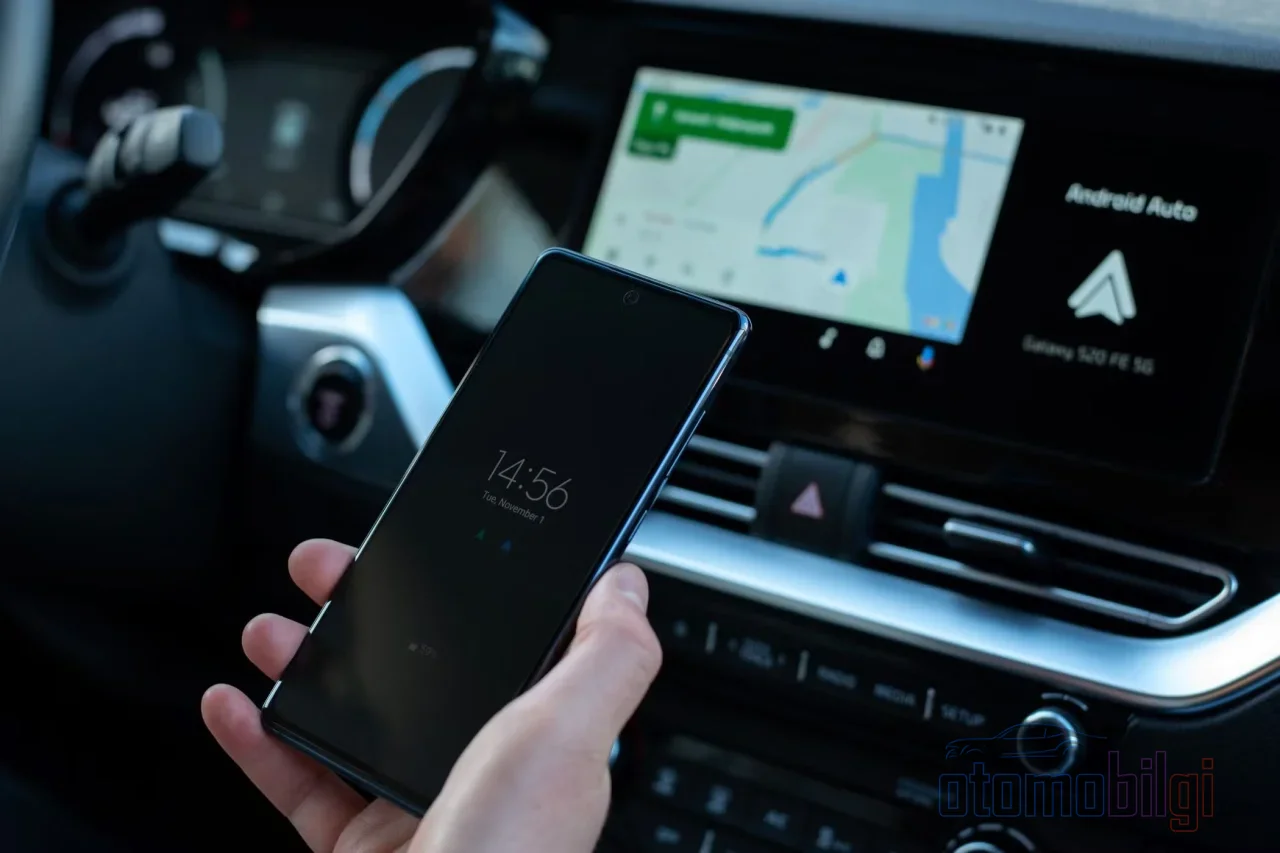
ตอนเช้าคุณขึ้นรถ บิดกุญแจสตาร์ท แล้วมองไปที่หน้าจอมือถือ: ข้อความ "Connecting..." ยืดยาวเหมือนชาที่รอให้เย็นไม่ลงสักที ห้าวินาที สิบวินาที สิบห้าวินาที... ระหว่างนั้นรถของเพื่อนคุณกลับเปิด CarPlay แบบไร้สายได้แทบจะทันที ทำไม? ถ้าทั้งสองทำงานเดียวกันไม่ได้ แล้วทำไมเราต้องคาดหวังความเร็วเท่ากัน? คำถามว่าทำไม Android Auto แบบไร้สายเชื่อมต่อช้า นั้นแท้จริงแล้วเปิดประตูสู่เรื่องราวทางเทคนิคที่น่าสนใจกว่าที่คุณคิด มาเถอะ ไปลอดเข้าไปดูเบื้องหลังกัน
Android Auto แบบไร้สายแท้จริงแล้วใช้การเชื่อมต่อสองชั้น
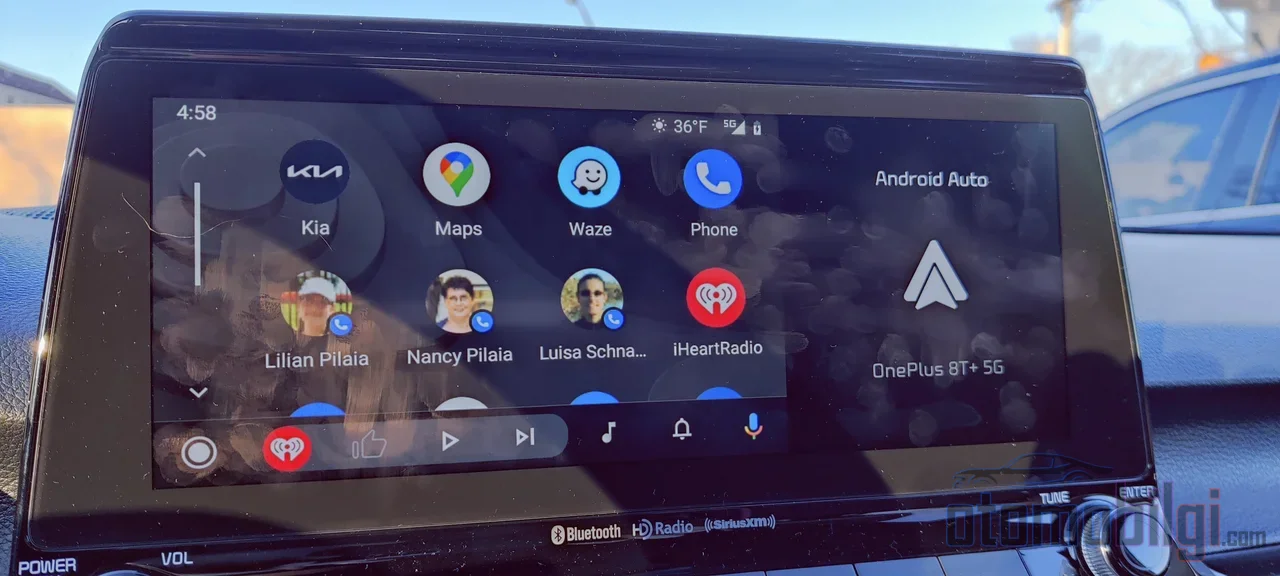
คนส่วนใหญ่คิดว่าระหว่างมือถือกับรถมีการเชื่อมต่อไร้สายเพียงชั้นเดียว แต่ความจริงกลับมีสีสันกว่านั้นมาก: Android Auto แบบไร้สายใช้ทั้ง Bluetooth และ Wi-Fi พร้อมกัน และทั้งสองนี้แยกกันทีเดียวก็ใช้ไม่ได้เลย ลองนึกว่ามันเป็นทีมสองคน; คนหนึ่งเริ่มเกม อีกคนเล่นทั้งแมตช์
Bluetooth ที่นี่มีหน้าที่สองอย่าง หนึ่ง ทำการจับมือครั้งแรก หรือที่เรียกว่า handshake ระหว่างมือถือกับหัวเครื่องเสียงของรถ และแลกเปลี่ยนข้อมูลยืนยันตัวตน สอง ซึ่งสำคัญไม่แพ้กัน: ส่งสายโทรศัพท์ผ่าน Hands-Free Protocol เมื่อคุณปิด Bluetooth ทั้งหมด การเชื่อมต่อก็ขาดหายไปทั้งหมด; ไม่มีการต่อรองตรงนั้น
แต่เรื่องจริงอยู่ที่ฝั่ง Wi-Fi Bluetooth ถูกจำกัดที่ความเร็วข้อมูลประมาณ 2-3 Mbps การพยายามส่งแผนที่ความละเอียดสูง เสียงสตรีมมิ่ง และข้อมูลการสัมผัสหน้าจอผ่านแบนด์ที่แคบเช่นนี้ ก็เหมือนกับเปลี่ยนทางด่วนให้เป็นทางจักรยาน เอกสารสำหรับนักพัฒนา Android Auto ของ Google ก็บอกเรื่องนี้ชัดเจน: แบนด์วิดท์ของ Bluetooth ไม่พอสำหรับการฉายภาพวิดีโอต่อเนื่อง นั่นคือเหตุผลที่มือถือรุ่นเก่าที่ไม่รองรับ Wi-Fi 5 GHz จะไม่แสดง Android Auto แบบไร้สายเลย
สาระสำคัญ
- Android Auto แบบไร้สายใช้ทั้ง Bluetooth และ Wi-Fi Direct ความถี่ 5 GHz; Bluetooth อย่างเดียวไม่พอ
- การเปลี่ยนจาก Bluetooth ไปยังช่องทางข้อมูล Wi-Fi มักใช้เวลา 10-20 วินาที
- เวลาเชื่อมต่อไร้สายในแต่ละวันโดยทั่วไปอยู่ที่ 15-30 วินาที; การเชื่อมต่อแบบสายไฟพร้อมใช้ใน 5-10 วินาที
- CarPlay แบบไร้สายมักปรากฏใน 5-10 วินาที; ความต่างนั้นรู้สึกได้
- การตั้งค่าครั้งแรกใช้เวลา 3-5 นาที; หลังจากนั้นการเชื่อมต่อจะทำงานอัตโนมัติ
การเชื่อมต่อทำงานทีละขั้นอย่างไร?
มาดูกันทีละส่วนว่าในวินาทีแห่งการรอคอยนั้นมีอะไรเกิดขึ้น กระบวนการนี้ผ่านสี่ขั้นตอน และแต่ละขั้นตอนเพิ่มเวลารอเฉพาะของตัวเองเข้ามา
- การค้นหาและจับมือผ่าน Bluetooth: เมื่อมือถือเข้าใกล้รถ มันจะตรวจสอบข้อมูลการจับคู่ผ่าน Bluetooth ขั้นตอนนี้รวดเร็ว แต่เป็นประตูที่เปิดทางให้ขั้นตอนถัดไป
- การจับมือผ่าน Wi-Fi Direct: เมื่อการจับมือผ่าน Bluetooth เสร็จสิ้น มือถือจะเชื่อมต่อกับเครือข่าย Wi-Fi Direct ความถี่ 5 GHz แบบเพียร์ทูเพียร์ (peer-to-peer) ที่รถสร้างขึ้นเอง สังเกตจุดละเอียดอ่อนตรงนี้ไหม? หัวเครื่องเสียงของรถสร้างจุดเชื่อมต่อในพื้นที่ของตัวเองขึ้นมาเหมือนเราเตอร์ในบ้าน และมือถือจะเข้าร่วมโดยอัตโนมัติ อินเทอร์เน็ตไม่จำเป็นเลย; สิ่งที่ต้องใช้อินเทอร์เน็ตอย่างข้อมูลจราจรและบริการแสดงสภาพการจราจร ใช้อินเทอร์เน็ตมือถือของโทรศัพท์
- การเจรจาโปรไฟล์: อุปกรณ์ทั้งสองตกลงกันว่าจะส่งข้อมูลอะไรและจะสร้างการเชื่อมต่อแบบไหน เสียง, GPS, ไมล์วิ่ง, ข้อมูลสัมผัส, คำสั่งเสียง... ทั้งหมดนี้ผ่านการเชื่อมต่อ Wi-Fi ในพื้นที่นี้
- การส่งผ่านอินเทอร์เฟซ: โทรศัพท์เริ่มฉายหน้าจอไปยังยานพาหนะ ช่วงที่คุณรอคอยมากที่สุดมักเป็นตรงนี้
การเปลี่ยนจาก Bluetooth ไปยังช่องทางข้อมูล Wi-Fi 5 GHz นั่นคือช่วงเวลาอันโด่งดังที่คุณเห็นข้อความ "Connecting..." บนหน้าจอ โดยทั่วไปใช้เวลา 10-20 วินาที เวลาที่ใช้จนถึงหน้าจอ Android Auto เต็มรูปแบบหลังสตาร์ทรถ ในการใช้งานประจำวันโดยทั่วไปอยู่ระหว่าง 15-30 วินาที เวลานี้อาจสั้นลงหรือยาวขึ้นตามรุ่นโทรศัพท์และความเร็วของโปรเซสเซอร์ของ head unit ดังนั้นการคิดว่า Google ทำงานช้าเพียงฝ่ายเดียวก็เป็นการไม่ยุติธรรม ฮาร์ดแวร์ก็มีส่วนในเรื่องนี้ด้วย
ทำไม CarPlay ถึงดูเร็วกว่า?
นี่คือการเปรียบเทียบที่คุณอยากรู้ CarPlay แบบมีสายปรากฏในประมาณ 2 วินาที ขณะที่ CarPlay ไร้สายโดยทั่วไปพร้อมใน 5-10 วินาที ในระบบไร้สายที่ใช้อะแดปเตอร์ เวลานี้อาจนานถึง 10-20 วินาที ส่วน Android Auto แบบมีสายในการเชื่อมต่อใหม่ประจำวันใช้เวลา 5-10 วินาที และในโหมดไร้สายตามที่กล่าวไว้ข้างต้นใช้เวลา 15-30 วินาที ความต่างรู้สึกได้ชัดเจน
ทีนี้มาพูดกันตรงๆ: ทั้งสองแพลตฟอร์มใช้สถาปัตยกรรมเดียวกัน นั่นคือทั้งสองทำงานด้วยคู่หู Bluetooth handshake และ Wi-Fi Direct 5 GHz แต่ถึงแม้จะมีพื้นฐานเดียวกัน ก็เป็นความจริงที่ Android Auto ใช้เวลานานกว่าในทางปฏิบัติ อย่างไรก็ตาม น่าเสียดายที่ยังไม่มีคำอธิบายทางเทคนิคที่ชัดเจนว่าทำไมมันถึงช้ากว่าในเชิงโครงสร้าง เรามีเพียงการเปรียบเทียบเวลาเท่านั้น ซึ่งแสดงให้เห็นว่าประเด็นนี้ยังคงอยู่ในระหว่างการพัฒนา ดังนั้นแทนที่จะโมโห ควรใจเย็นโดยรู้ว่าระบบทำงานอย่างไรจะดีกว่า
ทำไมการตั้งค่าครั้งแรกถึงใช้เวลานาน และทำไมหลังจากนั้นถึงเร็วขึ้น?
ข้อกำหนดของ Android Auto ไร้สายชัดเจน: Android 11.0 หรือสูงกว่า (ตัวเลือกไร้สายไม่ปรากฏเลยใน Android 10) โทรศัพท์ที่รองรับ Wi-Fi 5 GHz, Bluetooth ที่เปิดใช้งาน และ head unit ที่รองรับการเชื่อมต่อไร้สายโดยธรรมชาติ การจับคู่ครั้งแรกมักทำผ่านสาย USB และใช้เวลาประมาณ 3-5 นาที รายละเอียดเล็กๆ แต่สำคัญ: ในรถบางคัน จุดเชื่อมต่อ Wi-Fi ของ head unit ไม่สามารถเริ่มทำงานได้อย่างสมบูรณ์เมื่อดับเครื่องยนต์ ดังนั้นการลองตั้งค่าครั้งแรกขณะเครื่องยนต์ทำงานจึงเป็นเรื่องฉลาด
แต่นี่คือข่าวดี: หลังจากการจับคู่ครั้งแรก ทุกอย่างเปลี่ยนไป เมื่อโทรศัพท์เข้าใกล้และเปิด Bluetooth กับ Wi-Fi ไว้ การเชื่อมต่อจะสร้างขึ้นโดยอัตโนมัติทั้งหมด คุณไม่จำเป็นต้องปลดล็อกโทรศัพท์หรือเปิดแอปใดๆ ดังนั้นความยุ่งยาก 3-5 นาทีอันโด่งดังนั้นต้องทำเพียงครั้งเดียว หลังจากนั้นก็เป็นเพียงกิจวัตรประจำวันที่คุ้นเคยคล้ายกลิ่นที่คุ้นลิ้น
ควรทราบด้วยว่า head unit โดยทั่วไปจะเก็บการจับคู่ Bluetooth/Android Auto ไว้ประมาณ 5-10 รายการ หากรายการเต็ม อุปกรณ์ใหม่อาจเชื่อมต่อไม่ได้ ส่วนในรถที่รองรับเฉพาะ Android Auto แบบมีสายนั้นสถานการณ์จะต่างออกไปเล็กน้อย: ดองเกิลอย่าง AAWireless, Carlinkit หรือ Motorola MA1 จะถูกเสียบเข้ากับพอร์ต USB จับคู่กับโทรศัพท์ผ่าน Bluetooth จากนั้นสลับไปยัง Wi-Fi Direct ความถี่ 5 GHz และแปลงสตรีม Wi-Fi เป็นสัญญาณ USB รถยนต์จะทำตัวเสมือนว่าเชื่อมต่อแบบมีสายอยู่ แต่วิธีแก้ปัญหาเชิงปฏิบัตินี้ย่อมเพิ่มความหน่วงของการเชื่อมต่อขึ้นมาอีกหนึ่งชั้นตามธรรมชาติ
สาเหตุที่รู้จักกันดีที่ทำให้การเชื่อมต่อช้าลงมีอะไรบ้าง?
ทีนี้มาเข้าสู่ส่วนของการสืบสวนกันบ้าง ทำไมบางวันการเชื่อมต่อถึงช้าผิดปกติทันที หรือขาดหายกลางระหว่างการขับขี่? นี่คือผู้ต้องหาที่พบบ่อยที่สุด:
ความล้มเหลวอย่างเงียบ ๆ เมื่อ Wi-Fi ของโทรศัพท์ปิดอยู่
นี่คือสาเหตุที่ถูกมองข้ามมากที่สุด: การจับมือผ่าน Bluetooth อาจเสร็จสมบูรณ์แล้ว แต่ถ้า Wi-Fi ของโทรศัพท์ปิดอยู่ การสลับไปยังช่องทางข้อมูลจะล้มเหลวอย่างเงียบ ๆ ไม่มีข้อความแจ้งข้อผิดพลาดใด ๆ มีเพียงการรอคอยที่ไร้จุดจบ การเปิด Bluetooth และ Wi-Fi ค้างไว้พร้อมกันจึงเป็นเรื่องสำคัญ
สัญญาณรบกวน Wi-Fi และปัญหาเรื่องระยะสัญญาณ
การขาดการเชื่อมต่อระหว่างการขับขี่แทบทุกครั้งเกิดจากปัญหาสัญญาณรบกวน Wi-Fi แถบความถี่ 5 GHz มีสัญญาณรบกวนน้อยกว่าแต่ระยะสัญญาณสั้น น่าตกใจแต่เป็นความจริง: แค่วางโทรศัพท์ไว้ในกระเป๋าบนที่นั่งหลังก็อาจทำให้สัญญาณอ่อนลงได้ นอกจากนี้ หากโทรศัพท์สลับไปเชื่อมต่อเครือข่าย 2.4 GHz ที่บันทึกไว้ ก็อาจตัดการเชื่อมต่อ 5 GHz โดยตรงได้ เคสโทรศัพท์แบบแผ่นโลหะก็สามารถรบกวนเส้นทางสัญญาณ Wi-Fi ในห้องโดยสารขนาดกะทัดรัดได้เช่นกัน การตั้งค่าประหยัดพลังงาน "Adaptive Wi-Fi" ในโทรศัพท์ Samsung Galaxy บางรุ่นสามารถลดประสิทธิภาพ Wi-Fi เมื่อหน้าจอปิดอยู่ ซึ่งเป็นช่วงเวลาที่การเชื่อมต่อ Android Auto ยังคงทำงานอยู่พอดี การปิดการตั้งค่านี้สามารถแก้ปัญหาได้
ซอฟต์แวร์เก่าและความปวดหัวจากการอัปเดต
Android Auto เวอร์ชันเก่าหรือเฟิร์มแวร์ของ head unit เก่า ถือเป็นหนึ่งในสาเหตุที่พบบ่อยที่สุดของความล้มเหลวในการเชื่อมต่อ เฟิร์มแวร์เก่าอาจไม่รู้จักโปรโตคอลการจับมือแบบใหม่ ในทางกลับกัน การอัปเดตก็สามารถก่อปัญหาได้เป็นครั้งคราวเช่นกัน: หลังจากการอัปเดตเบต้าในเดือนมิถุนายนของปี 2026 ผู้ใช้บางรายรายงานว่าไม่สามารถเชื่อมต่อได้หากไม่รีสตาร์ทโทรศัพท์ และหลังจากการอัปเดตในเดือนมีนาคม ก็เกิดการขาดการเชื่อมต่อบนโทรศัพท์ Pixel และ Samsung ข้อร้องเรียนประเภทนี้อยู่ในระดับประสบการณ์ของผู้ใช้ และคาดว่าเกิดจากการเปลี่ยนแปลงการจัดการการเชื่อมต่อฝั่งของ Google
วิธีปฏิบัติที่ช่วยลดเวลาการเชื่อมต่อ
ทีนี้มาถึงส่วนที่สำคัญที่สุด: คุณทำอะไรได้บ้างเพื่อลดเวลารอคอยนี้? นี่คือมาตรการที่นำไปใช้ได้จริงและได้ผลจริง:
- อัปเดตแอป Android Auto ระบบปฏิบัติการของโทรศัพท์ และเฟิร์มแวร์ของ head unit ให้ทันสมัยอยู่เสมอ ซอฟต์แวร์เก่าคือสาเหตุเดี่ยวที่พบบ่อยที่สุดของความล้มเหลวในครั้งแรก
- เปิดทั้ง Bluetooth และ Wi-Fi บนโทรศัพท์ไว้ตลอดเวลา ตั้งค่า Wi-Fi เป็นโหมด "เปิดตลอดเวลา"
- วางโทรศัพท์ไว้ด้านหน้าของห้องโดยสาร อย่าวางไว้ที่ที่นั่งหลัง ปิดโหมดประหยัดแบตเตอรี่และ Adaptive Wi-Fi
- การตั้งค่า > แอปพลิเคชัน > Android Auto > ไล่ตามเส้นทางการใช้แบตเตอรี่ แล้วเปิดตัวเลือก "อนุญาตให้ใช้งานเบื้องหลัง"
- การตั้งค่านักพัฒนาที่ซ่อนอยู่ยังช่วยแก้ปัญหาความหน่วงของการเชื่อมต่อได้ด้วย: ถ้าการเชื่อมต่อแบบไร้สายใช้แบตเตอรี่มากเกินไป ลองเข้าไปในตั้งค่านักพัฒนาแล้วเปลี่ยน "Default USB configuration" เป็น "File Transfer" ได้
- การลบรายการจับคู่ทั้งฝั่ง head unit และฝั่งโทรศัพท์ แล้วจับคู่ใหม่ตั้งแต่ต้น ช่วยแก้ปัญหาการเชื่อมต่อที่ติดขัดได้
ส่วนเรื่องแบตเตอรี่ ขอพูดตรง ๆ กันดีกว่า: เพราะ Android Auto แบบไร้สายทำงานทั้ง Wi-Fi และ Bluetooth มันจึงกินแบตโทรศัพท์อย่างรวดเร็ว และในการเดินทางไกล ๆ โทรศัพท์จะไม่ได้ชาร์จด้วย นั่นแปลว่าถ้าอยากได้ความสะดวกแบบไร้สาย ควรมีแผ่นชาร์จไร้สายหรือสายสำรองติดไว้ข้างตัว อย่าลืมว่าการเชื่อมต่อระหว่างรถกับโทรศัพท์เป็นแบบภายในเครื่องและไม่ต้องใช้อินเทอร์เน็ต; แต่ข้อมูลจราจรบนแผนที่หรือบริการสตรีมมิ่งจะใช้อินเทอร์เน็ตมือถือของโทรศัพท์
| ประเภทการเชื่อมต่อ | เวลาเชื่อมต่อในแต่ละวัน | การตั้งค่าครั้งแรก |
|---|---|---|
| Android Auto แบบมีสาย | 5-10 วินาที | ทันที |
| Android Auto แบบไร้สาย | 15-30 วินาที | 3-5 นาที |
| CarPlay แบบมีสาย | ประมาณ 2 วินาที | ทันที |
| CarPlay แบบไร้สาย | 5-10 วินาที | 10-20 วินาที (ใช้อะแดปเตอร์) |
แล้วแบบไร้สายคุ้มค่าจริงหรือ?
นี่คือคำถามสุดท้ายและคำตอบที่ชัดเจน: ทำไม Android Auto แบบไร้สายถึงเชื่อมต่อช้า? เพราะระบบต้องแสดงละครสององก์ทุกครั้ง: ก่อนอื่นคือการจับมือและยืนยันตัวตนผ่าน Bluetooth ตามด้วยการสร้างช่องทางข้อมูล Wi-Fi Direct ความถี่ 5 GHz และการเริ่มส่งภาพอินเทอร์เฟซ เนื่องจาก Bluetooth คนเดียวช้าเกินกว่าจะส่งอินเทอร์เฟซความละเอียดสูงได้ การเปลี่ยนไปใช้ Wi-Fi จึงเป็นสิ่งจำเป็น และช่วงเวลา "Connecting..." นั่นเองคือระยะเวลาของการเปลี่ยนผ่านนี้: โดยทั่วไปคือ 15-30 วินาที
แบบไร้สายยอดเยี่ยมในแง่ความสะดวกที่ได้ คือขึ้นรถแล้วไม่ต้องไปหาสาย; แต่ในพื้นที่เมืองที่แออัด มันไวต่อความแน่นของแถบความถี่ Wi-Fi ส่วนการเชื่อมต่อแบบมีสายเข้ากันได้กว้างกว่าและทนต่อข้อผิดพลาดได้ดีกว่าเล็กน้อย นั่นแปลว่าควรเลิกคิดว่า "ไร้สายแล้วดีกว่าเสมอ" เสียที ถ้ารีบในระยะทางสั้น ๆ สายยังคงเป็นทางที่เร็วที่สุด; แต่ในการเดินทางที่ยาวและสบาย อิสรภาพแบบไร้สายก็คุ้มค่ากับครึ่งนาทีแรกนั้น แล้วคุณจะเลือกแบบไหน - ความเร็ว หรืออิสรภาพ?
แหล่งข้อมูล
- Why does wireless Android Auto use both Bluetooth and Wi-Fi? - Engadget
- Android Auto Wireless: How to Connect, Setup & Fix Issues - Merge Screens
- Android Auto Wireless Not Working? Fix It Fast - Merge Screens
- Wireless connection issues since beta updated 5th June 2026 - Google Support
- Android Auto runs faster and smoother now thanks to my 4 fixes - ZDNet
- This hidden Android Auto setting finally fixed my connection lag - Android Police
- I thought wireless Android Auto only ran off Bluetooth, but I was wrong - XDA Developers
- Wireless CarPlay vs Wired: Which Is Better in 2026? - Car and Driver Tech
- Wireless Android Auto slow to connect - RidgelineOwnersClub