Warum verbindet sich Android Auto kabellos nur langsam?
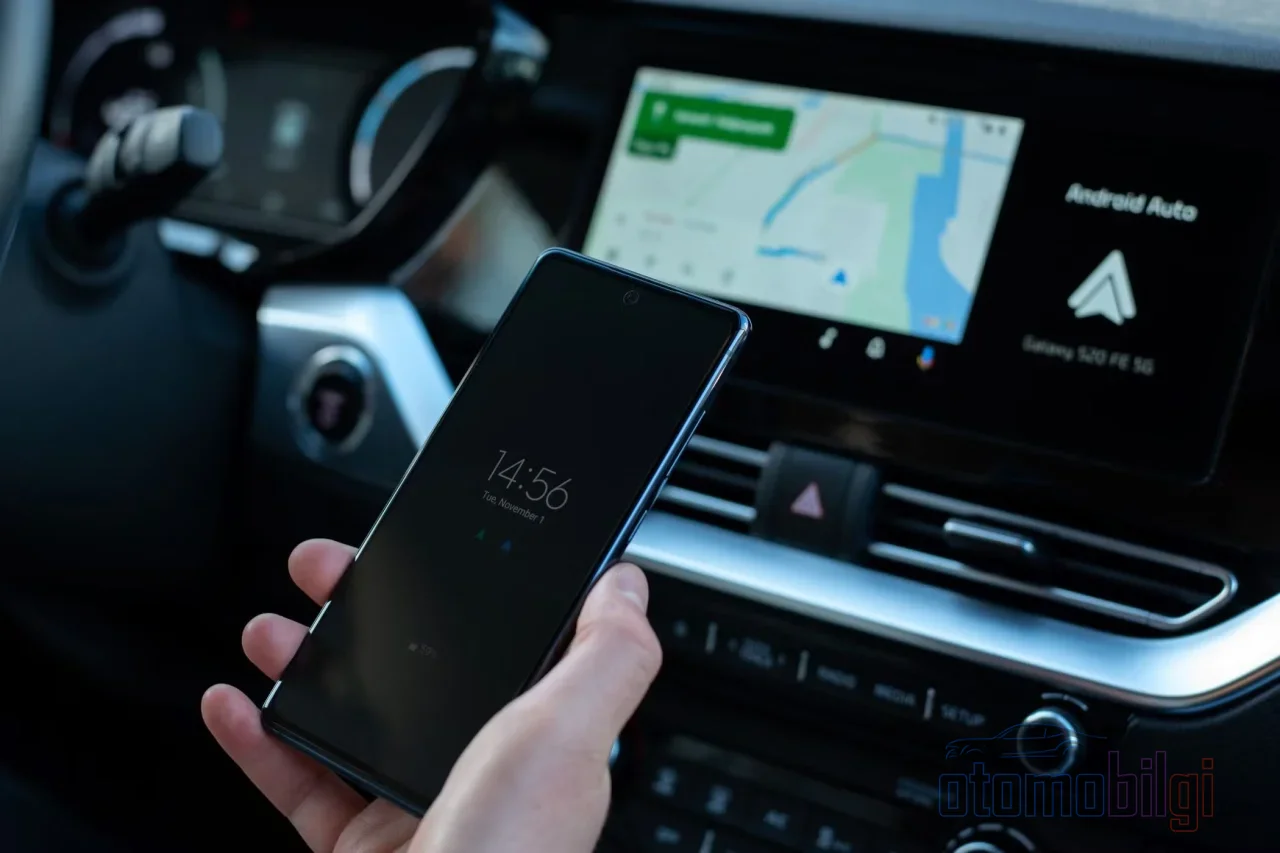
Du steigst morgens ins Auto, drehst den Zündschlüssel und schaust auf den Bildschirm deines Handys: Die Anzeige „Verbindung wird hergestellt..." zieht sich hin wie wartender Tee. Fünf Sekunden, zehn Sekunden, fünfzehn Sekunden... Währenddessen startet das kabellose CarPlay im Auto deines Freundes fast augenblicklich. Warum? Wenn beide nicht dasselbe machen, warum erwarten wir dann dieselbe Dauer? Die Frage, warum kabelloses Android Auto sich spät verbindet, öffnet tatsächlich die Tür zu einer technischeren Geschichte, als man denkt. Also los, lass uns hinter die Kulissen blicken.
Kabelloses Android Auto nutzt tatsächlich zwei Verbindungen
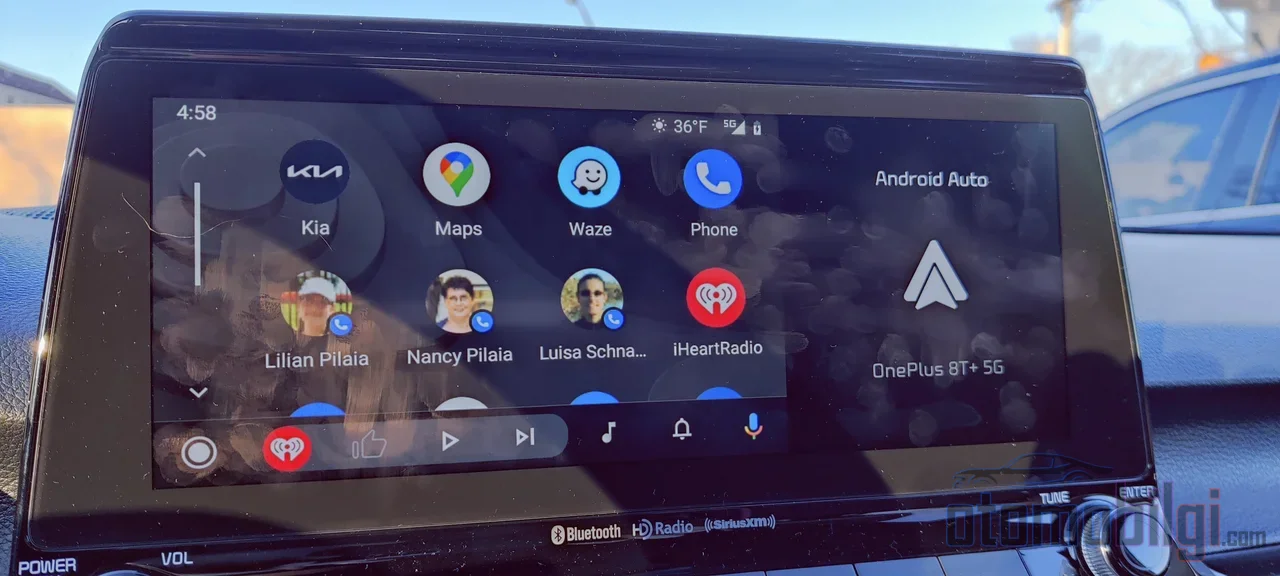
Die meisten Menschen denken, dass es zwischen Handy und Fahrzeug nur eine einzige kabellose Verbindung gibt. Die Wahrheit ist jedoch viel farbiger: kabelloses Android Auto nutzt gleichzeitig sowohl Bluetooth als auch WLAN, und keines von beiden allein ist ohne das andere irgendwie nützlich. Stell es dir wie ein Team mit zwei Spielern vor; einer startet das Spiel, der andere spielt die gesamte Partie.
Bluetooth hat hier zwei Aufgaben. Die erste ist, das erste Handshake zwischen dem Handy und dem Head Unit des Fahrzeugs durchzuführen und Identitätsinformationen auszutauschen. Die zweite ist mindestens so wichtig wie die erste: Gespräche über das Hands-Free Protocol weiterleiten. Wenn du Bluetooth komplett ausschaltest, wird auch die Verbindung vollständig getrennt; dort gibt es kein Verhandeln.
Aber die eigentliche Sache passiert auf der WLAN-Seite. Bluetooth ist auf eine Datenrate von etwa 2-3 Mbit/s begrenzt. Zu versuchen, eine hochauflösende Kartenoberfläche, gestreamten Ton und Touch-Eingaben über diese schmale Leitung zu transportieren, ist wie einen Autobahn durch einen Radweg ersetzen zu wollen. Die Android Auto Entwicklerdokumentation von Google sagt das auch deutlich: die Bandbreite von Bluetooth reicht für eine kontinuierliche Videoprojektion nicht aus. Deshalb erscheint kabelloses Android Auto auf älteren Handys, die 5-GHz-WLAN nicht unterstützen, gar nicht erst.
Die wichtigsten Punkte
- Kabelloses Android Auto nutzt sowohl Bluetooth als auch 5-GHz-Wi-Fi Direct; Bluetooth allein reicht nicht aus.
- Der Wechsel von Bluetooth zum WLAN-Datenkanal dauert typischerweise 10-20 Sekunden.
- Die tägliche kabellose Verbindungszeit liegt meist bei 15-30 Sekunden; eine Kabelverbindung ist in 5-10 Sekunden bereit.
- Kabelloses CarPlay erscheint gewöhnlich in 5-10 Sekunden; der Unterschied ist spürbar.
- Die Ersteinrichtung dauert 3-5 Minuten; danach wird die Verbindung automatisch hergestellt.
Wie wird die Verbindung Schritt für Schritt aufgebaut?
Schauen wir uns nun Stück für Stück an, was in diesen wartenden Sekunden passiert. Der Prozess durchläuft vier Phasen, und jede Phase fügt ihre eigene Wartezeit hinzu.
- Bluetooth-Erkennung und Handshake: Wenn sich das Handy dem Fahrzeug nähert, prüft es über Bluetooth die Kopplungsinformationen. Diese Phase ist schnell, öffnet aber die Tür für die weiteren Schritte.
- Wi-Fi-Direct-Handshake: Sobald der Bluetooth-Handshake abgeschlossen ist, verbindet sich das Handy mit dem vom Fahrzeug selbst aufgebauten Peer-to-Peer-5-GHz-Wi-Fi-Direct-Netzwerk. Ist dir der feine Unterschied hier aufgefallen? Das Head Unit des Fahrzeugs erstellt wie ein Heimrouter seinen eigenen lokalen Zugangspunkt, und das Handy tritt diesem automatisch bei. Internet wird überhaupt nicht benötigt; Verkehrsinformationen und Flussdienste und ähnliche internetabhängige Dinge nutzen die mobilen Daten des Telefons.
- Profilaushandlung: Die beiden Geräte vereinbaren, welche Daten übertragen werden und wie der Ablauf aussehen soll. Audio, GPS, Kilometerzähler, Touch-Eingaben, Sprachbefehle... Alles läuft über diese lokale Wi-Fi-Verbindung.
- Übertragung der Benutzeroberfläche: Das Smartphone beginnt, seinen Bildschirm auf das Fahrzeug zu spiegeln. Der Moment, auf den du am meisten wartest, ist normalerweise dieser.
Der Wechsel von Bluetooth auf den 5-GHz-Wi-Fi-Datenkanal, also dieser berühmte Moment, in dem du "Connecting..." auf dem Bildschirm siehst, dauert typischerweise 10-20 Sekunden. Auch die Zeit bis zur vollständigen Android-Auto-Oberfläche nach dem Zündstart schwankt im Alltag meist zwischen 15-30 Sekunden. Die Dauer kann je nach Telefonmodell und Prozessorgeschwindigkeit des Head Units kürzer oder länger ausfallen. Es wäre also unfair zu glauben, dass nur Google schlechte Arbeit leistet; auch die Hardware spielt in dieser Szene mit.
Warum CarPlay schneller erscheint?
Hier ist der Vergleich, den du dich schon gefragt hast. Während kabelgebundenes CarPlay in etwa 2 Sekunden erscheint, ist kabelloses CarPlay gewöhnlich nach 5-10 Sekunden bereit; bei adapterbasierten kabellosen Lösungen kann diese Zeit auf 10-20 Sekunden ansteigen. Kabelgebundenes Android Auto dauert bei der täglichen Neuverbindung 5-10 Sekunden, im kabellosen Modus wie oben erwähnt 15-30 Sekunden. Der Unterschied ist deutlich spürbar.
Jetzt wollen wir ehrlich sein: Beide Plattformen nutzen dieselbe Architektur; das heißt, beide funktionieren mit dem Duo aus Bluetooth-Handshake und 5-GHz-Wi-Fi Direct. Dennoch ist es eine Tatsache, dass Android Auto in der Praxis trotz derselben Grundlage länger braucht. Eine klare, eindeutige technische Erklärung, warum es strukturell langsamer ist, gibt es leider nicht; wir haben nur Zeitvergleiche zur Hand. Das zeigt eigentlich, dass das Thema noch in der Entwicklung ist. Statt also böse zu werden, ist es sinnvoll, mit dem Wissen, wie das System funktioniert, geduldig zu bleiben.
Warum die Ersteinrichtung lange dauert und es danach schneller geht?
Die Voraussetzungen für kabelloses Android Auto sind klar: Android 11.0 oder höher (bei Android 10 erscheint die kabellose Option überhaupt nicht), ein Telefon mit 5-GHz-Wi-Fi-Unterstützung, aktives Bluetooth und ein Head Unit, das die kabellose Verbindung nativ unterstützt. Die erste Kopplung erfolgt meist über ein USB-Kabel und dauert etwa 3-5 Minuten. Ein kleines, aber wichtiges Detail: In einigen Fahrzeugen lässt sich der Wi-Fi-Hotspot des Head Units bei ausgeschaltetem Motor nicht vollständig starten, daher ist es klug, die Ersteinrichtung bei laufendem Motor zu versuchen.
Aber hier ist die gute Nachricht: Nach der ersten Kopplung ändert sich alles. Wenn sich das Telefon nähert und Bluetooth und Wi-Fi aktiviert sind, wird die Verbindung vollständig automatisch hergestellt. Du musst weder dein Telefon entsperren noch eine App starten. Der berühmte 3-5-minütige Aufwand wird also nur einmal erledigt; vertrauter Duft ähnelt einer gewohnten Routine.
Es ist auch gut zu wissen, dass Head Units in der Regel 5-10 Bluetooth-/Android-Auto-Kopplungen speichern. Wenn die Liste voll ist, können sich neue Geräte eventuell nicht verbinden. Bei Fahrzeugen, die nur kabelgebundenes Android Auto unterstützen, sieht die Sache etwas anders aus: Dongles wie AAWireless, Carlinkit oder Motorola MA1 werden in den USB-Anschluss gesteckt, koppeln sich per Bluetooth mit dem Telefon, wechseln dann zu 5 GHz Wi-Fi Direct und wandeln den Wi-Fi-Stream in ein USB-Signal um. Das Fahrzeug verhält sich, als wäre es kabelgebunden; aber diese praktische Lösung fügt naturgemäß eine zusätzliche Verbindungsverzögerung hinzu.
Was sind die bekannten Ursachen, die die Verbindung verlangsamen?
Kommen wir nun zum detektivischen Teil der Sache. Warum ist die Verbindung an manchen Tagen plötzlich extrem langsam oder bricht mitten in der Fahrt ab? Hier sind die häufigsten Übeltäter:
Stilles Scheitern, wenn das Wi-Fi des Telefons ausgeschaltet ist
Das ist der am häufigsten übersehene Grund: Der Bluetooth-Handshake ist möglicherweise abgeschlossen, aber wenn das Wi-Fi des Telefons ausgeschaltet ist, schlägt der Wechsel zum Datenkanal still fehl. Es gibt keine Fehlermeldung, nur ein endloses Warten. Deshalb ist es entscheidend, Bluetooth und Wi-Fi gleichzeitig eingeschaltet zu lassen.
Wi-Fi-Störungen und Reichweitenprobleme
Verbindungsabbrüche während der Fahrt sind fast immer ein Problem mit Wi-Fi-Störungen. Das 5-GHz-Band ist weniger störanfällig, hat aber eine kurze Reichweite. Schockierend, aber wahr: schon das Ablegen des Telefons in eine Tasche auf dem Rücksitz kann zu einer Signalabschwächung führen. Außerdem kann der Wechsel des Telefons zu einem registrierten 2,4-GHz-Netzwerk die direkte 5-GHz-Verbindung unterbrechen. Telefonhüllen mit Metallplatten können in kompakten Innenräumen ebenfalls den Weg des Wi-Fi-Signals stören. Die Energiesparende Einstellung "Adaptives WLAN" auf einigen Samsung-Galaxy-Telefonen kann die Wi-Fi-Leistung drosseln, wenn der Bildschirm ausgeschaltet ist - also genau in dem Moment, in dem die Android-Auto-Verbindung läuft; das Deaktivieren dieser Einstellung kann das Problem beheben.
Veraltete Software und Update-Sorgen
Eine veraltete Android-Auto-Version oder eine veraltete Head-Unit-Firmware ist einer der häufigsten Gründe für Verbindungsfehler. Alte Firmware kennt möglicherweise neue Handshake-Protokolle nicht. Andererseits können auch Updates gelegentlich Probleme verursachen: Nach einem Beta-Update im Juni 2026 berichteten einige Nutzer, dass die Verbindung ohne Neustart des Telefons nicht hergestellt werden konnte, und nach dem März-Update gab es bei Pixel- und Samsung-Telefonen Verbindungsabbrüche. Diese Art von Beschwerden liegt auf Ebene der Nutzererfahrung; man vermutet, dass sie auf Änderungen im Verbindungsmanagement bei Google zurückzuführen sind.
Praktische Wege zur Verkürzung der Verbindungszeit
Jetzt kommen wir zum eigentlich wichtigen Teil: Was kannst du tun, um diese Wartezeit zu verkürzen? Hier sind umsetzbare Maßnahmen, die wirklich funktionieren:
- Halte die Android-Auto-App, das Betriebssystem des Telefons und die Firmware der Head Unit aktuell. Veraltete Software ist mit Abstand die häufigste Einzelursache für einen Fehlschlag beim ersten Versuch.
- Lasse auf dem Telefon sowohl Bluetooth als auch Wi-Fi immer aktiviert; stelle Wi-Fi auf "immer eingeschaltet".
- Halte das Telefon im vorderen Bereich des Innenraums; lege es nicht auf den Rücksitz. Deaktiviere die Energiesparmodi und Adaptives WLAN.
- Einstellungen > Apps > Android Auto > Folge dem Pfad zur Akkunutzung und aktiviere die Option "Hintergrundnutzung erlauben".
- Eine versteckte Entwicklereinstellung kann ebenfalls die Verbindungsverzögerung beheben: Wenn die drahtlose Verbindung zu viel Akku verbraucht, kannst du in den Entwicklereinstellungen versuchen, "Default USB configuration" auf "File Transfer" zu stellen.
- Das Löschen der Kopplungslisten sowohl auf dem Head Unit als auch auf dem Telefon und eine erneute Kopplung von Grund auf kann festhängende Verbindungen lösen.
Und sei wir beim Akku ehrlich: Drahtloses Android Auto betreibt sowohl WLAN als auch Bluetooth und verbraucht dadurch den Akku deines Telefons in hohem Tempo, ohne es auf langen Fahrten zu laden. Wenn du also den drahtlosen Komfort willst, halte ein kabelloses Ladepad oder ein Ersatzkabel bereit. Vergiss nicht, die Verbindung zwischen Fahrzeug und Telefon ist lokal und erfordert kein Internet; aber Kartenverkehr oder Streaming-Dienste nutzen die mobilen Daten deines Telefons.
| Verbindungstyp | Tägliche Verbindungszeit | Erste Einrichtung |
|---|---|---|
| Kabelgebundenes Android Auto | 5-10 Sekunden | Sofort |
| Drahtloses Android Auto | 15-30 Sekunden | 3-5 Minuten |
| Kabelgebundenes CarPlay | Etwa 2 Sekunden | Sofort |
| Drahtloses CarPlay | 5-10 Sekunden | 10-20 Sekunden (mit Adapter) |
Ist Drahtlos Wirklich Den Aufwand Wert?
Hier ist die letzte Frage und die klare Antwort: Warum verbindet sich drahtloses Android Auto so langsam? Weil das System jedes Mal eine zweistufige Choreografie aufführt: zuerst Bluetooth-Handshake und Authentifizierung, dann der Aufbau des 5-GHz-Wi-Fi-Direct-Datenkanals und die Übertragung der Oberfläche in den Stream. Da Bluetooth allein zu langsam ist, um die hochauflösende Oberfläche zu übertragen, ist dieser WLAN-Wechsel zwingend erforderlich - und genau dieser Moment von "Connecting..." ist die Dauer dieses Wechsels: typischerweise 15-30 Sekunden.
Drahtlos ist großartig, wenn es um den Komfort geht, ins Auto zu steigen und kein Kabel suchen zu müssen; aber in dicht besiedelten Stadtgebieten ist es anfällig für Überlastung des WLAN-Bands. Die kabelgebundene Verbindung ist dagegen universeller kompatibel und etwas fehlertoleranter. Es lohnt sich also, die Vorstellung "drahtlos ist immer besser" beiseite zu legen. Wenn es auf kurzen Strecken eilig ist, ist das Kabel immer noch der schnellste Weg; bei langen und entspannten Fahrten ist die drahtlose Freiheit diese erste halbe Minute wert. Welches würdest du wählen - Geschwindigkeit oder Freiheit?
Quellen
- Why does wireless Android Auto use both Bluetooth and Wi-Fi? - Engadget
- Android Auto Wireless: How to Connect, Setup & Fix Issues - Merge Screens
- Android Auto Wireless Not Working? Fix It Fast - Merge Screens
- Wireless connection issues since beta updated 5th June 2026 - Google Support
- Android Auto runs faster and smoother now thanks to my 4 fixes - ZDNet
- This hidden Android Auto setting finally fixed my connection lag - Android Police
- I thought wireless Android Auto only ran off Bluetooth, but I was wrong - XDA Developers
- Wireless CarPlay vs Wired: Which Is Better in 2026? - Car and Driver Tech
- Wireless Android Auto slow to connect - RidgelineOwnersClub