¿Por qué Android Auto inalámbrico se conecta con retraso?
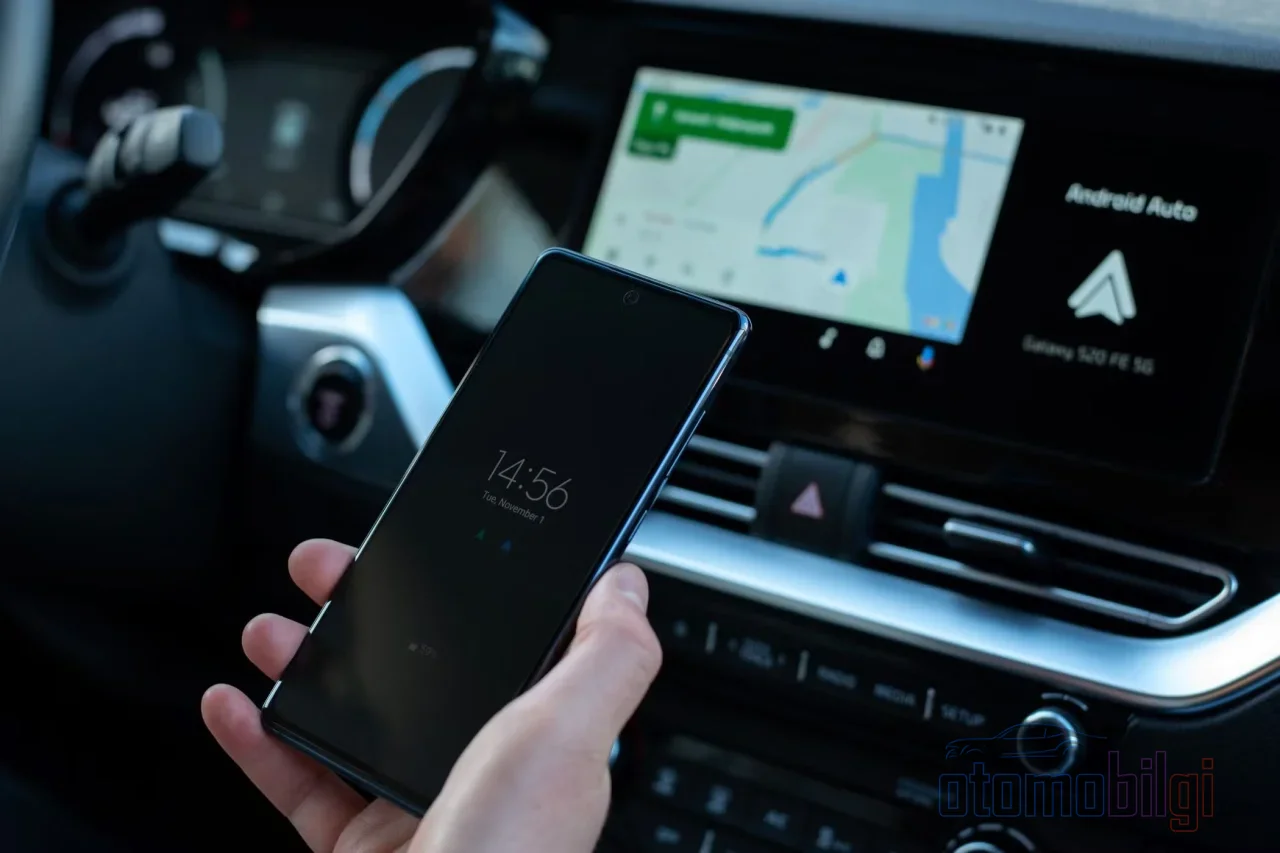
Por la mañana subes al coche, giras la llave de contacto y miras la pantalla del teléfono: El mensaje "Conectando..." se alarga como un té que tarda en llegar. Cinco segundos, diez segundos, quince segundos... Mientras tanto, el coche de tu amigo abre CarPlay inalámbrico casi al instante. ¿Por qué? Si los dos no hacen lo mismo, ¿por qué esperamos la misma velocidad? La pregunta de por qué Android Auto inalámbrico se conecta tarde abre, en realidad, la puerta a una historia técnica más interesante de lo que crees. Vamos allá, entremos entre bastidores.
Android Auto Inalámbrico En Realidad Utiliza Dos Conexiones
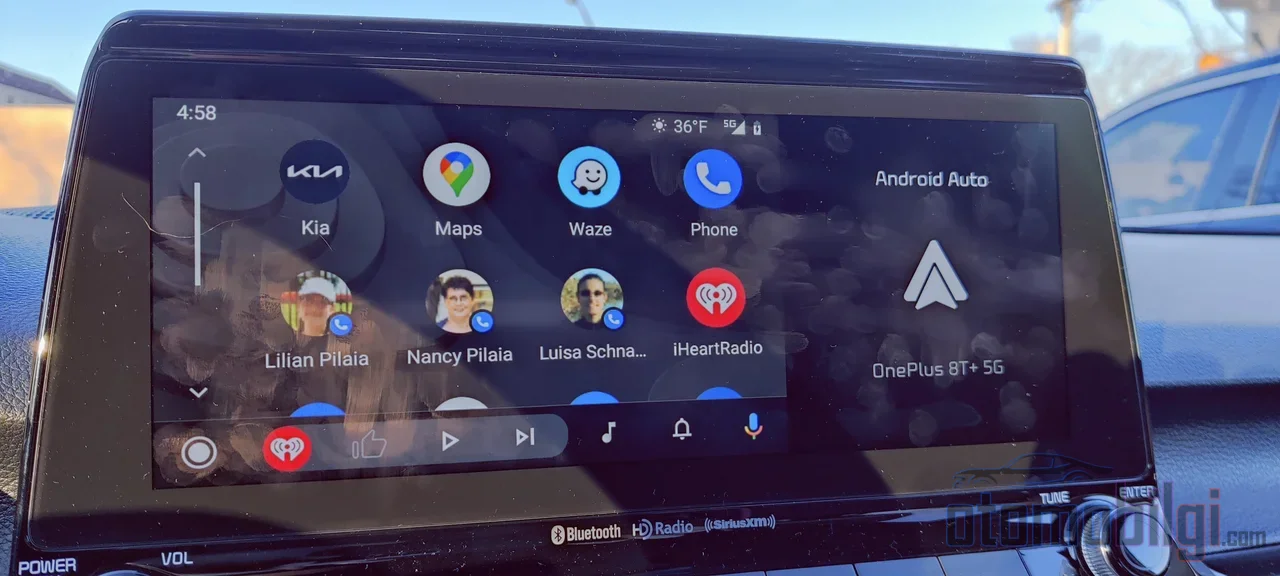
La mayoría de la gente piensa que existe una única conexión inalámbrica entre el teléfono y el vehículo. La realidad es mucho más colorida: Android Auto inalámbrico usa Bluetooth y Wi-Fi al mismo tiempo, y ninguno de los dos sirve de nada por sí solo. Piénsalo como un equipo de dos jugadores; uno inicia el juego, el otro juega todo el partido.
Bluetooth tiene aquí dos tareas. La primera es realizar el primer apretón de manos, es decir, el handshake, entre el teléfono y la unidad principal del vehículo, y compartir la información de identidad. La segunda es igual de importante que la primera: Enrutar las llamadas de voz a través del protocolo Hands-Free. Si apagas por completo el Bluetooth, la conexión se corta por completo; ahí no hay negociación posible.
Pero la verdadera acción está en el lado del Wi-Fi. Bluetooth está limitado a una velocidad de datos de 2-3 Mbps aproximadamente. Intentar transmitir la interfaz del mapa en alta resolución, el audio en streaming y las entradas táctiles por este estrecho canal es como cambiar una autopista por un carril bici. La documentación para desarrolladores de Android Auto de Google lo dice claramente: el ancho de banda de Bluetooth es insuficiente para la proyección de vídeo continua. Por eso, en los teléfonos antiguos que no admiten Wi-Fi de 5 GHz, Android Auto inalámbrico ni siquiera aparece.
Lo Más Destacado
- Android Auto inalámbrico utiliza tanto Bluetooth como Wi-Fi Direct de 5 GHz; Bluetooth por sí solo no basta.
- La transición de Bluetooth al canal de datos Wi-Fi tarda típicamente 10-20 segundos.
- El tiempo de conexión inalámbrica diaria suele ser de 15-30 segundos; la conexión por cable está lista en 5-10 segundos.
- CarPlay inalámbrico suele aparecer en 5-10 segundos; la diferencia se nota.
- La configuración inicial lleva 3-5 minutos; después, la conexión se establece automáticamente.
¿Cómo Se Establece la Conexión, Paso a Paso?
Veamos ahora, pieza por pieza, qué ocurre durante esos segundos de espera. El proceso pasa por cuatro etapas, y cada etapa añade su propio tiempo de espera.
- Descubrimiento y apretón de manos por Bluetooth: Al acercarse al vehículo, el teléfono comprueba la información de emparejamiento por Bluetooth. Esta etapa es rápida, pero abre la puerta a los demás pasos.
- Aprieto de manos por Wi-Fi Direct: Cuando el apretón de manos por Bluetooth se completa, el teléfono se conecta a la red Wi-Fi Direct de 5 GHz punto a punto (peer-to-peer) que el propio vehículo ha creado. ¿Has notado el detalle? La unidad principal del vehículo crea su propio punto de acceso local como un router doméstico, y el teléfono se une a él automáticamente. No hace falta internet en absoluto; las cosas que requieren internet, como los servicios de información y tráfico, utilizan los datos móviles del teléfono.
- Negociación del perfil: Los dos dispositivos acuerdan qué datos se transferirán y qué tipo de flujo se establecerá. Audio, GPS, odómetro, entradas táctiles, comandos de voz... Todo pasa por esta conexión Wi-Fi local.
- Transferencia de la interfaz: El teléfono comienza a proyectar su pantalla en el vehículo. La fase que más esperas suele ser esta.
El paso del Bluetooth al canal de datos Wi-Fi de 5 GHz, es decir, ese famoso momento en el que ves el texto "Connecting..." en la pantalla, suele tardar típicamente 10-20 segundos. El tiempo hasta llegar a la interfaz completa de Android Auto después de encender el contacto varía generalmente entre 15-30 segundos en el uso diario. La duración puede acortarse o alargarse según el modelo del teléfono y la velocidad del procesador de la head unit. Así que sería una injusticia pensar que Google simplemente hace su trabajo lentamente; el hardware también forma parte de la escena.
¿Por Qué CarPlay Parece Más Rápido?
Aquí está la comparación que te intriga. Mientras que el CarPlay por cable aparece en aproximadamente 2 segundos, el CarPlay inalámbrico suele estar listo en 5-10 segundos; en las soluciones inalámbricas con adaptador, este tiempo puede subir a 10-20 segundos. El Android Auto por cable, en cambio, tarda 5-10 segundos en reconexiones diarias, y en modo inalámbrico, como dijimos arriba, se mantiene en 15-30 segundos. La diferencia se nota claramente.
Ahora seamos honestos: ambas plataformas utilizan la misma arquitectura; es decir, ambas funcionan con la pareja del apretón de manos Bluetooth y el Wi-Fi Direct de 5 GHz. Sin embargo, es un hecho que en la práctica Android Auto tarda más a pesar de la misma base. Lamentablemente no existe una explicación técnica clara y concreta de por qué es estructuralmente más lento; solo tenemos comparaciones de tiempos. Esto demuestra, en realidad, que el tema aún está en desarrollo. Así que, en lugar de enfadarse, conviene tener paciencia sabiendo cómo funciona el sistema.
¿Por Qué la Primera Configuración Tarda Más y Después Se Acelera?
Los requisitos del Android Auto inalámbrico son claros: Android 11.0 o superior (en Android 10 la opción inalámbrica no aparece en absoluto), un teléfono compatible con Wi-Fi de 5 GHz, Bluetooth activo y una head unit que soporte naturalmente la conexión inalámbrica. El primer emparejamiento suele hacerse con un cable USB y lleva aproximadamente 3-5 minutos. Un detalle pequeño pero importante: en algunos vehículos, con el motor apagado, el punto de acceso Wi-Fi de la head unit no se inicia completamente, por lo que es inteligente probar la primera configuración con el motor encendido.
Pero aquí está la buena noticia: después del primer emparejamiento, todo cambia. Cuando el teléfono se acerca y el Bluetooth y el Wi-Fi están activados, la conexión se establece completamente de forma automática. No necesitas desbloquear el teléfono ni ejecutar ninguna aplicación. Es decir, esa famosa molestia de 3-5 minutos se realiza una sola vez; después es una rutina habitual, como un olor familiar.
También conviene saber que las head units suelen guardar 5-10 emparejamientos de Bluetooth/Android Auto. Si la lista está llena, puede que no se puedan conectar nuevos dispositivos. En vehículos que solo admiten Android Auto por cable, la situación es un poco diferente: Adaptadores como AAWireless, Carlinkit o Motorola MA1 se conectan al puerto USB, se emparejan con el teléfono por Bluetooth, luego pasan a Wi-Fi Direct de 5 GHz y convierten el flujo Wi-Fi en señal USB. El vehículo actúa como si estuviera conectado por cable; pero esta solución práctica añade, naturalmente, una latencia de conexión adicional.
¿Cuáles Son las Causas Conocidas que Ralentizan la Conexión?
Pasemos ahora a la parte de detective. ¿Por qué algunos días la conexión se vuelve de repente extremadamente lenta o se corta en mitad de la conducción? Estos son los culpables más frecuentes:
Fallo Silencioso si el Wi-Fi del Teléfono está Apagado
Esta es la causa que más pasa desapercibida: El protocolo de enlace Bluetooth puede haberse completado, pero si el Wi-Fi del teléfono está apagado, el paso al canal de datos falla silenciosamente. No hay ningún mensaje de error, solo una espera infinita. Mantener Bluetooth y Wi-Fi activados al mismo tiempo es, por ello, crucial.
Interferencias del Wi-Fi y Problemas de Alcance
Los cortes durante la conducción son casi siempre un problema de interferencias del Wi-Fi. La banda de 5 GHz sufre menos interferencias, pero tiene un alcance corto. Sorprendente pero cierto: incluso dejar el teléfono en un bolso en el asiento trasero puede provocar un debilitamiento de la señal. Además, si el teléfono cambia a una red de 2.4 GHz registrada, puede cortar directamente la conexión de 5 GHz. Las fundas de teléfono con placa metálica también pueden interferir en la trayectoria de la señal Wi-Fi en habitáculos compactos. El ajuste de ahorro de energía "Adaptive Wi-Fi" presente en algunos teléfonos Samsung Galaxy puede reducir el rendimiento del Wi-Fi con la pantalla apagada, es decir, justo en el momento en que la conexión de Android Auto sigue activa; desactivar este ajuste puede resolver el problema.
Software Antiguo y dolores de las Actualizaciones
Una versión desactualizada de Android Auto o un firmware antiguo de la unidad principal es una de las causas más comunes de fallo de conexión. Un firmware antiguo puede no reconocer los nuevos protocolos de enlace. Por otro lado, las actualizaciones también pueden causar problemas de vez en cuando: Tras una actualización beta de junio de 2026, algunos usuarios informaron de que no se podía establecer la conexión sin reiniciar el teléfono, y tras la actualización de marzo se produjeron cortes en teléfonos Pixel y Samsung. Este tipo de quejas se sitúan a nivel de experiencia de usuario; se cree que provienen de cambios en la gestión de la conexión por parte de Google.
Formas Prácticas de Reducir el Tiempo de Conexión
Llegamos ahora a la parte realmente importante: ¿qué puedes hacer para acortar esta espera? Estos son los movimientos aplicables que de verdad funcionan:
- Mantén actualizada la aplicación de Android Auto, el sistema operativo del teléfono y el firmware de la unidad principal. El software antiguo es, en solitario, la causa más común de un fallo en el primer intento.
- Mantén siempre activados tanto Bluetooth como Wi-Fi en el teléfono; configura el Wi-Fi en modo "siempre activado".
- Mantén el teléfono en la parte delantera del habitáculo; no lo dejes en el asiento trasero. Desactiva los modos de ahorro de batería y Adaptive Wi-Fi.
- Ajustes > Aplicaciones > Android Auto > Sigue la ruta de uso de la batería y activa la opción "Permitir uso en segundo plano".
- Un ajuste oculto para desarrolladores también puede resolver el retraso de conexión: si la conexión inalámbrica consume mucha batería, se puede probar a cambiar "Default USB configuration" a "File Transfer" en los ajustes de desarrollador.
- Limpiar las listas de emparejamiento tanto en la head unit como en el teléfono y emparejar desde cero puede desbloquear conexiones atascadas.
Y seamos honestos con el tema de la batería: Android Auto inalámbrico funciona con Wi-Fi y Bluetooth a la vez, por lo que consume la batería del teléfono a un ritmo alto y no lo carga en los viajes largos. Así que, si quieres la comodidad de lo inalámbrico, ten a mano una base de carga inalámbrica o un cable de repuesto. Recuerda que la conexión coche-teléfono es local y no requiere internet; pero el tráfico de mapas o los servicios de streaming usan los datos móviles del teléfono.
| Tipo de Conexión | Conexión Diaria | Configuración Inicial |
|---|---|---|
| Android Auto por cable | 5-10 segundos | Instantánea |
| Android Auto inalámbrico | 15-30 segundos | 3-5 minutos |
| CarPlay por cable | Aproximadamente 2 segundos | Instantánea |
| CarPlay inalámbrico | 5-10 segundos | 10-20 segundos (con adaptador) |
¿Realmente Vale la Pena lo Inalámbrico?
Y aquí está la pregunta final y la respuesta clara: ¿por qué Android Auto inalámbrico tarda en conectarse? Porque el sistema ejecuta cada vez una coreografía de dos fases: primero el saludo y la autenticación por Bluetooth, y después el establecimiento del canal de datos Wi-Fi Direct de 5 GHz y el arranque de la interfaz. Como el Bluetooth por sí solo es demasiado lento para transmitir una interfaz de alta resolución, este salto a Wi-Fi es obligatorio, y ese momento de "Connecting..." es exactamente la duración de esa transición: normalmente 15-30 segundos.
Lo inalámbrico es estupendo por la comodidad de entrar al coche sin buscar el cable; pero en zonas urbanas densas es sensible a la congestión de la banda Wi-Fi. La conexión por cable, en cambio, es más universalmente compatible y algo más resistente a fallos. Así que conviene dejar a un lado la idea de que "lo inalámbrico siempre es mejor". Si hay prisa en trayectos cortos, el cable sigue siendo el camino más rápido; en viajes largos y cómodos, la libertad inalámbrica vale esos primeros treinta segundos. ¿Cuál elegirías tú: velocidad o libertad?
Fuentes
- Why does wireless Android Auto use both Bluetooth and Wi-Fi? - Engadget
- Android Auto Wireless: How to Connect, Setup & Fix Issues - Merge Screens
- Android Auto Wireless Not Working? Fix It Fast - Merge Screens
- Wireless connection issues since beta updated 5th June 2026 - Google Support
- Android Auto runs faster and smoother now thanks to my 4 fixes - ZDNet
- This hidden Android Auto setting finally fixed my connection lag - Android Police
- I thought wireless Android Auto only ran off Bluetooth, but I was wrong - XDA Developers
- Wireless CarPlay vs Wired: Which Is Better in 2026? - Car and Driver Tech
- Wireless Android Auto slow to connect - RidgelineOwnersClub