ข้อมูลหน้าจอแบ่งครึ่งสำหรับ Apple CarPlay และ Android Auto
ตอนเช้าระหว่างขับไปทำงาน คุณอยากเห็นทั้งแผนที่และ Spotify บนหน้าจอเดียวกัน แต่รถของคุณกลับแสดงได้ทีละแอปแล้วปล่อยคุณลอยๆ ตามสบาย หรือไม่ก็ตรงกันข้าม: หน้าจอแบ่งเป็นสองส่วนเองได้ในหนึ่งวัน วันรุ่งขึ้นก็เปิดเต็มจอ ทำให้คุณมองปุ่มต่างๆ งงๆ ไปโดยไม่รู้สาเหตุ หน้านี้จึงมีไว้เพื่อความงงงวยแบบนี้โดยเฉพาะ: ฉันจะอธิบายทีละขั้นตอนว่า split screen ใน CarPlay และ Android Auto ทำงานอย่างไร ในรถรุ่นไหนที่เปิดได้จริง และเหตุใดบนบางหน้าจอเลย์เอาต์แบบนี้จึงมีข้อจำกัดมากกว่า
พร้อมหรือยัง? เพราะที่นี่จริงๆ แล้วมีสองโลกที่แตกต่างกัน: หน้าจอแบ่งส่วนแบบรองรับวิดเจ็ตที่ Apple เรียกว่า Dashboard และเลย์เอาต์แบบหลายหน้าต่างที่ Android Auto มีให้เกือบจะเป็นค่าเริ่มต้น ทั้งสองทำงานเหมือนกันแต่ด้วยวิธีที่ต่างกันมาก และขอเตือนไว้แต่แรกเลยว่า: ประสบการณ์นี้จะดีแค่ไหนขึ้นอยู่กับรถของคุณมากกว่าโทรศัพท์เสียอีก เอาล่ะ ไปลงรายละเอียดกันเลย
วิธีเปิด Split Screen ใน CarPlay
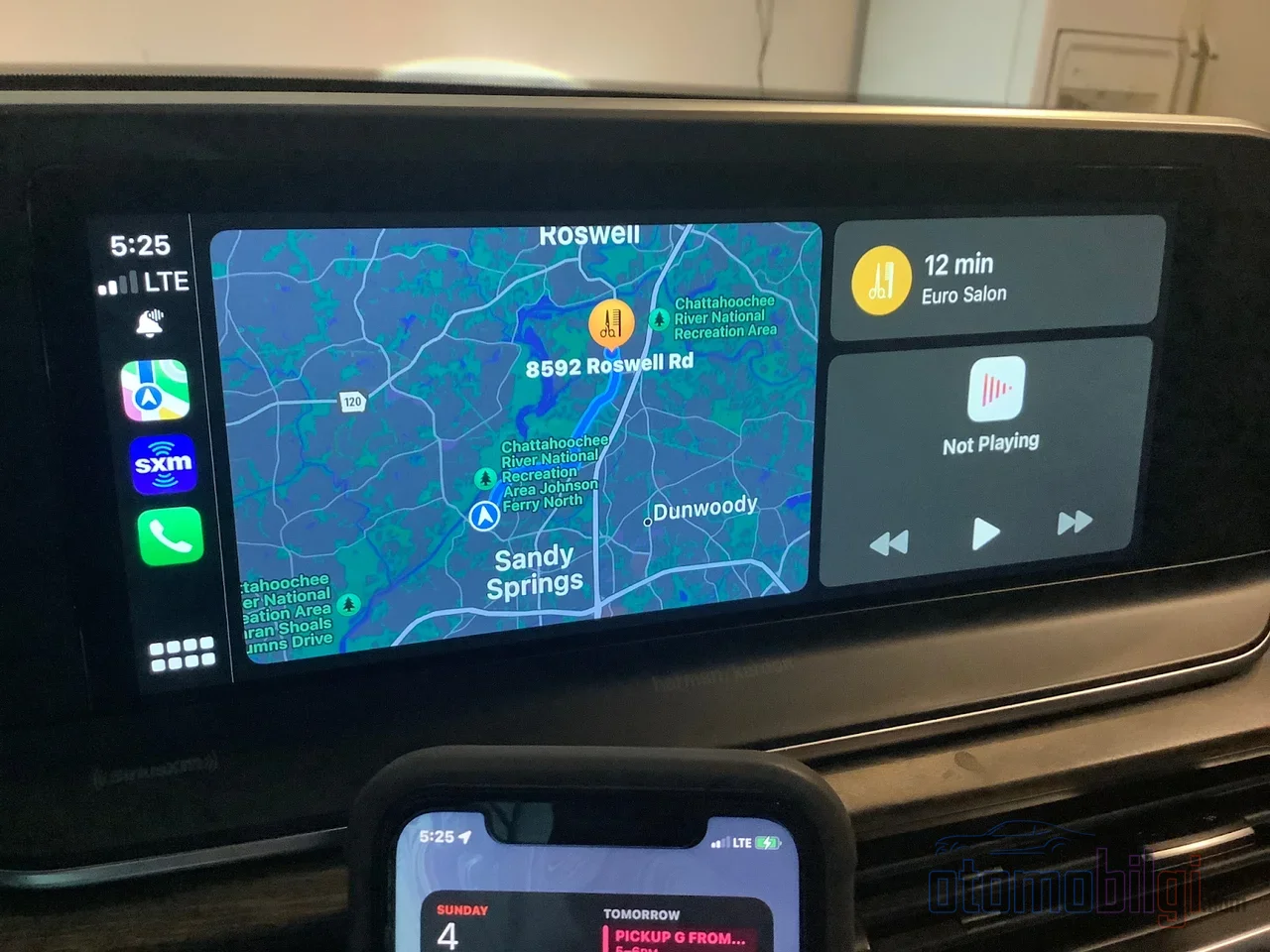
ชื่ออย่างเป็นทางการของหน้าจอแบ่งส่วนของ CarPlay คือ Dashboard ในโหมดนี้หน้าจอจะถูกแบ่งเป็นสองหรือสามส่วน: แอปนำทางที่ใช้งานอยู่ของคุณจะแสดงในแผงแผนที่หลักโดยอัตโนมัติ ข้างๆ เรียงลำดับด้วยเครื่องเล่นเพลงและวิดเจ็ตอื่นๆ นั่นคือในทางทฤษฎี ข้อความ WhatsApp เพลงที่กำลังเล่นจาก Spotify และแผนที่ของคุณอยู่ในมือคุณพร้อมกัน คุณแม้แต่ไม่ต้องเปิดโทรศัพท์ในกระเป๋าเสื้อเลย และตลอดทางด้วย
แล้วเปิดยังไง? วิธีที่เร็วที่สุดคือ แตะไอคอนวิดเจ็ตบนหน้าจอรถ - โดยทั่วไปจะอยู่ที่มุมล่างซ้าย หากมองไม่เห็นไอคอนนั้น มีวิธีอื่น: แตะไอคอนแอปที่มุมล่างซ้ายแล้วเลือก Dashboard จากรายการที่ปรากฏ แค่นี้เอง ที่เหลือขึ้นอยู่กับโทรศัพท์: บน iPhone คุณไปที่ Settings > General > CarPlay > ชื่อรถ > Widgets เพื่อเพิ่มวิดเจ็ต จัดเรียงกลุ่มวิดเจ็ต และเปิดฟีเจอร์อัจฉริยะอย่าง Smart Rotate และ Widget Suggestions ได้ ส่วนจำนวนวิดเจ็ตที่เพิ่มได้นั้นกำหนดโดยหน้าจอ CarPlay ของรถ - จอใหญ่ วิดเจ็ตก็เยอะ
ยังมีเรื่องเวอร์ชันอีก ซึ่งสำคัญมาก: หน้าจอ Dashboard มาพร้อม iOS 13 นั่นคือต้องใช้ iPhone ที่รัน iOS 13 หรือใหม่กว่า นอกจากนี้ iOS 13.4 ยังเปิดให้แอปแผนที่ของบุคคลที่สามใช้ split screen ได้ - ใช่ คุณเห็น Waze ได้ทางด้านซ้าย หลายปีต่อมา iOS 26 ก้าวไปอีกขั้น: ตอนนี้คุณออกแบบวิดเจ็ตเฉพาะของตัวเองกับแอปของบุคคลที่สามได้แล้ว ดีที่เส้นทางการเพิ่มและจัดเรียงวิดเจ็ตยังคงเหมือนเดิมในเวอร์ชันล่าสุด: Settings > General > CarPlay > Widgets ทางลัดเก่าแก่แต่มีค่าเหมือนทองคำ
สิ่งที่ควรรู้
- หน้าจอ Dashboard ของ CarPlay มาพร้อม iOS 13 iOS 13.4 เปิดให้แผนที่ของบุคคลที่สามอย่าง Waze ใช้ split screen ได้
- รถมากกว่า 800 รุ่นรองรับ CarPlay แต่ประสบการณ์ split screen แตกต่างกันอย่างมากในแต่ละรถ
- หน้าจอที่ใหญ่กว่า 7 นิ้วขึ้นไปให้ประสบการณ์ split screen ที่ดีที่สุด บนหน้าจอเล็กเลย์เอาต์จะดูอึดอัด
- หน้าจอแยกของ Android Auto ทำงานเฉพาะบนจอแสดงผลที่เป็น จอกว้าง (widescreen) เท่านั้น
- ถ้าลบ Apple Maps ออกจากโทรศัพท์ หน้าจอแยกใน CarPlay จะไม่เปิดขึ้นมาเลย
แผนที่ เพลง และการส่งข้อความ เรียงอยู่เคียงกัน: บนหน้าจอคุณเห็นอะไรกันแน่?
นี่คือสิ่งที่ฉันชอบที่สุดในหน้าจอ Dashboard: มันรวมการนำทาง เพลง และการสื่อสารไว้ในพื้นที่เดียวกัน ผับเรียงคอมบิเนชันที่พบบ่อยที่สุดได้ดังนี้: การนำทาง + เพลงหรือพอดแคสต์; การนำทาง + การสื่อสาร (Messages, WhatsApp, โทรศัพท์); และอีกแบบที่คนไม่ค่อยรู้จักแต่สมเหตุสมผลมาก - ปฏิทิน + การสื่อสาร อ่านแผนวันนี้ระหว่างขับ หรือดูการประชุมถัดไปตอนรอไฟแดง... นี่แหละคือเหตุผลที่ split screen ไม่ใช่แค่การโชว์ แต่เป็นความสะดวกในการใช้งานจริง ๆ
การปรับแต่งเลย์เอาต์นี้ก็ทำได้ผ่านโทรศัพท์ บน iPhone ให้เข้าไปที่ Settings > General > CarPlay > ชื่อรถ > Customize แล้วคุณจะลากวางจัดเรียงแอปใหม่ได้ พร้อมเพิ่มหรือลบด้วยปุ่มบวกและลบ วิธีของฉันง่าย ๆ: วางแอปนำทางและแอปเพลงไว้บนสุดของลิสต์ แล้วความเร็วในการเข้าถึงจะเพิ่มขึ้นอย่างเห็นได้ชัด แอป third-party ยอดนิยมอย่าง WhatsApp และ Spotify รองรับ split screen แต่อาจต้องใช้เวอร์ชันล่าสุด - อย่าลืมอัปเดตแอปของคุณ
และยังมีกับดักที่คนส่วนใหญ่ไม่รู้อีก: ถ้าคุณลบ Apple Maps ออกจากโทรศัพท์ หน้าจอแยกจะไม่ทำงานเลย ทันทีที่เพิ่ม Apple Maps กลับเข้ามา หน้าจอ Dashboard จะกลับมาเองโดยอัตโนมัติ ดังนั้นถ้ามีเพื่อนที่ไปเดินดักถามในฟอรัมว่า "ทำไม split screen เปิดไม่ได้?" สิ่งแรกที่เขาควรเช็กก็คือ: Apple Maps ยังอยู่ในโทรศัพท์ของคุณหรือเปล่า? แปลกแต่จริง
เลย์เอาต์หลายหน้าต่างของ Android Auto ต่างกันอย่างไร?
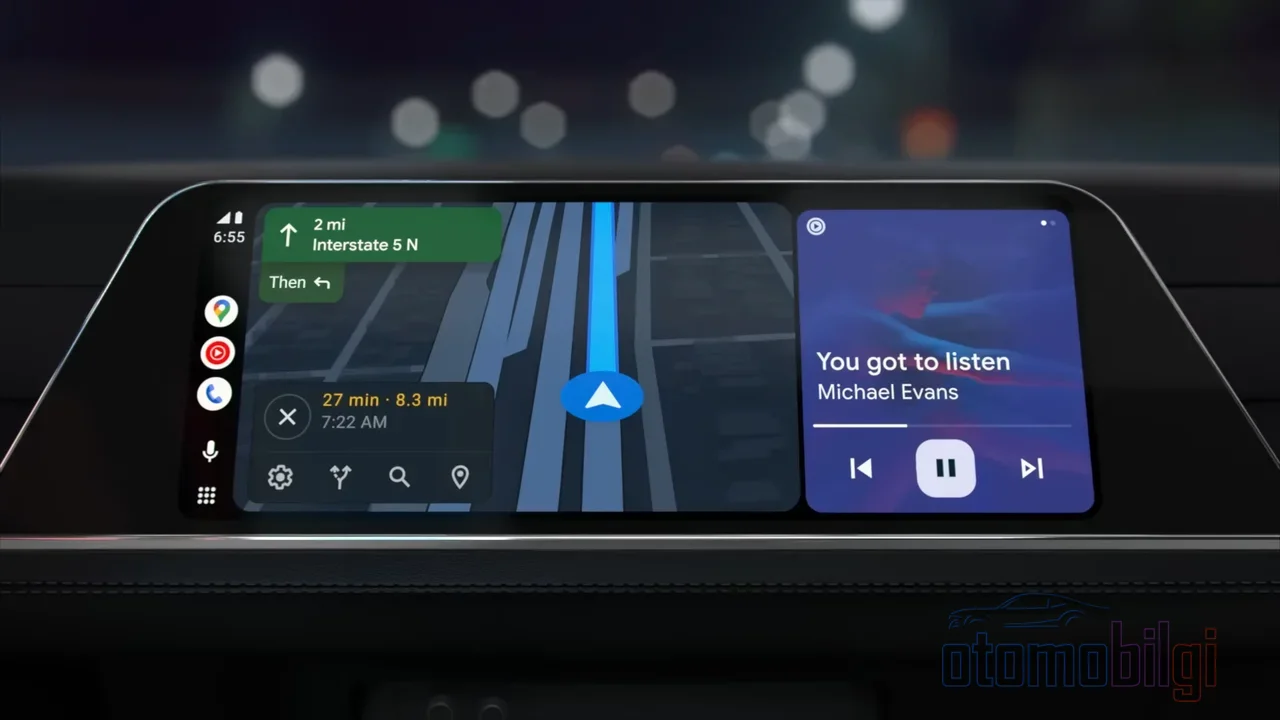
Android Auto มั่นใจในเรื่องนี้: มาพร้อมดีไซน์แบบ multi-window (หลายหน้าต่าง) และเสนอพื้นที่ข้อมูลหลายส่วนให้ผู้ขับเป็นค่าเริ่มต้น ส่วนอินเทอร์เฟซของ CarPlay ให้ความรู้สึกเน้นแอปเดียวมากกว่า - นั่นคือ Apple ให้ Dashboard เป็นตัวเลือก แต่ Google วางเลย์เอาต์ไว้เป็นรากฐานของดีไซน์เลย แม้แต่วิธีการเลื่อนดูก็ต่างกัน: CarPlay เลื่อนแนวนอน ส่วน Android Auto เลื่อนแนวตั้ง เป็นรายละเอียดเล็ก ๆ แต่พอมือชินแล้วจะเปลี่ยนชีวิตคุณเลยทีเดียว
การปรับสเกลหน้าจอของ Android Auto ก็ทำงานอย่างชาญฉลาด: Head unit จะปรับขนาดอินเทอร์เฟซโดยอัตโนมัติตามค่า DPI ที่แจ้งไปยังโทรศัพท์ ก็คือโทรศัพท์จะรู้จากหน้าจอว่าควรวาดภาพหนาแน่นแค่ไหนบนจอของรถ ผู้ใช้ที่ใช้หน้าจอแยกทุกครั้งที่ขับบอกว่าระบบแบ่งหน้าจออย่างเป็นธรรมชาติและสลับแอปด้วยการเลื่อน; ส่วนโหมด split screen ของ CarPlay ก็แสดงเนื้อหาของหลายแอปพร้อมกันได้ในการแตะเดียวและเปลี่ยนรูปแบบการใช้งานอย่างเงียบ ๆ ได้เช่นกัน
หน้าจอแยกทำงานได้จริงในรถรุ่นไหนบ้าง?
จุดสำคัญที่สุดของเรื่องนี้อยู่ตรงนี้ ประสบการณ์หน้าจอแยกขึ้นอยู่กับผู้ผลิตล้วน ๆ: CarPlay สามารถทำงานแบบเต็มจอในรถหนึ่ง และแบบมีชั้นหรือแบบ sandboxed (อยู่ในพื้นที่ปิด) ในอีกรุ่นหนึ่งได้ นั่นแปลว่า "CarPlay ได้เต็มจอ" เป็นเพียงตำนาน - ผู้ผลิตไม่จำเป็นต้องรับช่วงหน้าจอเต็มนั้น Apple แสดงรายการรุ่นรถยนต์ที่รองรับ CarPlay มากกว่า 800 รุ่น แต่ไม่ได้หมายความว่าคุณจะได้รับประสบการณ์แบบเดียวกันในทุกรุ่นในรายการนั้น โทรศัพท์เครื่องเดียวกัน เวอร์ชันเดียวกัน; แต่ในรถสองคันที่แตกต่างกันก็คือโลกสองใบที่แตกต่างกัน
ยกตัวอย่างจากอดีต: การรองรับหลายหน้าจอของ iOS 13 ไม่ทำงานในทุกคัน ขณะที่ Nissan ประกาศว่ารถยนต์ของตนไม่มีการรองรับหลายหน้าจอนี้ GM เคยประกาศว่ารถทุกรุ่นที่รองรับ CarPlay จะรองรับการอัปเดต iOS 13 นั่นคือแม้แต่ในจุดนี้เอง ท่าทีของผู้ผลิตแต่ละรายก็แตกต่างกันอย่างมาก มีรายงานว่าในรถพวงมาลัยซ้าย เลย์เอาต์หน้าจอแบบแบ่งครึ่งจะกลับด้าน โดยแถบด้านข้างปรากฏทางขวา - การแบ่งหน้าจออย่างไม่สมมาตร คุณอาจคิดว่าเหมือนกับการแบ่งโลกอย่างไม่สมมาตรเลย
ส่วนในรถยนต์ของผู้ผลิตเกาหลี การควบคุมอยู่ในมือคุณโดยตรง ขออธิบายให้ชัดเจนด้วยตาราง:
| ยานพาหนะ | การตั้งค่า Split Screen |
|---|---|
| Ioniq 5 | ผ่าน Settings > Display > Widgets สำหรับ Media widget; เลือก Device Projection > CarPlay > Splitscreen |
| Telluride | ผ่าน Setup > Device Connections > CarPlay โดยยกเลิกการทำเครื่องหมาย split screen เพื่อใช้งานเต็มจอ |
| Santa Fe | ตัวเลือกเปิด/ปิดสามารถเข้าถึงได้เฉพาะเมื่อ CarPlay ไม่ได้เชื่อมต่อเท่านั้น |
คุณเห็นรายละเอียดสุดท้ายนั้นใน Santa Fe ไหม? การปิด split screen คุณต้องยกเลิกการเชื่อมต่อ CarPlay ก่อน - เป็นช่วงเวลาที่ต้องถอนหายใจหน่อยๆ แต่อย่างน้อยเส้นทางกลับสู่หน้าจอเต็มก็ยังมีอยู่
ทำไมขนาดหน้าจอจึงกำหนดทุกอย่าง?
ขอพูดตรงๆ กับคุณนะ: ศัตรูที่ยิ่งใหญ่ที่สุดของ split screen คือหน้าจอขนาดเล็ก หน้าจอที่ใหญ่กว่า 7 นิ้ว ให้ประสบการณ์ split screen ที่ดีที่สุด ในหน้าจอที่เล็กกว่าหรือความละเอียดต่ำกว่า เลย์เอาต์จะดูอึดอัด ไอคอนเล็กจิ๋ว และเวลาที่คุณพยายามกดปุ่มด้วยนิ้วโป้ง คุณอาจสัมผัสแอปผิด ใน head unit ขนาดเล็กหรือรุ่นเก่า ตัวเลือกเลย์เอาต์บางอย่างอาจแสดงผลไม่ถูกต้องโดยไม่ขึ้นกับการตั้งค่าของ iPhone - นั่นคือคุณตั้งค่าในโทรศัพท์แล้ว แต่รถไม่แสดงให้
CarPlay ปรับอัตราส่วน split screen โดยอัตโนมัติในรถยนต์ส่วนใหญ่ โดยแอปหลักจะใช้พื้นที่มากกว่า มันสมเหตุสมผล: ไม่มีใครอยากให้แผนที่เล็กลงขณะดูแผนที่ เหมือนกับที่คำบรรยายถูกบีบอยู่ในเพียงหนึ่งในสี่ของหน้าจอขณะดูหนัง ในรถบางรุ่นที่มีหน้าจอกว้างกว่าหรือความละเอียดสูงกว่า อาจเป็นไปได้ที่จะเปลี่ยนอัตราส่วนได้ แต่นั่นขึ้นอยู่กับซอฟต์แวร์และฮาร์ดแวร์ของยานพาหนะโดยสิ้นเชิง นั่นคือคำตอบของคำถาม "ฉันปรับอัตราส่วนเองได้ไหม?" คือ "ไม่" สำหรับคนส่วนใหญ่ และ "ได้" สำหรับคนโชคดีบางคน ฝั่ง Android Auto ก็มีข้อจำกัดที่คล้ายกัน: โหมด split screen มีเฉพาะบนหน้าจอแบบ widescreen เท่านั้น ซึ่งจำกัดขอบเขตการใช้งานอย่างมาก
คำถามที่พบบ่อย: ทำไม Split Screen ไม่ทำงาน?
นี่คือคำถามที่ฉันพบบ่อยที่สุดในฟอรัม ดังนั้นขอสรุปในรูปแบบคำถาม-คำตอบ:
- ทำไม split screen เปิดไม่ได้? มีผู้ต้องสงสัยที่เป็นไปได้สี่คือ: หน้าจอรถอาจไม่รองรับโหมดนี้ อาจต้องอัปเดต iOS ของ iPhone ซอฟต์แวร์ของรถอาจไม่ใหม่ หรือการแบ่งหน้าจอ (splitscreen) อาจถูกปิดไว้ในการตั้งค่า CarPlay ตรวจสอบทีละข้อ ตัวการก็น่าจะเป็นข้อใดข้อหนึ่งจากนี้
- ทำไมบางวันหน้าจอแบ่งครึ่ง บางวันก็เต็มจอ? เพราะพฤติกรรมนี้ทำงานอัตโนมัติ ระบบจะเลือกเลย์เอาต์ที่เห็นว่าเหมาะสมที่สุดในตอนนั้น ผู้ใช้บางคนอยากได้เลย์เอาต์แบบคงที่ แต่ตอนนี้ตัวควบคุมไม่ได้อยู่ที่โทรศัพท์ แต่อยู่ที่ระบบ
- ฉันสามารถเอาวิดเจ็ตตัวหนึ่งออกแล้ววางปฏิทินแทนได้ไหม? ได้ - การแก้ไขวิดเจ็ตบนหน้าจอหลักแบบสามช่องทำผ่านการตั้งค่าของ iPhone
- ใช้ Google Maps บน CarPlay ได้ไหม? ใช้ได้ แถมจากไอคอนรูปเฟืองมุมขวาบน คุณยังเปิดมุมมองดาวเทียมได้อีกด้วย
- เห็น Spotify กับแผนที่พร้อมกันได้ไหม? ในเวอร์ชันใหม่สามารถแสดง Maps กับ Music เคียงข้างกันได้ รถบางรุ่นยังเปิดขึ้นมาเป็น splitscreen ตั้งแต่ต้นเลย
ขอเพิ่มเคล็ดลับพิเศษ เพราะมันสร้างความต่างได้จริงในการขับขี่: บน iOS 13.1 ขึ้นไปคุณแชร์ ETA ได้ - ผู้ที่ใช้ iOS ล่าสุดจะได้รับการแจ้งเตือนผ่าน Apple Maps คนอื่นได้รับผ่าน iMessage ส่วนคนที่ใช้ Android จะได้รับ SMS ธรรมดา บน iOS 17 ขึ้นไป ผู้โดยสารสามารถเพิ่มเพลงเข้าคิวใน Apple Music ผ่าน SharePlay ได้ และถ้าอยากปิดเสียงการแจ้งเตือนระหว่างขับ มี Drive Focus ให้ใช้ Siri จะอ่านข้อความและตอบกลับแทนคุณได้ (ฟีเจอร์ Announce Notifications) ความปลอดภัยและความสะดวกสบายอยู่ในแพ็กเกจเดียวกัน
CarPlay Ultra อีกระดับที่ควรรู้จักแยกออกมา
พูดถึงวิดเจ็ตและเลย์เอาต์หน้าจอ ต้องแยกให้ชัดเจนสักเรื่อง: CarPlay มาตรฐานกับ CarPlay Ultra ไม่ใช่สิ่งเดียวกัน ฝั่ง Ultra มีความต่างระดับจริงจัง เช่น การควบคุมระบบรถ การเข้าถึงแผงหน้าปัด กลไกสำรองข้อมูล วิดเจ็ต และดีไซน์ UI นั่นคือมุมมอง Dashboard ที่เราพูดถึง คือประสบการณ์ CarPlay ในรถมาตรฐานนับล้านคัน ส่วน Ultra เป็นอีกหมวดหมู่หนึ่ง ถ้าผู้อ่านสับสนระหว่าง Ultra กับ CarPlay มาตรฐาน อย่าลืมความต่างนี้เด็ดขาด
จอแบ่งครึ่ง หรือเต็มจอ? บทสรุป
ขอตอบให้ชัดเจน เพราะนี่คือคำถามหลักของหน้านี้: จอแบ่งครึ่งบน CarPlay เปิดได้จาก iPhone ที่เป็น iOS 13 ขึ้นไป ผ่านไอคอนวิดเจ็ตบนหน้าจอรถ หรือผ่านตัวเลือก Dashboard ในรายการแอป โดยแสดงแผนที่ เพลง และการส่งข้อความไว้บนหน้าจอเดียวกันได้ ส่วน Android Auto ออกแบบให้มีหลายหน้าต่างเป็นค่าเริ่มต้น แต่ให้บริการเฉพาะจอแบบจอกว้างเท่านั้น คำถามที่สำคัญจริง ๆ ไม่ใช่ว่าอันไหนดีกว่า แต่คืออันไหนเข้ากับนิสัยการใช้งานของคุณ
และความจริงที่สำคัญที่สุดคือ: คุณภาพของประสบการณ์นี้ไม่ได้มาจากโทรศัพท์ แต่มาจากหน้าจอของรถและซอฟต์แวร์ของผู้ผลิต เมื่อจอกว้างตั้งแต่ 7 นิ้วขึ้นไป ซอฟต์แวร์รถเป็นเวอร์ชันล่าสุด และ iPhone ตั้งค่าถูกต้องมารวมกัน Dashboard ก็จะยอดเยี่ยมจริง ๆ แต่บนจอเล็กเก่า ๆ มันอาจดูอึดอัดและน่ารำคาญได้ ทดสอบรถของคุณเอง ปรับตั้งค่าจากโทรศัพท์ และถ้ายังไม่ได้ผล ลองผ่านรายการตรวจสอบ 4 ข้อของเรา แล้วบอกหน่อยสิ คุณติดใจระบบไหน - แผนที่ใหญ่บานเดียวที่ครอบคลุมทุกอย่าง หรือแผนที่กับเพลงที่วางเคียงกันแบบนี้?
แหล่งข้อมูลอ้างอิง
- ปรับแต่งวิดเจ็ตใน CarPlay
- iOS - CarPlay
- วิธีปรับแต่งหน้าจอแบ่งครึ่งของ Apple CarPlay - CarTablet
- ฟังก์ชันจอคู่ใหม่ของ Apple CarPlay ใช้ไม่ได้กับทุกคัน
- Android Auto vs Apple CarPlay: ฟีเจอร์ใดที่ทำให้ทั้งสองแตกต่างกัน
- หน้าจอแบ่งครึ่งของ Android Auto เทียบกับ CarPlay Dashboard
- โหมดแบ่งหน้าจอของ CarPlay เปลี่ยนวิธีใช้รถของผมอย่างเงียบ ๆ
- CarPlay: แสดงแผนที่และข้อมูลเพลงเคียงข้างกัน
- แสดงทั้งแผนที่และเพลงใน Apple CarPlay ได้หรือไม่?
- Apple CarPlay กับ CarPlay Ultra ต่างกันอย่างไร