اطلاعات صفحه نمایش دو بخشی برای Apple CarPlay و Android Auto
وقتی صبح به سر کار میروی میخواهی روی یک صفحه هم نقشه را ببینی هم Spotify، اما ماشینت فقط یک اپلیکیشن نشان میدهد و رهایت میکند. یا دقیقاً برعکس: یک روز صفحه خودبهخود به دو نیم تقسیم میشود، فردا تمامصفحه باز میشود و تو بدون اینکه دلیلش را بدانی به دکمهها خیره میمانی. خب، این صفحه دقیقاً برای همین سردرگمی وجود دارد: قدمبهقدم توضیح میدهم که صفحه دو تکه (split screen) در CarPlay و Android Auto چطور کار میکند، در کدام خودروها واقعاً فعال میشود و چرا در برخی نمایشگرها این چیدمان محدودتر است.
آمادهای؟ چون در واقع اینجا دو دنیای متفاوت وجود دارد: نمای دو تکه با پشتیبانی از ویجت که Apple به آن Dashboard میگوید و چیدمان چندپنجرهای که Android Auto تقریباً بهصورت پیشفرض ارائه میدهد. هر دو یک کار را انجام میدهند، اما به شیوههای بسیار متفاوت. و از ابتدا یک هشدار بدهم: اینکه این تجربه چقدر خوب خواهد بود، بیشتر به خودرویت بستگی دارد تا به گوشیات. حالا بیایید وارد ماجرا شویم.
چگونه در CarPlay صفحه دو تکه را باز کنیم؟
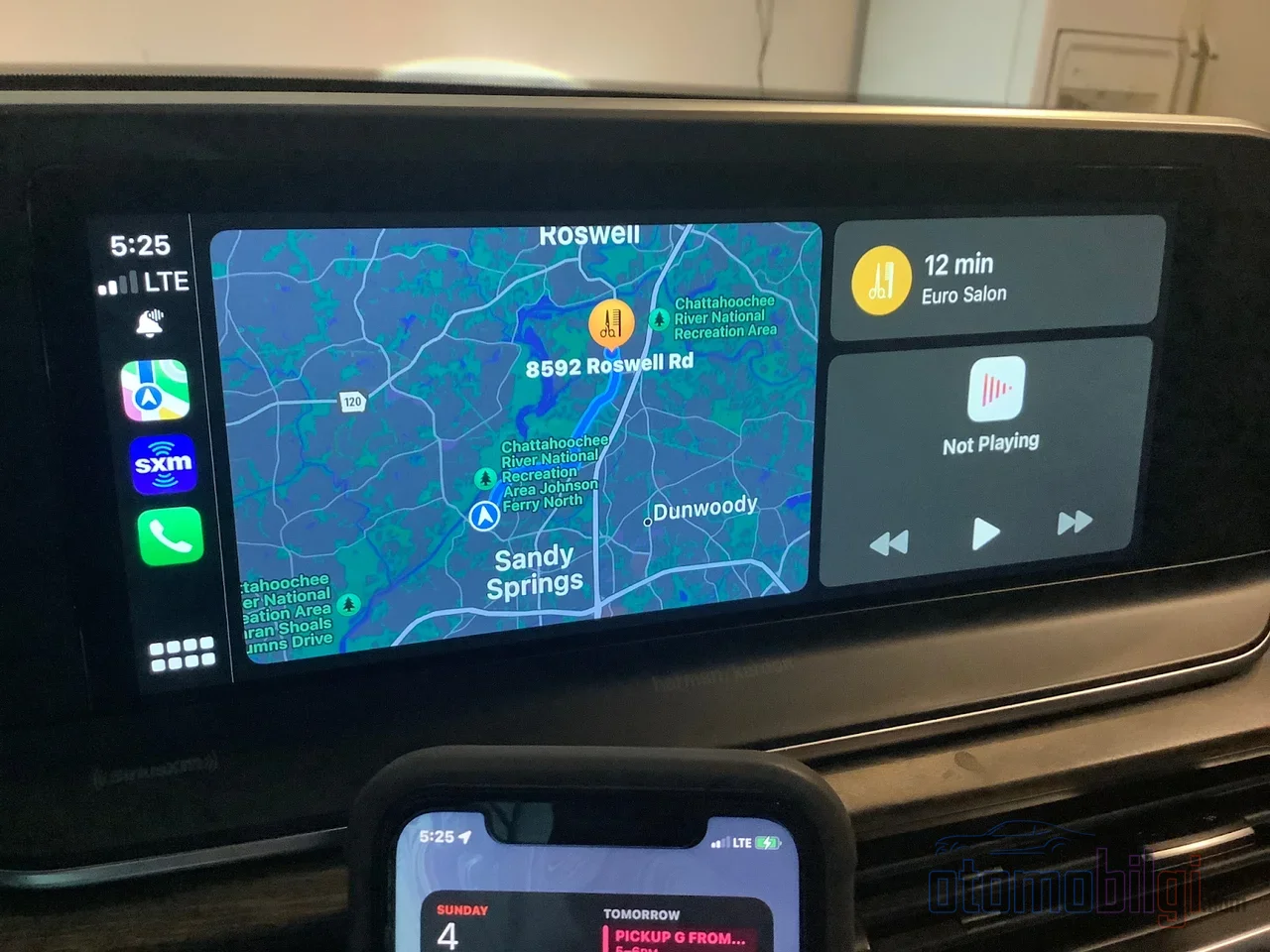
نام رسمی نمای صفحه دو تکه در CarPlay، Dashboard است. در این حالت صفحه به دو یا سه بخش تقسیم میشود: اپلیکیشن ناوبری فعال تو بهطور خودکار در پنل نقشه اصلی نشان داده میشود و در کنار آن پخشکننده موسیقی و ویجتهای دیگر قرار میگیرند. یعنی در تئوری، پیام واتساپت، موسیقی در حال پخش اسپاتیفای و نقشهات همزمان در دسترس تو هستند. حتی لازم نیست گوشی جیبت را روشن کنی، و این در تمام طول مسیر.
خب چگونه باز میشود؟ سریعترین راه لمس کردن آیکون ویجت روی نمایشگر خودرو است - معمولاً در گوشه پایین سمت چپ قرار دارد. اگر آن آیکون را نمیبینی، یک راه جایگزین وجود دارد: روی آیکون اپلیکیشنهای گوشه پایین سمت چپ بزن و از فهرست بازشده Dashboard را انتخاب کن. همین. بقیهاش به گوشی بستگی دارد: در iPhone با رفتن به مسیر Settings > General > CarPlay > نام خودرو > Widgets میتوانی ویجت اضافه کنی، پشتههای ویجت را مرتب کنی و ویژگیهای هوشمندی مانند Smart Rotate و Widget Suggestions را فعال کنی. محدودیت تعداد ویجتهایی که میتوانی اضافه کنی را نمایشگر CarPlay خودرویت تعیین میکند - نمایشگر بزرگتر، ویجت بیشتر.
و یک موضوع نسخه هم هست که حیاتی است: نمای Dashboard با iOS 13 آمد، یعنی یک iPhone با نسخه iOS 13 یا جدیدتر لازم است. همچنین با iOS 13.4 اپلیکیشنهای نقشه شخص ثالث هم به صفحه دو تکه راه یافتند - بله، میتوانی Waze را در سمت چپ ببینی. سالها بعد iOS 26 کار را یک قدم جلوتر برد: حالا حتی میتوانی با اپلیکیشنهای شخص ثالث ویجت سفارشی خودت را طراحی کنی. اینکه مسیر اضافه کردن و جابهجایی ویجت در نسخههای جدید هم همانطور باقی مانده، خوب است: Settings > General > CarPlay > Widgets. یک میانبر قدیمی اما بهاندازه طلا باارزش.
نکات برجسته
- نمای Dashboard در CarPlay با iOS 13 آمد؛ iOS 13.4 نقشههای شخص ثالثی مانند Waze را به صفحه دو تکه باز کرد.
- بیش از 800 مدل خودرو با CarPlay سازگارند، اما تجربه صفحه دو تکه از خودرویی به خودروی دیگر بهطور جدی تغییر میکند.
- نمایشگرهای بالای 7 اینچ بهترین تجربه split screen را ارائه میدهند؛ در نمایشگرهای کوچک، چیدمان تنگتر میشود.
- تقسیم صفحه Android Auto فقط روی نمایشگرهای عریض (widescreen) کار می کند.
- اگر Apple Maps را از گوشی خود حذف کنید، تقسیم صفحه در CarPlay اصلا باز نمی شود.
نقشه، موسیقی و پیام رسانی کنار هم: واقعا روی صفحه چه می بینید؟
چیزی که من درباره داشبورد بیشتر از همه دوست دارم همین است: ناوبری، موسیقی و ارتباطات را در یک قاب جا می دهد. می توانم رایج ترین ترکیب ها را این گونه برشمارم: ناوبری + موسیقی یا پادکست؛ ناوبری + ارتباطات (پیام ها، WhatsApp، تلفن)؛ و مورد کمتر شناخته شده اما بسیار منطقی دیگر - تقویم + ارتباطات. خواندن برنامه روز هنگام رانندگی، دیدن جلسه بعدی هنگام انتظار پشت چراغ قرمز... به همین دلیل split screen فقط نمایش نیست، بلکه یک راحتی واقعی در استفاده است.
سفارشی کردن این چیدمان هم از طریق گوشی انجام می شود. در iPhone به مسیر تنظیمات > عمومی > CarPlay > نام خودرو > Customize بروید، می توانید برنامه ها را با کشیدن و رها کردن مرتب کنید و با دکمه های بعلاوه و منها اضافه یا حذفشان کنید. راه میان بر من این است: برنامه های ناوبری و موسیقی را در بالای لیست قرار بده، سرعت دسترسی تان به شدت افزایش می یابد. برنامه های محبوب شخص ثالثی مانند WhatsApp و Spotify از split screen پشتیبانی می کنند اما ممکن است به نسخه به روز نیاز باشد - به روزرسانی برنامه تان را فراموش نکنید.
یک نکته تله گونه هم وجود دارد که بیشتر افراد نمی دانند: اگر Apple Maps را از گوشی خود حذف کرده باشید، تقسیم صفحه اصلا کار نمی کند. به محض اینکه Apple Maps را دوباره اضافه کنید، نمای Dashboard خودبه خود بازمی گردد. به همین دلیل اگر آشنایانی دارید که در انجمن ها دنبال پاسخ "چرا split screen باز نمی شود؟" می گردند، اولین چیزی که باید بررسی کنند این باشد: آیا Apple Maps روی گوشی شان هست؟ عجیب اما واقعی.
چیدمان چند پنجره ای Android Auto چگونه متفاوت است؟
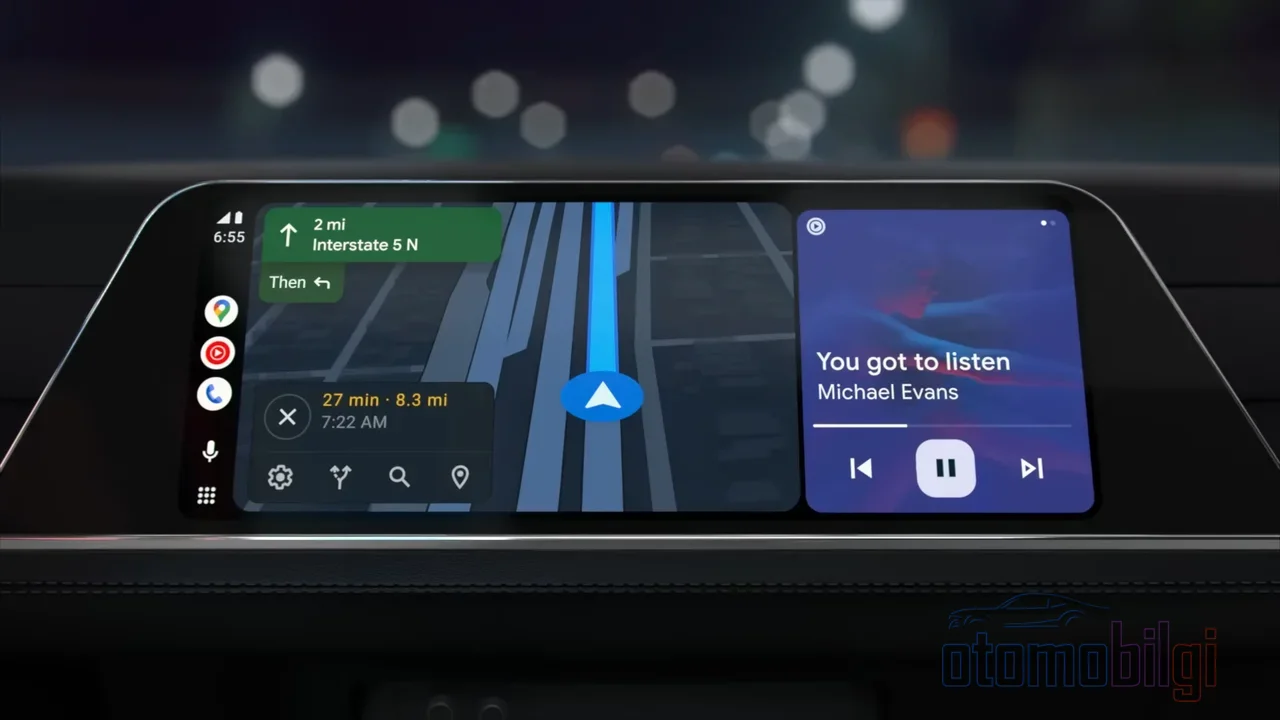
Android Auto در این باره اعتماد به نفس دارد: با طراحی چند پنجره ای (multi-window) عرضه می شود و به طور پیش فرض چندین ناحیه اطلاعاتی را به راننده ارائه می دهد. اما رابط کاربری CarPlay بیشتر تک برنامه محور به نظر می رسد - یعنی در حالی که Apple داشبورد را به عنوان یک گزینه به شما ارائه می دهد، Google چیدمان را در پایه طراحی خود قرار داده است. حتی عادت های پیمایش هم متفاوتند: در CarPlay اسکرول افقی دارید و در Android Auto عمودی. جزئیات کوچکی است اما از آن دست چیزهایی که بعد از عادت کردن دست، زندگی تان را تغییر می دهد.
مقیاس بندی صفحه نمایش Android Auto هم هوشمندانه کار می کند: واحد هد (head unit) رابط کاربری را بر اساس مقدار DPI که به گوشی گزارش می دهد به طور خودکار مقیاس بندی می کند. یعنی گوشی از خود صفحه خودرو یاد می گیرد چه تصویری با چه تراکمی ترسیم کند. کاربرانی که در هر رانندگی از تقسیم صفحه استفاده می کنند می گویند سیستم به صورت شهودی صفحه را تقسیم می کند و با کشیدن برنامه ها جابه جا می شود؛ حالت split screen در CarPlay هم می تواند با یک لمس محتوای چند برنامه را همزمان نشان دهد و شیوه استفاده را بی سر و صدا تغییر دهد.
در کدام خودروها تقسیم صفحه واقعا کار می کند؟
نکته کلیدی ماجرا همین جاست. تجربه تقسیم صفحه کاملا به خودروساز بستگی دارد: CarPlay در یک خودرو تمام صفحه و در خودروی دیگری می تواند به صورت لایه لایه یا در یک فضای بسته (sandboxed) اجرا شود. یعنی برداشت "CarPlay تمامصفحه میگیرد" یک افسانه است - تولیدکننده مجبور نیست تمامصفحه را تحویل دهد. اپل بیش از ۸۰۰ مدل خودروی سازگار با CarPlay را فهرست کرده است، اما این به معنای آن نیست که در تمام این فهرست تجربه یکسانی دریافت خواهی کرد. همان تلفن، همان نسخه؛ دو خودروی متفاوت، دو دنیای متفاوت.
نمونهای از تاریخ: پشتیبانی iOS 13 از چند نمایشگر در همه خودروها کار نکرد. نیسان اعلام کرد که این پشتیبانی چندنمایشگری در خودروهایش وجود ندارد، در حالی که GM خبر داده بود همه خودروهای سازگار با CarPlay خود از بهروزرسانی iOS 13 پشتیبانی خواهند کرد. یعنی دقیقا در همین نقطه هم موضع تولیدکنندگان با یکدیگر بسیار متفاوت بود. گزارش شده که در خودروهای فرمان چپ، چیدمان صفحه تقسیمشده وارونه میشود و نوار کناری در سمت راست ظاهر میشود - تقسیم نامتقارن صفحه را میتوانی مثل تقسیم نامتقارن دنیا تصور کنی.
اما در خودروهای تولیدکنندگان کرهای، کنترل مستقیما در دست توست. بگذار این را با یک جدول روشن کنم:
| خودرو | تنظیم صفحه تقسیمشده |
|---|---|
| Ioniq 5 | از مسیر تنظیمات > Display > Widgets ویجت Media؛ انتخاب Device Projection > CarPlay > Splitscreen |
| Telluride | از مسیر Setup > Device Connections > CarPlay با برداشتن علامت split screen از حالت تمامصفحه استفاده میشود |
| Santa Fe | گزینه روشن/خاموش فقط وقتی در دسترس است که CarPlay متصل نباشد |
آن جزئیات آخر در Santa Fe را میبینی؟ برای خاموش کردن split screen ابتدا باید اتصال CarPlay را قطع کنی - کمی لحظه شستوشدنِ دماغ است، اما دستکم راه بازگشت به تمامصفحه موجود است.
چرا اندازه نمایشگر همه چیز را تعیین میکند؟
بگذار با تو روراست باشم: بزرگترین دشمن صفحه تقسیمشده، نمایشگر کوچک است. نمایشگرهای بالای ۷ اینچ بهترین تجربه split screen را ارائه میدهند. در نمایشگرهای کوچکتر یا با وضوح پایین، چیدمان فشرده میشود، آیکونها فوقالعاده ریز میمانند و وقتی با شست میخواهی دکمهای را بزنی، به اپ اشتباهی دست میزنی. در هدیونیتهای کوچک یا قدیمی، برخی گزینههای چیدمان علاوه بر این مستقل از تنظیمات iPhone ممکن است درست نمایش داده نشوند - یعنی تنظیم را در تلفن انجام دادهای اما خودرو آن را نشان نمیدهد.
CarPlay در بیشتر خودروها نسبت split screen را بهطور خودکار تنظیم میکند و اپ اصلی فضای بیشتری را اشغال میکند. منطقی است: کسی نمیخواهد هنگام نگاه کردن به نقشه، نقشه کوچک شود؛ مثل این است که هنگام تماشای فیلم، زیرنویس در یکچهارم صفحه محبوس شود. در برخی خودروهای دارای نمایشگر بزرگتر یا با وضوح بالاتر، امکان تغییر این نسبت وجود دارد، اما این کاملا به نرمافزار و سختافزار خودرو بستگی دارد. یعنی پاسخ سوال "میتوانم خودم نسبت را تنظیم کنم؟" برای بیشتر افراد "نه" و برای برخی خوششانسها "بله" است. در سمت Android Auto هم محدودیتی مشابه وجود دارد: حالت صفحه تقسیمشده فقط در نمایشگرهای عریض موجود است و این حوزه استفاده را بهطور جدی محدود میکند.
سوالات متداول: چرا Split Screen کار نمیکند؟
این رایجترین سوالی است که در فرومها با آن مواجه میشوم، پس آن را در قالب پرسش و پاسخ جمعبندی کنم:
- چرا split screen روشن نمیشود؟ چهار مظنون احتمالی وجود دارد: ممکن است صفحه خودرو این حالت را پشتیبانی نکند، ممکن است آیفون به بهروزرسانی iOS نیاز داشته باشد، نرمافزار خودرو بهروز نباشد یا SplitScreen در تنظیمات CarPlay خاموش باشد. آنها را یکییکی بررسی کن، به احتمال زیاد یکی از اینها مقصر خواهد بود.
- چرا صفحه یک روز تقسیم میشود و روز دیگر تمامصفحه باز میشود؟ چون رفتار سیستم خودکار است. سیستم در آن لحظه چیدمانی را که مناسبتر میداند انتخاب میکند؛ برخی کاربران چیدمان ثابتی میخواهند، اما کنترل فعلاً در دست تلفن نیست، در دست سیستم است.
- آیا میتوانم یک ویجت را حذف کنم و تقویم را بگذارم؟ بله - در صفحه اصلی سهبخشی، ویرایش ویجتها از طریق تنظیمات آیفون انجام میشود.
- آیا میتوانم در CarPlay از Google Maps استفاده کنم؟ بله میتوانی؛ حتی از طریق آیکون چرخدنده در بالا سمت راست میتوانی نمای ماهوارهای را هم فعال کنی.
- آیا میتوانم Spotify و نقشه را همزمان ببینم؟ در نسخههای جدید Maps و Music کنار هم نمایش داده میشوند؛ حتی برخی خودروها مستقیماً با SplitScreen باز میشوند.
چند نکته اضافه هم بگویم، چون در رانندگی واقعی تفاوت ایجاد میکنند: در iOS 13.1 و بالاتر میتوانی ETA را به اشتراک بگذاری - خریداری که iOS بهروز دارد اعلان Apple Maps دریافت میکند، به بقیه iMessage و به کاربر اندروید پیامک ساده میرود. در iOS 17 و بالاتر، سرنشینها با SharePlay میتوانند در اشتراک Apple Music آهنگ به صف اضافه کنند. و اگر میخواهی هنگام رانندگی اعلانها را بیصدا کنی، Drive Focus وجود دارد؛ Siri پیامها را میخواند و از طرف تو پاسخ میدهد (قابلیت Announce Notifications). ایمنی و راحتی در یک پکیج.
CarPlay Ultra لیگ جداگانهای است که باید بشناسید
وقتی پای ویجتها و چیدمان صفحه در میان است، باید یک تمایز را روشن کنیم: CarPlay استاندارد با CarPlay Ultra یک چیز نیست. در سمت Ultra تفاوتهای جدیای مثل کنترل سیستم خودرو، دسترسی به صفحه کیلومتر، مکانیزمهای افزونگی، ویجتها و طراحی رابط کاربری مطرح است. یعنی نمای Dashboard که از آن صحبت میکنیم، تجربه CarPlay در میلیونها خودروی استاندارد است؛ اما Ultra یک دستهبندی جداگانه است. اگر خوانندگان Ultra را با CarPlay استاندارد اشتباه میگیرند، بهتر است این تمایز را فراموش نکنند.
صفحه تقسیمشده یا تمامصفحه؟ حرف آخر
جواب را روشن کنیم، چون سوال اصلی این صفحه همین است: صفحه تقسیمشده در CarPlay با آیفونی که iOS 13 یا بالاتر دارد، از طریق آیکون ویجت در صفحه خودرو یا گزینه Dashboard در فهرست برنامهها باز میشود؛ و میتواند نقشه، موسیقی و پیامرسانی را در یک صفحه نشان دهد. Android Auto اما چندپنجرهای را طراحی پیشفرض خود کرده، اما فقط در نمایشگرهای عریض ارائه میشود. سوال اصلی این نیست که کدام بهتر است، بلکه این است که کدام با عادت تو سازگارتر است.
و مهمترین واقعیت این است: کیفیت این تجربه از تلفن نمیآید، بلکه از صفحه خودرو و نرمافزار سازنده میآید. وقتی یک صفحه عریض بالای 7 اینچ، نرمافزار بهروز خودرو و یک آیفون با تنظیمات درست کنار هم جمع شوند، Dashboard واقعاً فوقالعاده است؛ اما روی یک صفحه کوچک و قدیمی ممکن است تنگ و آزاردهنده باشد. ماشین خودت را تست کن، تنظیماتش را از گوشی انجام بده، اگر کار نکرد از فهرست چهار مرحلهای ما عبور کن. حالا بگو، تو به کدام سیستم علاقهمند هستی - یک نقشه بزرگ و همهجانبه، یا نقشه و آهنگهایی که کنار هم قرار دارند؟
منابع
- سفارشیسازی ویجتها در CarPlay
- iOS - CarPlay
- نحوه سفارشیسازی صفحه تقسیمشده Apple CarPlay - CarTablet
- عملکرد جدید دو صفحهای Apple CarPlay در هر ماشینی کار نمیکند
- Android Auto در برابر Apple CarPlay: چه ویژگیهایی آنها را متمایز میکند
- صفحه تقسیمشده Android Auto در برابر داشبورد CarPlay
- حالت تقسیمشده CarPlay بهآرامی نحوه استفاده من از ماشین را تغییر داد
- CarPlay: نمایش نقشه و اطلاعات موسیقی در کنار هم
- نمایش همزمان نقشه و موسیقی در Apple CarPlay؟
- تفاوت بین Apple CarPlay و CarPlay Ultra چیست