معلومات الشاشة المنقسمة لـ Apple CarPlay و Android Auto
صباحاً وأنت ذاهب إلى العمل، تريد أن ترى الخريطة وSpotify معاً على الشاشة نفسها، لكن سيارتك تعرض تطبيقاً واحداً فقط وتتركك لأهالك. أو العكس تماماً: تنقسم الشاشة ذات يوم إلى نصفين من تلقاء نفسها، وفي اليوم التالي تفتح بملء الشاشة، وأنت تحدق في الأزرار دون أن تفهم السبب. هذه الصفحة موجودة خصيصاً لحل هذا الالتباس: سأشرح لك خطوة بخطوة كيف تعمل الشاشة المنقسمة (split screen) في CarPlay وAndroid Auto، وفي أي السيارات تُفتح فعلاً، ولماذا يكون هذا الترتيب أكثر تقييداً في بعض الشاشات.
هل أنت مستعد؟ لأن هنا في الواقع عالمين مختلفين: العرض المنقسم المدعوم بالأدوات الذي تسميه Apple Dashboard ، وتخطيط النوافذ المتعددة الذي يقدمه Android Auto افتراضياً تقريباً. كلاهما يؤدي المهمة نفسها لكن بطرق مختلفة جداً. ودعني أحذرك من البداية: مدى جودة هذه التجربة يعتمد على سيارتك أكثر مما يعتمد على هاتفك. والآن هيا بنا نتعمق في الموضوع.
كيف تفتح الشاشة المنقسمة في CarPlay؟
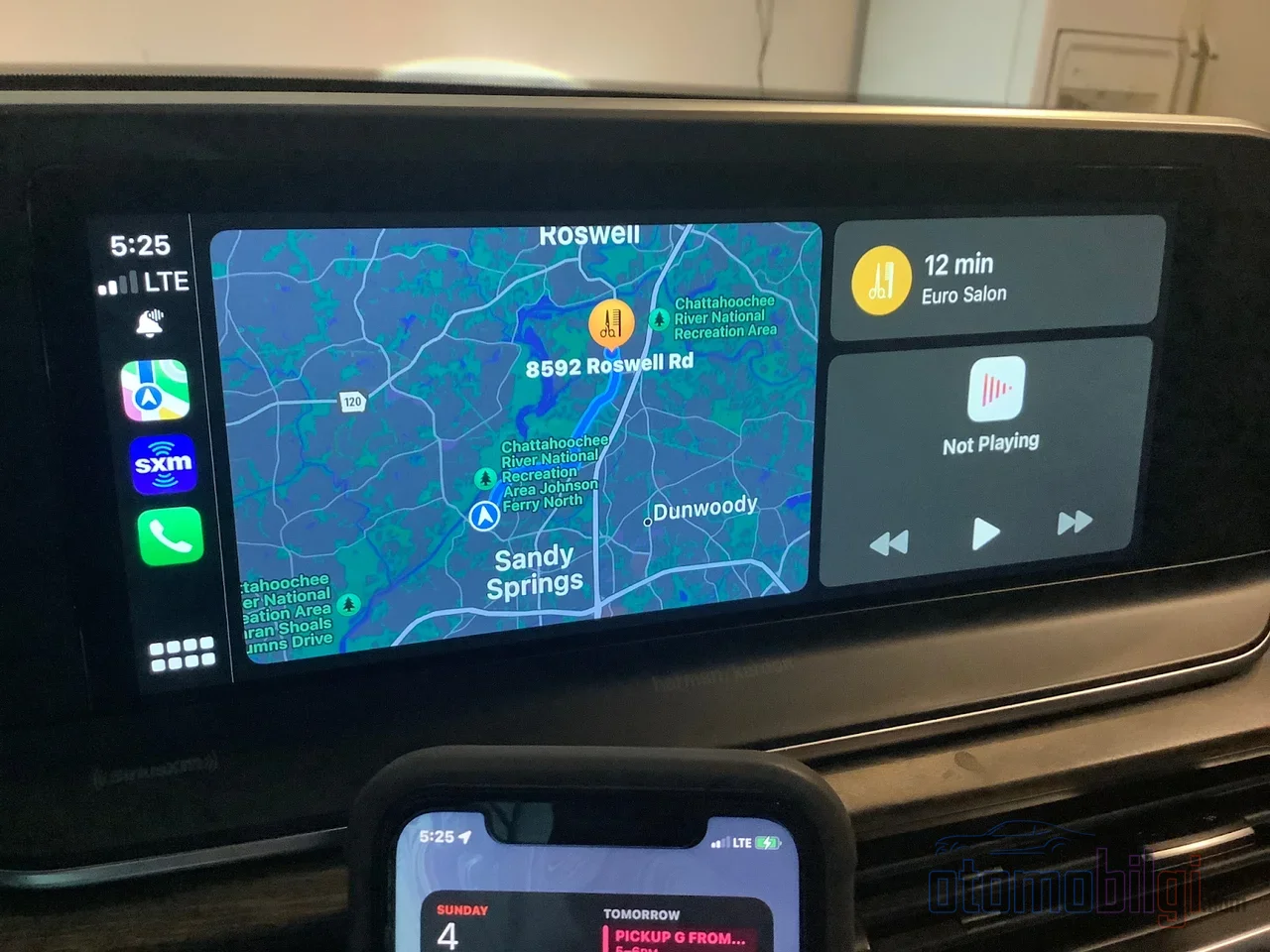
الاسم الرسمي للعرض المنقسم في CarPlay هو Dashboard. في هذا الوضع تنقسم الشاشة إلى نصفين أو ثلاثة: يظهر تطبيق الملاحة النشط تلقائياً في لوحة الخريطة الرئيسية، وبجانبه تتسلق قائمة مشغل الموسيقى والأدوات الأخرى. أي أن نظرياً رسالة WhatsApp وأغنية Spotify وخريطتك كلها بين يديك في اللحظة نفسها. لست بحاجة حتى إلى فتح هاتفك من جيبك، وهذا طوال الطريق.
إذن كيف تُفتح؟ أسرع طريقة هي لمس أيقونة الأدوات على شاشة السيارة - وهي عادة في الزاوية السفلية اليسرى. إن لم ترَ تلك الأيقونة، فهناك طريقة بديلة: لمس أيقونة التطبيقات في الأسفل يساراً واختيار Dashboard من القائمة التي تظهر. هذا كل شيء. الباقي يعود إلى الهاتف: على الآيفون يمكنك اتباع المسار الإعدادات > عام > CarPlay > اسم السيارة > Widgets لإضافة أدوات، وترتيب مجموعات الأدوات، وتفعيل ميزات ذكية مثل Smart Rotate وWidget Suggestions. أما حد عدد الأدوات التي يمكنك إضافتها فتحدده شاشة CarPlay في سيارتك - شاشة أكبر تعني أدوات أكثر.
وهناك أيضاً مسألة الإصدار وهي بالغة الأهمية: عرض Dashboard جاء مع iOS 13، أي أنه يلزم آيفون يعمل بنظام iOS 13 أو إصدار أحدث. كما أن iOS 13.4 سمح لتطبيقات الملاحة من الجهات الخارجية بالدخول إلى الشاشة المنقسمة - نعم، يمكنك أن ترى Waze على الجانب الأيسر. وبعد سنوات، نقل iOS 26 الأمر خطوة أبعد: الآن يمكنك حتى تصميم أداتك الخاصة بالتعاون مع تطبيقات الجهات الخارجية. ومن الجميل أن يظل مسار إضافة الأدوات وإعادة ترتيبها كما هو في الإصدارات الحديثة: الإعدادات > عام > CarPlay > Widgets. اختصار قديم لكنه لا يقدر بثمن.
أبرز النقاط
- عرض Dashboard في CarPlay جاء مع iOS 13 ؛ وiOS 13.4 فتحت الشاشة المنقسمة لخرائط الجهات الخارجية مثل Waze.
- أكثر من 800 طراز من السيارات متوافق مع CarPlay، لكن تجربة الشاشة المنقسمة تختلف اختلافاً كبيراً من سيارة إلى أخرى.
- الشاشات التي تتجاوز 7 بوصات تقدم أفضل تجربة لشاشة منقسمة؛ وفي الشاشات الصغيرة يصبح الترتيب ضيقاً.
- تعمل ميزة تقسيم الشاشة في Android Auto فقط على الشاشات العريضة (widescreen).
- إذا حذفت خرائط Apple من هاتفك، فلن تفتح شاشة التقسيم في CarPlay أبداً.
الخرائط والموسيقى والمراسلة جنباً إلى جنب: ما الذي تراه فعلاً على الشاشة؟
هذا هو أكثر ما أحبه في لوحة القيادة: تستوعب الملاحة والموسيقى والتواصل في إطار واحد. يمكنني ترتيب أكثر التركيبات شيوعاً كالتالي: الملاحة + الموسيقى أو البودكاست؛ الملاحة + التواصل (الرسائل، WhatsApp، الهاتف)؛ وأخرى أقل شهرة لكنها منطقية جداً - التقويم + التواصل. قراءة خطة اليوم أثناء القيادة، ومشاهدة الاجتماع التالي أثناء الانتظار عند الإشارة الأحمر... ولهذا السبب فإن الشاشة المقسمة ليست مجرد استعراض، بل راحة استخدام حقيقية.
تخصيص هذا الترتيب يتم أيضاً من خلال الهاتف. على الآيفون، انتقل إلى الإعدادات > عام > CarPlay > اسم السيارة > تخصيص، حيث يمكنك إعادة ترتيب التطبيقات بالسحب والإفلات، وإضافتها أو إزالتها بأزرار الزائد والناقص. وأسلوبي المفضل: ضع تطبيقات الملاحة والموسيقى في أعلى القائمة، فستزداد سرعة الوصول إليها بشكل كبير. تدعم التطبيقات الخارجية الشهيرة مثل WhatsApp وSpotify الشاشة المقسمة، لكن قد يكون الإصدار الحديث مطلوباً - لا تنسَ تحديث تطبيقك.
وهناك فخ لا يعرفه معظم الناس: إذا حذفت خرائط Apple من هاتفك، فلن تعمل الشاشة المقسمة أبداً. وبمجرد إعادة إضافة خرائط Apple، تعود وحدة لوحة القيادة (Dashboard) من تلقاء نفسها. لذلك إذا كان لديك أصدقاء يتساءلون في المنتديات "لماذا لا تفتح الشاشة المقسمة؟"، فأول ما يجب أن يتحققوا منه هو: هل خرائط Apple موجودة على هاتفك؟ غريب لكنه حقيقي.
كيف يختلف ترتيب النوافذ المتعددة في Android Auto؟
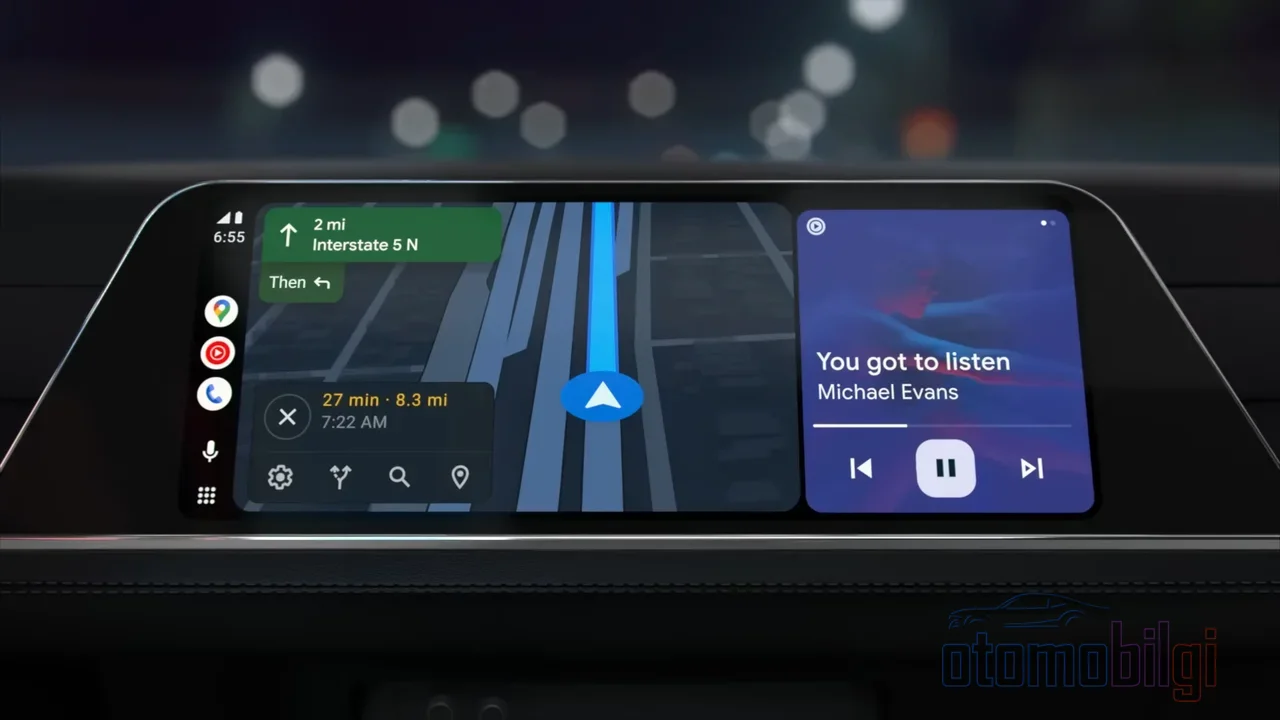
Android Auto واثق من نفسه في هذا الجانب: يأتي بتصميم متعدد النوافذ (multi-window) ويقدم للسائق عدة مناطق معلومات افتراضياً. أما واجهة CarPlay فتبدو أكثر تركيزاً على تطبيق واحد - أي بينما تقدم لك Apple لوحة القيادة كخيار، وضع Google هذا الترتيب في أساس التصميم. حتى عادات التنقل مختلفة: في CarPlay التمرير أفقي، وفي Android Auto رأسي. تفصيلة صغيرة لكنها من النوع الذي يغير حياتك بعد أن تعتاد يدك عليه.
كما يعمل تحجيم الشاشة في Android Auto بذكاء: تقوم وحدة العرض (Head unit) بضبط الواجهة تلقائياً وفق قيمة DPI التي تبلغها للهاتف. أي أن الهاتف يتعلم من الشاشة مدى كثافة الصورة التي سيرسمها شاشة السيارة. يقول المستخدمون الذين يستخدمون الشاشة المقسمة في كل رحلة إن النظام يقسم الشاشة بشكل حدسي ويتيح الانتقال بين التطبيقات بالتمرير؛ كما يستطيع وضع الشاشة المقسمة في CarPlay عرض محتوى عدة تطبيقات في آن واحد بلمسة واحدة وتغيير طريقة الاستخدام بهدوء.
في أي السيارات تعمل الشاشة المقسمة فعلاً؟
هنا تكمن النقطة الجوهرية في الموضوع. تجربة الشاشة المقسمة تعتمد كلياً على الشركة المصنعة: يمكن أن يعمل CarPlay بشاشة كاملة في سيارة، وبشكل متعدد الطبقات أو في مساحة معزولة (sandboxed) في سيارة أخرى. لذا فإن إدراك أن "CarPlay سيعمل بملء الشاشة" هو خرافة - فالشركة المصنعة غير مضطرة إلى تفعيل الشاشة الكاملة. تُدرج Apple أكثر من 800 طراز سيارة متوافق مع CarPlay، لكن هذا لا يعني أنك ستحصل على التجربة نفسها في القائمة بأكملها. نفس الهاتف، نفس الإصدار؛ عالمان مختلفان في سيارتين مختلفتين.
مثال من التاريخ: دعم الشاشات المتعددة في iOS 13 لم يعمل في كل سيارة. بينما أعلنت Nissan أن هذا الدعم متعدد الشاشات غير متوفر في سياراتها، كان GM قد أعلن أن جميع سياراتها المتوافقة مع CarPlay ستدعم تحديث iOS 13. أي أن موقف الشركات المصنعة كان مختلفاً جداً عن بعضه حتى في هذه النقطة بالذات. يُذكر أيضاً أن تخطيط الشاشة المنقسمة ينقلب في السيارات ذات المقود الأيسر، حيث تظهر الشريط الجانبي على اليمين - يمكنك أن تعتبر أن تقسيم الشاشة بشكل غير متماثل يشبه تقسيم العالم بشكل غير متماثل.
أما في سيارات الشركات المصنعة الكورية فالتحكم بين يديك مباشرة. دعني أوضح ذلك بجدول:
| السيارة | إعداد الشاشة المنقسمة |
|---|---|
| Ioniq 5 | من الإعدادات > Display > Widgets، أداة الوسائط؛ ثم Device Projection > CarPlay > Splitscreen |
| Telluride | من Setup > Device Connections > CarPlay بإزالة علامة split screen للاستخدام بملء الشاشة |
| Santa Fe | خيار التشغيل/الإيقاف متاح فقط عندما لا يكون CarPlay متصلاً |
أترى تلك التفصيلة الأخيرة في Santa Fe؟ لإيقاف split screen عليك أولاً قطع اتصال CarPlay - لحظة هزّ كتفين بعض الشيء، لكن على الأقل الطريق للعودة إلى الشاشة الكاملة متاح.
لماذا يحدد حجم الشاشة كل شيء؟
دعني أصارحك: أكبر عدو للشاشة المنقسمة هو الشاشة الصغيرة. الشاشات الأكبر من 7 بوصات تقدم أفضل تجربة للشاشة المنقسمة. في الشاشات الأصغر أو منخفضة الدقة يصبح التخطيط مزدحماً، وتبقى الأيقونات صغيرة جداً، وأنت تحاول الضغط على زر بإبهامك فتلمس تطبيقاً خاطئاً. علاوة على ذلك، في وحدات الرأس الصغيرة أو القديمة قد لا تُعرض بعض خيارات التخطيط بشكل صحيح بمعزل عن إعدادات iPhone - أي أنك أعدت الإعداد في الهاتف لكن السيارة لا تعرضه.
يضبط CarPlay تلقائياً نسبة الشاشة المنقسمة في معظم السيارات، ويشغل التطبيق الرئيسي مساحة أكبر. منطقي: لا أحد يريد أن تتقلص الخريطة أثناء النظر إليها، كأن يكون الترجمة محصورة في ربع الشاشة أثناء مشاهدة فيلم. في بعض السيارات ذات الشاشة الأوسع أو الأعلى دقة قد يكون من الممكن تغيير النسبة، لكن ذلك يعتمد كلياً على برامج السيارة وأجهزتها. أي أن إجابة سؤال "هل يمكنني ضبط النسبة بنفسي؟" هي "لا" لدى معظم الناس، و"نعم" لدى بعض المحظوظين. في جانب Android Auto يوجد حد مماثل: وضع الشاشة المنقسمة متاح فقط في الشاشات العريضة، وهذا يضيق مجال الاستخدام بشكل كبير.
الأسئلة الشائعة: لماذا لا تعمل الشاشة المنقسمة؟
هذا هو السؤال الذي أوجده أكثر غيره في المنتديات، لذا سألخصه بصيغة سؤال وجواب:
- لماذا لا تفتح الشاشة المنقسمة؟ يوجد أربعة مشتبه بهم محتملين: قد لا تدعم شاشة السيارة هذا الوضع، أو قد يحتاج آيفون إلى تحديث iOS، أو قد لا يكون برنامج السيارة محدثًا، أو قد يكون خيار splitscreen مطفأً في إعدادات CarPlay. افحصها بالترتيب، وعلى الأرجح سيظهر أحدها كمسبب للمشكلة.
- لماذا تنقسم الشاشة يومًا وتفتح بالكامل يومًا آخر؟ لأن السلوك تلقائي. يختار النظام في تلك اللحظة التنسيق الذي يراه الأنسب؛ بعض المستخدمين يريدون تنسيقًا ثابتًا، لكن التحكم حاليًا ليس في الهاتف بل في النظام.
- هل يمكنني إزالة عنصر ووضع التقويم؟ نعم - يتم تعديل عناصر الشاشة الرئيسية الثلاثية من إعدادات آيفون.
- هل يمكنني استخدام Google Maps في CarPlay؟ نعم يمكنك؛ بل يمكنك تفعيل العرض عبر الأقمار الصناعية من أيقونة الترس في أعلى اليمين.
- هل يمكنني رؤية Spotify والخريطة في الوقت نفسه؟ في الإصدارات الجديدة يمكن عرض Maps وMusic جنبًا إلى جنب؛ بل تفتح بعض السيارات splitscreen مباشرة.
دعني أعطيك نصائح إضافية لأنها تصنع فرقًا حقيقيًا في القيادة الفعلية: في iOS 13.1 وما فوق يمكنك مشاركة وقت الوصول المتوقع - يتلقى المشترون الذين يستخدمون iOS محدثًا إشعار Apple Maps، ويذهب iMessage للآخرين، ورسالة SMS عادية لمستخدم Android. في iOS 17 وما فوق يمكن للركاب إضافة أغانٍ إلى قائمة التشغيل عبر SharePlay باشتراك Apple Music. وإذا أردت كتم الإشعارات أثناء القيادة هناك ميزة Drive Focus؛ حيث تستطيع Siri قراءة الرسائل والرد نيابة عنك (ميزة Announce Notifications). السلامة والراحة في الحزمة نفسها.
CarPlay Ultra دوري منفصل يجب معرفته
عندما يتعلق الأمر بالعناصر وتنسيق الشاشة، يجب توضيح تمييز واحد: CarPlay القياسي ليس الشيء نفسه مع CarPlay Ultra. في جانب Ultra هناك فروقات جسيمة مثل التحكم في نظام السيارة، والوصول إلى لوحة العدادات، وآليات التكرار الاحتياطي، والعناصر وتصميم الواجهة. أي أن عرض Dashboard الذي نتحدث عنه هو تجربة CarPlay في ملايين السيارات القياسية؛ أما Ultra فهو فئة منفصلة. إذا كان القراء يخلطون بين Ultra وCarPlay القياسي، فمن المفيد ألا ينسوا هذا التمييز.
شاشة مقسمة أم شاشة كاملة؟ الكلمة الأخيرة
لنوضح الإجابة، لأن هذا هو السؤال الأساسي لهذه الصفحة: الشاشة المقسمة في CarPlay تُفتح عبر أيقونة العناصر على شاشة السيارة أو خيار Dashboard في قائمة التطبيقات مع آيفون يعمل بنظام iOS 13 أو أحدث؛ ويمكنها عرض الخريطة والموسيقى والمراسلة على الشاشة نفسها. أما Android Auto فتجعل النوافذ المتعددة تصميمها الافتراضي لكنها تقدمها فقط على شاشات العرض العريضة. السؤال المهم ليس أيهما أفضل، بل أيهما يناسب عادتك.
والحقيقة الأكثر أهمية هي: جودة هذه التجربة تأتي ليس من الهاتف، بل من شاشة السيارة وبرنامج الشركة المصنعة. عند اجتماع شاشة عريضة أكبر من 7 بوصات مع برنامج سيارة محدث وآيفون مضبوط إعداداته بشكل صحيح، يصبح Dashboard رائعًا حقًا؛ أما على شاشة صغيرة قديمة فقد يكون ضيقًا ومزعجًا للأعصاب. اختبر سيارتك بنفسك، عدّل إعداداتها من هاتفك، وإن لم تعمل فاستعرض قائمتنا الشاملة المكونة من أربع نقاط. والآن قل لنا، أي نظام أنت مُندفع له - خريطة واحدة كبيرة تُغطي كل شيء، أم خريطة وأغنيات تعمل جنباً إلى جنب؟
المصادر
- تخصيص الأدوات في CarPlay
- iOS - CarPlay
- كيفية تخصيص الشاشة المنقسمة في Apple CarPlay - CarTablet
- ميزة الشاشتين الجديدة في Apple CarPlay لن تعمل في كل سيارة
- Android Auto مقابل Apple CarPlay: ما الميزات التي تميزهما؟
- الشاشة المنقسمة في Android Auto مقابل لوحة CarPlay
- وضع الشاشة المنقسمة في CarPlay غيّر بصمت طريقة استخدامي لسيارتي
- CarPlay: عرض الخرائط ومعلومات الموسيقى جنباً إلى جنب
- عرض الخريطة والموسيقى معاً في Apple CarPlay؟
- ما الفرق بين Apple CarPlay وCarPlay Ultra؟