Apple CarPlay और Android Auto के लिए विभाजित स्क्रीन की जानकारी
सुबह काम पर जाते समय आप एक ही स्क्रीन पर नक्शा और Spotify दोनों देखना चाहते हैं, लेकिन आपकी कार सिर्फ एक ऐप दिखाकर आपको अपने हाल पर छोड़ देती है। या फिर बिल्कुल इसके उलट: स्क्रीन किसी दिन अपने आप दो में बंट जाती है, अगले दिन फुल स्क्रीन में खुलती है, और आप वजह समझे बिना बटनों को देखते रह जाते हैं। यह पेज बिल्कुल इसी उलझन के लिए है: मैं आपको step by step समझाऊंगा कि CarPlay और Android Auto में स्प्लिट स्क्रीन कैसे काम करती है, इसे किन गाड़ियों में सचमुच चालू किया जा सकता है, और कुछ स्क्रीन पर यह लेआउट ज़्यादा सीमित क्यों होता है।
तैयार हैं? क्योंकि असल में यहाँ दो अलग-अलग दुनियाएँ हैं: Apple का Dashboard नामक widget-सपोर्ट वाला विभाजित व्यू और Android Auto का लगभग डिफ़ॉल्ट रूप से मिलने वाला मल्टी-विंडो लेआउट। दोनों एक ही काम करते हैं, लेकिन बिल्कुल अलग तरीके से। और शुरू से ही एक चेतावनी दे दूं: इस अनुभव की गुणवत्ता आपके फोन से ज़्यादा आपकी कार पर निर्भर करती है। अब चलिए इसके अंदर गहराई में चलते हैं।
CarPlay में स्प्लिट स्क्रीन कैसे खोलें?
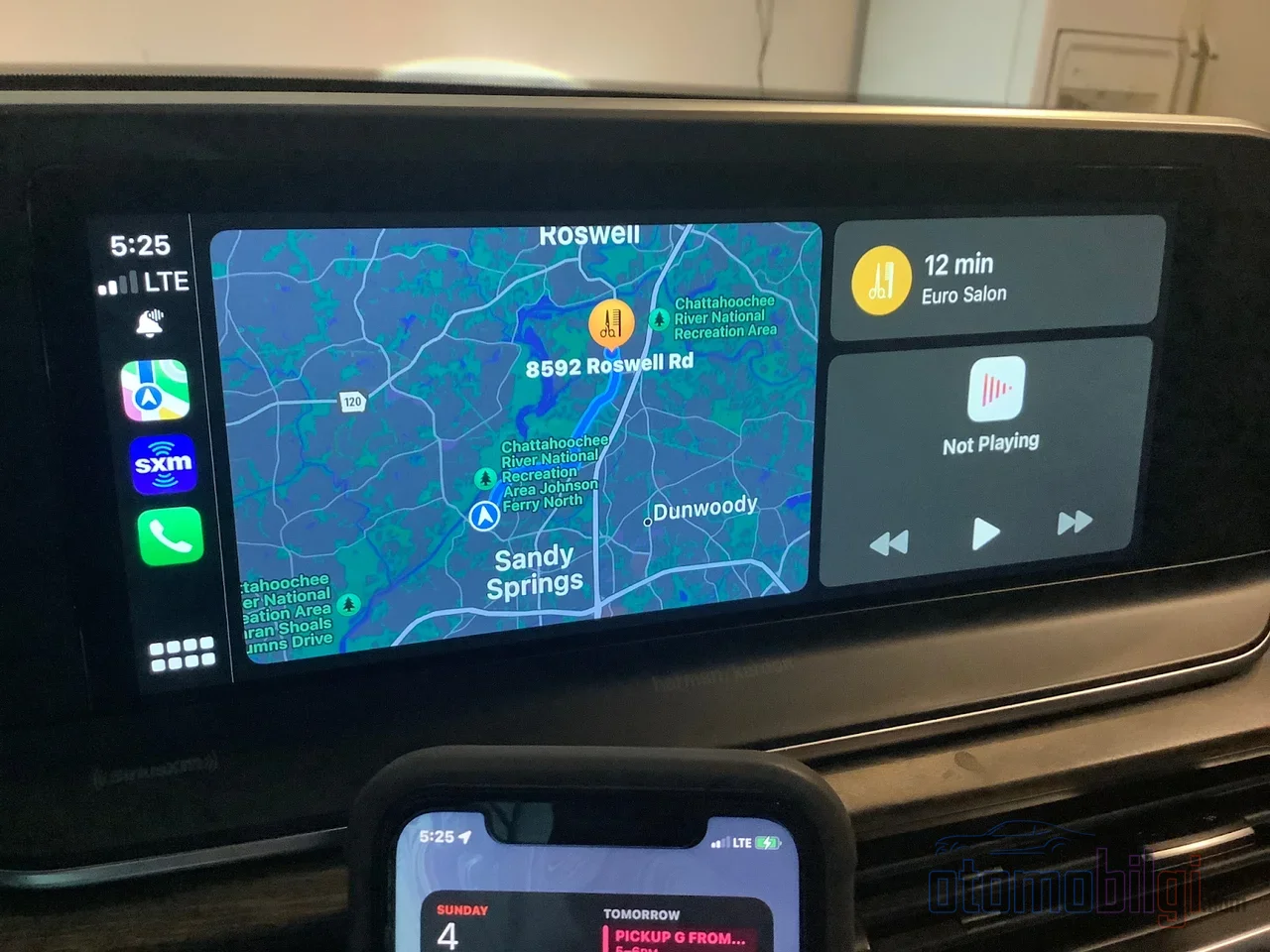
CarPlay के स्प्लिट स्क्रीन व्यू का आधिकारिक नाम Dashboard है। इस मोड में स्क्रीन दो-तीन हिस्सों में बंट जाती है: आपका एक्टिव नेविगेशन ऐप मुख्य मैप पैनल पर अपने आप दिखाई देता है, और उसके बगल में म्यूज़िक प्लेयर और अन्य widgets की कतार लगी रहती है। यानी सैद्धांतिक रूप से आपका WhatsApp मैसेज, बज रहा Spotify और आपका नक्शा - सब एक ही समय में आपकी पहुंच में है। आपको जेब से फोन निकालने की भी ज़रूरत नहीं, और वह भी पूरे रास्ते भर।
तो यह कैसे खुलती है? सबसे तेज़ तरीका है गाड़ी की स्क्रीन पर widget आइकन को टैप करना - यह आमतौर पर नीचे बाएं कोने में रहता है। अगर वह आइकन न दिखे, तो एक वैकल्पिक रास्ता भी है: बाएं नीचे वाले ऐप्स आइकन पर टैप करके खुलने वाली लिस्ट से Dashboard चुनना। बस इतना ही। बाकी सब फोन पर निर्भर है: iPhone में Settings > General > CarPlay > गाड़ी का नाम > Widgets का रास्ता अपनाकर आप widget जोड़ सकते हैं, widget स्टैक व्यवस्थित कर सकते हैं, और Smart Rotate तथा Widget Suggestions जैसी स्मार्ट सुविधाएँ चालू कर सकते हैं। आप कितने widget जोड़ सकते हैं, इसकी सीमा आपकी गाड़ी की CarPlay स्क्रीन तय करती है - बड़ी स्क्रीन, ज़्यादा widgets।
और एक वर्ज़न का मुद्दा भी है, जो बेहद ज़रूरी है: Dashboard व्यू iOS 13 के साथ आया था, यानी iOS 13 या उससे नया वर्ज़न चलाने वाला iPhone चाहिए। इसके अलावा iOS 13.4 के साथ थर्ड-पार्टी नेविगेशन ऐप्स भी स्प्लिट स्क्रीन में आ सके - हाँ, आप Waze को बाईं ओर देख सकते हैं। सालों बाद iOS 26 ने इस काम को एक कदम आगे बढ़ाया: अब आप थर्ड-पार्टी ऐप्स के साथ अपना खुद का कस्टम widget तक डिज़ाइन कर सकते हैं। यह अच्छी बात है कि widget जोड़ने और दोबारा व्यवस्थित करने का रास्ता नए वर्ज़नों में भी वही है: Settings > General > CarPlay > Widgets। पुराना लेकिन सोने की कीमत वाला एक शॉर्टकट।
मुख्य बातें
- CarPlay का Dashboard व्यू iOS 13 के साथ आया था; iOS 13.4 ने Waze जैसे थर्ड-पार्टी नक्शों को स्प्लिट स्क्रीन का रास्ता खोल दिया।
- 800 से ज़्यादा गाड़ी के मॉडल CarPlay के साथ संगत हैं, लेकिन स्प्लिट स्क्रीन का अनुभव गाड़ी के हिसाब से काफी बदलता है।
- 7 इंच से बड़ी स्क्रीन सबसे अच्छा स्प्लिट स्क्रीन अनुभव देती हैं; छोटी स्क्रीन पर लेआउट टेढ़ा-मेढ़ा हो जाता है।
- Android Auto का स्प्लिट स्क्रीन केवल वाइडस्क्रीन डिस्प्ले पर काम करता है।
- अगर आप अपने फोन से Apple Maps को डिलीट कर दें, तो CarPlay में स्प्लिट स्क्रीन बिल्कुल नहीं खुलती।
मैप, म्यूज़िक और मैसेजिंग साथ-साथ: स्क्रीन पर आप असल में क्या देखते हैं?
डैशबोर्ड की मेरी सबसे पसंदीदा बात यही है: यह नेविगेशन, म्यूज़िक और कम्युनिकेशन को एक ही फ्रेम में समा देता है। सबसे आम कॉम्बिनेशन मैं इस तरह गिना सकता हूँ: नेविगेशन + म्यूज़िक या पॉडकास्ट; नेविगेशन + कम्युनिकेशन (Messages, WhatsApp, Phone); और एक कम जाना-माना लेकिन बहुत समझदारी भरा कॉम्बिनेशन - कैलेंडर + कम्युनिकेशन। ड्राइव करते हुए दिन की योजना पढ़ना, लाल बत्ती पर इंतज़ार करते हुए अगली मीटिंग देखना... बस इसीलिए स्प्लिट स्क्रीन सिर्फ एक शो नहीं, बल्कि सच में इस्तेमाल में आसानी है।
इस लेआउट को कस्टमाइज़ करना भी फोन से होता है। iPhone में Settings > General > CarPlay > गाड़ी का नाम > Customize सेक्शन में जाकर आप ऐप्स को ड्रैग-एंड-ड्रॉप से दोबारा क्रम में लगा सकते हैं और प्लस-माइनस बटनों से जोड़ या हटा सकते हैं। मेरा अपना आसान तरीका: नेविगेशन और म्यूज़िक ऐप्स को लिस्ट के सबसे ऊपर रखें, एक्सेस की स्पीड काफी बढ़ जाती है। WhatsApp और Spotify जैसे लोकप्रिय थर्ड-पार्टी ऐप्स स्प्लिट स्क्रीन को सपोर्ट करते हैं, लेकिन नवीनतम वर्ज़न की ज़रूरत पड़ सकती है - अपने ऐप को अपडेट करना न भूलें।
और एक ऐसा ट्रैप भी है जो ज़्यादातर लोग नहीं जानते: अगर आपने अपने फोन से Apple Maps हटा दिया है, तो स्प्लिट स्क्रीन बिल्कुल काम नहीं करेगी। जैसे ही आप Apple Maps को वापस जोड़ेंगे, Dashboard व्यू अपने आप लौट आएगा। इसलिए अगर आपके कोई दोस्त फोरम पर "स्प्लिट स्क्रीन क्यों नहीं खुल रही?" पूछते घूम रहे हैं, तो सबसे पहले जो चेक करना चाहिए वह यह है: क्या आपके फोन में Apple Maps मौजूद है? अजीब है लेकिन सच है।
Android Auto का मल्टी-विंडो लेआउट कैसे अलग है?
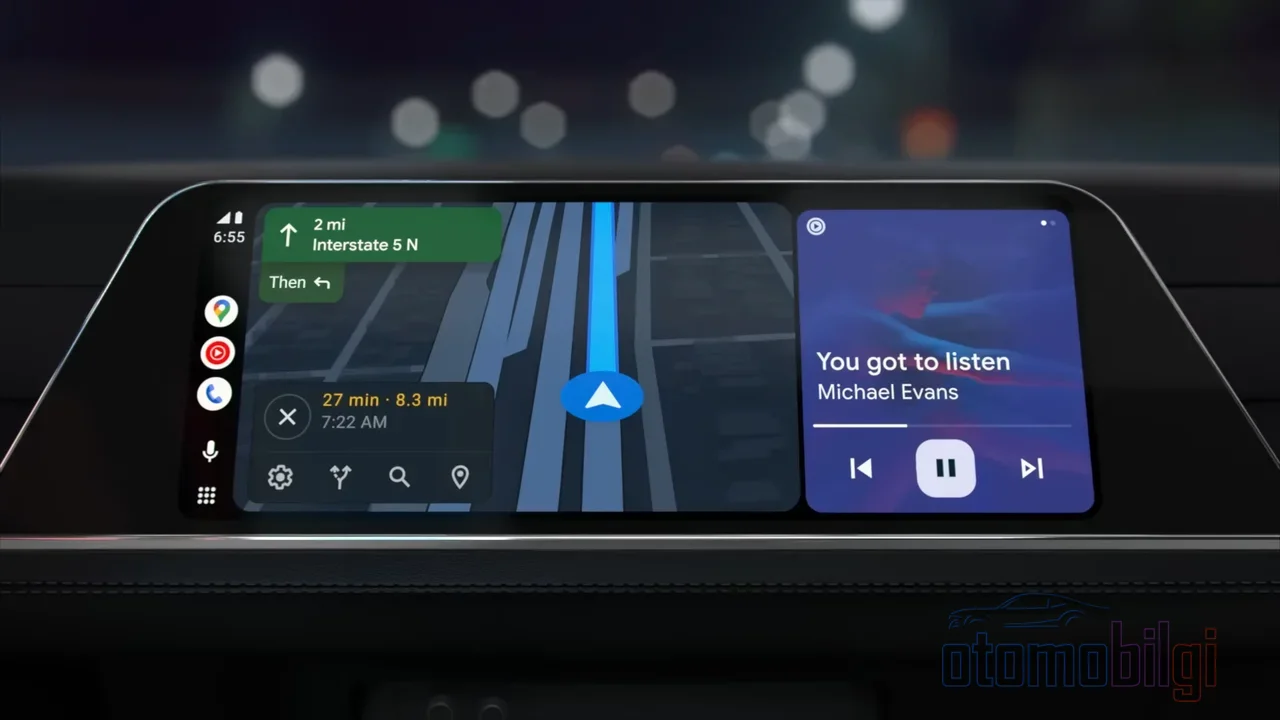
Android Auto इस मामले में आत्मविश्वासी है: यह मल्टी-विंडो डिज़ाइन के साथ आता है और ड्राइवर को डिफ़ॉल्ट रूप से कई जानकारी क्षेत्र देता है। CarPlay का इंटरफ़ेस ज़्यादातर सिंगल-ऐप फोकस्ड महसूस होता है - यानी Apple आपको Dashboard एक विकल्प के रूप में देती है, जबकि Google ने इस लेआउट को डिज़ाइन की नींव में रखा है। नेविगेट करने की आदतें भी अलग हैं: CarPlay में हॉरिज़ॉन्टल स्क्रॉलिंग है, Android Auto में वर्टिकल। छोटी बात है, लेकिन हाथ जैसे ही अभ्यस्त हो जाता है, जीवन बदल देने वाली किस्म की।
Android Auto का स्क्रीन स्केलिंग भी चतुराई से काम करता है: हेड यूनिट, फोन को बताए गए DPI मान के अनुसार इंटरफ़ेस को अपने आप स्केल करता है। यानी फोन, गाड़ी की स्क्रीन कितना सघन इमेज बनाएगी, यह स्क्रीन से ही सीखता है। हर ड्राइव में स्प्लिट स्क्रीन इस्तेमाल करने वाले यूज़र्स कहते हैं कि सिस्टम स्क्रीन को सहज तरीके से विभाजित करता है और ऐप्स को स्वाइप करके आप स्विच करते हैं; CarPlay का स्प्लिट स्क्रीन मोड भी एक टैप में कई ऐप्स की सामग्री एक साथ दिखाकर इस्तेमाल का तरीका चुपचाप बदल सकता है।
किन गाड़ियों में स्प्लिट स्क्रीन सचमुच काम करती है?
यहीं पर बात की असली अहम बात है। स्प्लिट स्क्रीन का अनुभव पूरी तरह निर्माता पर निर्भर करता है: CarPlay एक गाड़ी में फुल स्क्रीन, किसी दूसरी में लेयर्ड या सैंडबॉक्स्ड (सीमित क्षेत्र) मोड में चल सकता है। यानी "CarPlay फुल स्क्रीन मिलेगा" वाली धारणा एक मिथक है - निर्माता को फुल स्क्रीन अपनाना ज़रूरी नहीं है। Apple 800 से ज़्यादा CarPlay-संगत वाहन मॉडल सूचीबद्ध करता है, लेकिन इसका मतलब यह नहीं कि इस पूरी सूची में आपको वही अनुभव मिलेगा। वही फ़ोन, वही संस्करण; दो अलग-अलग कारों में दो अलग-अलग दुनिया।
इतिहास से एक उदाहरण: iOS 13 का मल्टी-स्क्रीन समर्थन हर वाहन में काम नहीं किया। Nissan ने घोषणा की कि उनके वाहनों में यह मल्टी-स्क्रीन समर्थन मौजूद नहीं था, जबकि GM ने घोषित किया था कि उनके सभी CarPlay-संगत वाहन iOS 13 अपडेट का समर्थन करेंगे। यानी इसी बिंदु पर भी निर्माताओं का रुख़ एक-दूसरे से बहुत अलग था। बताया जाता है कि बाएं स्टीयरिंग वाले वाहनों में स्प्लिट स्क्रीन लेआउट उलट जाता है और साइडबार दाईं ओर दिखाई देता है - स्क्रीन को असममित रूप से विभाजित करना ऐसा है जैसे आपने दुनिया को भी असममित रूप से बाँट दिया हो।
कोरियाई निर्माताओं के वाहनों में नियंत्रण सीधे आपके हाथ में होता है। इसे एक तालिका से स्पष्ट कर दूँ:
| वाहन | स्प्लिट स्क्रीन सेटिंग |
|---|---|
| Ioniq 5 | सेटिंग्स > Display > Widgets से Media विजेट; Device Projection > CarPlay > Splitscreen चयन |
| Telluride | Setup > Device Connections > CarPlay से split screen का चिह्न हटाकर फुल स्क्रीन उपयोग |
| Santa Fe | चालू/बंद विकल्प केवल तभी सुलभ है जब CarPlay कनेक्टेड न हो |
क्या आप Santa Fe वाला वह आख़िरी विवरण देख रहे हैं? Split screen बंद करने के लिए आपको पहले CarPlay कनेक्शन काटना होगा - थोड़ी सी कंधे उचकाने वाली घड़ी, लेकिन कम से कम फुल स्क्रीन पर लौटने का रास्ता मौजूद है।
स्क्रीन का आकार सब कुछ क्यों तय करता है?
मैं आपसे ईमानदारी से कहूँ: स्प्लिट स्क्रीन का सबसे बड़ा दुश्मन छोटी स्क्रीन है। 7 इंच से बड़ी स्क्रीनें सबसे अच्छा split screen अनुभव देती हैं। छोटी या कम रेज़ोल्यूशन वाली स्क्रीन पर लेआउट भीचा-भीचा हो जाता है, आइकन बेहद छोटे रह जाते हैं, और अंगूठे से बटन दबाने की कोशिश में आप गलत ऐप को छू जाते हैं। छोटे या पुराने head unit में कुछ लेआउट विकल्प आपके iPhone की सेटिंग्स से अलग, ठीक से प्रदर्शित नहीं हो पाते - यानी आपने फ़ोन में सेटिंग कर ली, लेकिन कार उसे नहीं दिखाती।
CarPlay ज़्यादातर वाहनों में split screen अनुपात स्वचालित रूप से सेट करता है और मुख्य ऐप अधिक जगह घेरता है। यह तर्कसंगत है: नक्शा देखते समय कोई नहीं चाहता कि नक्शा छोटा हो जाए, जैसे फ़िल्म देखते हुए सबटाइटल स्क्रीन के एक चौथाई हिस्से में सिमट जाए। कुछ वाहनों में, जिनमें बड़ी या उच्च रेज़ोल्यूशन वाली स्क्रीन होती है, अनुपात बदलना संभव हो सकता है, लेकिन यह पूरी तरह वाहन के सॉफ़्टवेयर और हार्डवेयर पर निर्भर करता है। यानी "क्या मैं अनुपात खुद सेट कर सकता हूँ?" इस सवाल का जवाब ज़्यादातर लोगों के लिए "नहीं", और कुछ भाग्यशाली लोगों के लिए "हाँ" है। Android Auto की ओर भी इसी तरह की सीमा है: स्प्लिट स्क्रीन मोड केवल वाइड-स्क्रीन डिस्प्ले पर उपलब्ध है, जो इसके उपयोग क्षेत्र को काफ़ी सीमित कर देता है।
अक्सर पूछे जाने वाले सवाल: Split Screen काम क्यों नहीं कर रहा?
यह वह सवाल है जो मुझे फ़ोरम पर सबसे ज़्यादा मिलता है, इसलिए प्रश्न-उत्तर के रूप में संक्षेप में प्रस्तुत करता हूँ:
- Split screen क्यों नहीं खुल रहा? चार संभावित दोषी हैं: हो सकता है कि गाड़ी की स्क्रीन यह मोड सपोर्ट न करती हो, iPhone को iOS अपडेट की ज़रूरत हो, गाड़ी का सॉफ़्टवेयर पुराना हो, या CarPlay सेटिंग्स में splitscreen बंद हो। क्रम से जाँच करो, सबसे संभावना है कि इनमें से कोई एक ज़िम्मेदार निकलेगा।
- स्क्रीन कभी विभाजित क्यों खुलती है और कभी पूरी खुलती है? क्योंकि यह व्यवहार स्वचालित है। सिस्टम उस समय सबसे उपयुक्त लेआउट चुनता है; कुछ उपयोगकर्ता एक स्थिर लेआउट चाहते हैं, लेकिन इस समय नियंत्रण फोन में नहीं, सिस्टम में है।
- क्या मैं एक आइटम हटाकर कैलेंडर लगा सकता हूँ? हाँ - तीन-स्थिति वाले होम स्क्रीन पर विजेट संपादन iPhone सेटिंग्स से किया जाता है।
- क्या मैं CarPlay पर Google Maps इस्तेमाल कर सकता हूँ? हाँ, इस्तेमाल कर सकते हो; ऊपर दाईं ओर वाले गियर आइकन से आप सैटेलाइट व्यू तक चालू कर सकते हो।
- क्या मैं Spotify और नक्शे एक साथ देख सकता हूँ? नए वर्शन में Maps और Music साथ-साथ दिखाए जा सकते हैं; यहाँ तक कि कुछ गाड़ियाँ सीधे splitscreen के साथ खुलती हैं।
कुछ बोनस टिप्स भी दे दूँ, क्योंकि असली ड्राइविंग में ये बड़ा फर्क डालते हैं: iOS 13.1 और उससे ऊपर पर आप ETA शेयर कर सकते हैं - नवीनतम iOS इस्तेमाल करने वाले प्राप्तकर्ता को Apple Maps नोटिफिकेशन मिलती है, बाकियों को iMessage और Android उपयोगकर्ता को सादा SMS जाता है। iOS 17 और उससे ऊपर पर SharePlay से यात्री Apple Music सब्सक्रिप्शन की क्यू में गाने जोड़ सकते हैं। और अगर ड्राइविंग के दौरान नोटिफिकेशन म्यूट करनी हों तो Drive Focus मौजूद है; Siri मैसेज पढ़कर आपकी ओर से जवाब भी दे सकती है (Announce Notifications फीचर)। सुरक्षा और आराम एक ही पैकेज में।
CarPlay Ultra - जानने लायक़ एक अलग ही लीग
विजेट और स्क्रीन लेआउट की बात आते ही एक अंतर स्पष्ट करना ज़रूरी है: स्टैंडर्ड CarPlay और CarPlay Ultra एक ही चीज़ नहीं हैं। Ultra तरफ गाड़ी के सिस्टम का नियंत्रण, इंस्ट्रूमेंट क्लस्टर तक पहुँच, रिडंडेंसी मैकेनिज्म, विजेट और UI डिज़ाइन जैसे गंभीर अंतर मौजूद हैं। यानी जिस Dashboard व्यू की हम बात कर रहे हैं, वह लाखों स्टैंडर्ड गाड़ियों वाला CarPlay अनुभव है; जबकि Ultra एक अलग श्रेणी है। अगर पाठक Ultra और स्टैंडर्ड CarPlay में उलझन में हैं, तो उन्हें यह अंतर याद रखना चाहिए।
विभाजित स्क्रीन या फुल स्क्रीन? अंतिम बात
जवाब स्पष्ट कर दें, क्योंकि इस पेज का असली सवाल यही है: CarPlay में विभाजित स्क्रीन, iOS 13 या उससे ऊपर वाले iPhone के साथ गाड़ी की स्क्रीन पर विजेट आइकन से या ऐप्स सूची में Dashboard विकल्प से खुलती है; इससे नक्शा, म्यूज़िक और मैसेजिंग एक ही स्क्रीन पर दिखाई जा सकती है। Android Auto मल्टी-विंडो को अपना डिफ़ॉल्ट डिज़ाइन बनाता है, लेकिन यह केवल चौड़ी स्क्रीन वाले डिस्प्ले पर उपलब्ध है। असली सवाल यह नहीं कि कौन बेहतर है, बल्कि यह कि कौन आपकी आदत के मुताबिक है।
और सबसे अहम सच यह है: इस अनुभव की गुणवत्ता फोन से नहीं, बल्कि गाड़ी की स्क्रीन और निर्माता के सॉफ़्टवेयर से आती है। 7 इंच से ऊपर की चौड़ी स्क्रीन, अद्यतन गाड़ी का सॉफ़्टवेयर और सही तरीके से सेट किया गया iPhone - ये तीनों मिलते ही Dashboard सचमुच शानदार हो जाता है; वहीं छोटी पुरानी स्क्रीन पर यह तंग और चिड़चिड़ा कर देने वाला हो सकता है। अपनी कार का स्वयं परीक्षण करें, अपने फोन से इसकी सेटिंग्स समायोजित करें, और अगर काम न करे तो हमारी चार-चरणीय जाँच सूची से गुजरें। अब बताइए, आप किस व्यवस्था के प्रशंसक हैं - हर चीज़ को शामिल करने वाला एक बड़ा नक्शा, या साथ-साथ रखे गए नक्शा और गाने?
स्रोत
- CarPlay में विजेट कस्टमाइज़ करें
- iOS - CarPlay
- Apple CarPlay स्प्लिट स्क्रीन को कैसे कस्टमाइज़ करें - CarTablet
- Apple CarPlay का नया डुअल-स्क्रीन फंक्शन हर कार में काम नहीं करेगा
- Android Auto बनाम Apple CarPlay: कौन सी विशेषताएं इन्हें अलग करती हैं
- Android Auto स्प्लिट स्क्रीन बनाम CarPlay डैशबोर्ड
- CarPlay के स्प्लिट-स्क्रीन मोड ने चुपचाप बदल दिया कि मैं अपनी कार का उपयोग कैसे करता हूँ
- CarPlay: नक्शा और म्यूज़िक जानकारी साथ-साथ दिखाएँ
- Apple CarPlay में नक्शा और म्यूज़िक दोनों दिखाएँ?
- Apple CarPlay और CarPlay Ultra में क्या अंतर है