Osztott képernyős információk az Apple CarPlay-hez és az Android Auto-hoz
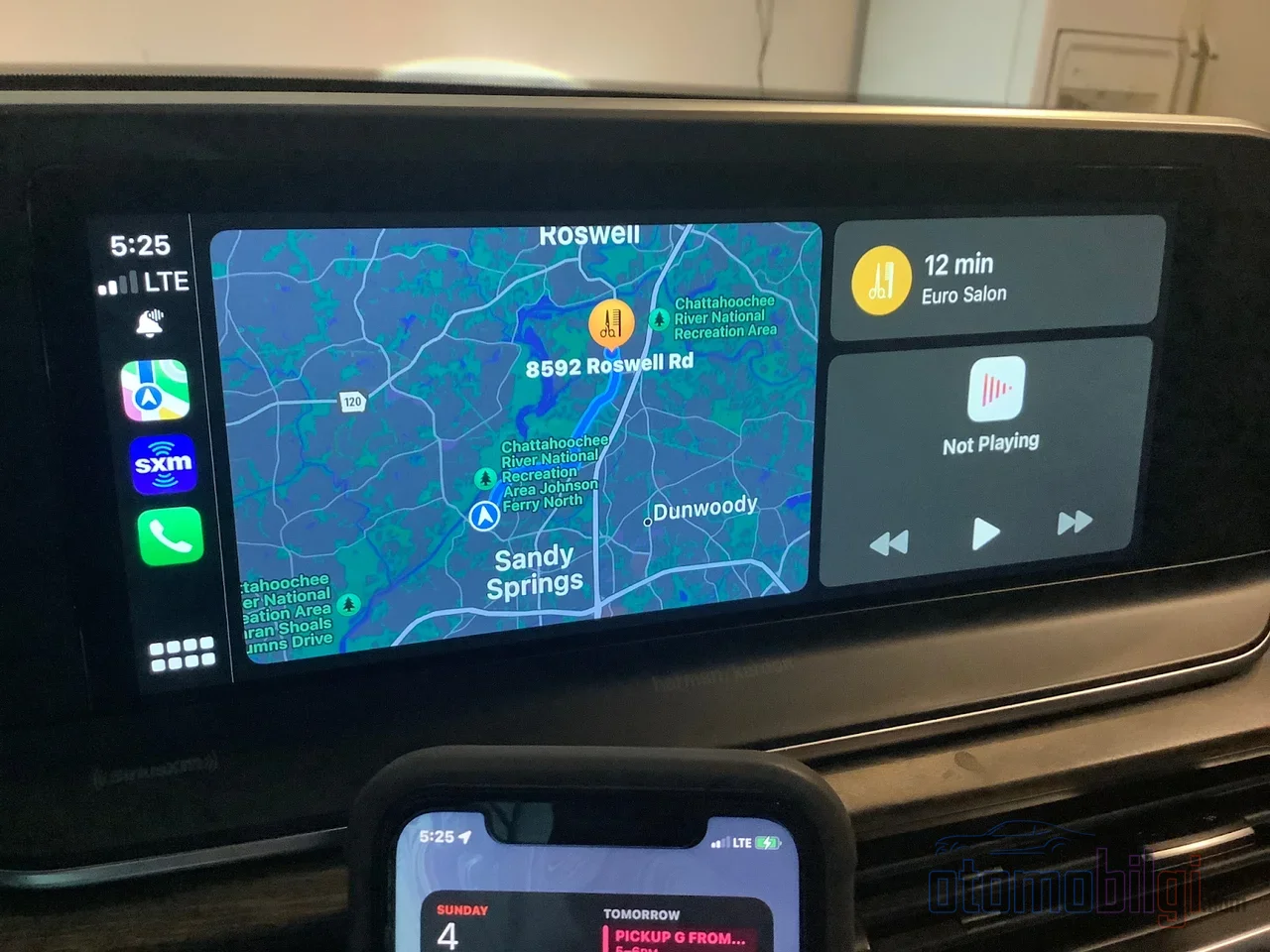
Ha reggel munkába indulnál, és ugyanazon a kijelzőn szeretnéd látni a térképet és a Spotify-t is, de az autód csak egy alkalmazást mutat, aztán rád hagyja a dolgot. Vagy pont fordítva: A kijelző egyik nap magától kettéosztódik, másnap teljes képernyősre vált, és te anélkül bámulod a gombokat, hogy értenéd, miért. Nos, ez az oldal pont erre a zavarra született: Lépésről lépésre elmagyarázom, hogyan működik a felosztott képernyő (split screen) a CarPlay-ben és az Android Autóban, mely autókban valóban elérhető, és miért korlátozottabb ez a nézet egyes kijelzőkön.
Készen állsz? Mert valójában itt két különböző világról van szó: Az Apple Dashboard néven említett, widgeteket támogató osztott nézete, az Android Auto szinte alapértelmezett többlapos elrendezése. Mindkettő ugyanazt a feladatot végzi, de nagyon eltérő módon. És egy figyelmeztetéssel kezdem: Az élmény minősége sokkal inkább az autódtól függ, mint a telefonodtól. Most pedig vágjunk bele.
Hogyan Nyitható Meg a Felosztott Képernyő a CarPlay-ben?
A CarPlay felosztott képernyős nézetének hivatalos neve Dashboard. Ebben a módban a kijelző kettőre, illetve három részre oszlik: Az aktív navigációs alkalmazásod automatikusan megjelenik a fő térkép panelen, mellette pedig a zenelejátszó és a többi widget sorakozik. Tehát elméletben a WhatsApp-üzeneted, a Spotify-lejátszásod és a térképed egyszerre a kezed ügyében van. Még a zsebedben lévő telefont sem kell elővenned, és ez végig az út alatt így van.
De hogyan lehet megnyitni? A leggyorsabb út, ha megérinted a widget ikont a jármű kijelzőjén - ez általában a bal alsó sarokban található. Ha nem látod ezt az ikont, van egy alternatív útvonal: Érintsd meg a bal alsó alkalmazásikont, és a megnyíló listából válaszd ki a Dashboard lehetőséget. Ennyi az egész. A többi a telefonon múlik: iPhone-on a Beállítások > Általános > CarPlay > a jármű neve > Widgets útvonalon követheted a widgetek hozzáadásához, rendezheted a widget-halmokat, és bekapcsolhatod az olyan intelligens funkciókat, mint a Smart Rotate és a Widget Suggestions. A hozzáadható widgetek számának határát az autód CarPlay kijelzője szabja meg - nagyobb kijelző, több widget.
Van szó a verziókról is, ami kritikus: A Dashboard nézet az iOS 13-mal érkezett, azaz iOS 13-as vagy újabb verziót futtató iPhone szükséges hozzá. Ráadásul az iOS 13.4-től a harmadik féltől származó térképalkalmazások is bekerülhettek a felosztott képernyőre - igen, a Waze-t láthatod a bal oldalon. Évekkel később az iOS 26 egy lépéssel tovább vitte a dolgot: Mostantól harmadik féltől származó alkalmazásokkal saját egyedi widgeteket is tervezhetsz. Kellemes, hogy a widgetek hozzáadásának és átrendezésének útvonala a legfrissebb verziókban is ugyanaz maradt: Beállítások > Általános > CarPlay > Widgets. Egy régi, de aranyértékű parancsikon.
A Lényeg Egy Példában
- A CarPlay Dashboard nézete az iOS 13 -cel érkezett; Az iOS 13.4 megnyitotta a felosztott képernyőt a harmadik felek térképei, például a Waze előtt.
- Több mint 800 járműmodell kompatibilis a CarPlay-jel, de a felosztott képernyős élmény járművenként jelentősen eltér.
- A 7 hüvelyk feletti kijelzők nyújtják a legjobb split screen élményt; a kis kijelzőkön szűkös az elrendezés.
- Az Android Auto osztott képernyője csak széles képernyős (widescreen) kijelzőkön működik.
- Ha törlöd az Apple Maps alkalmazást a telefonodról, a CarPlayen egyáltalán nem nyílik meg az osztott képernyő.
Térkép, Zene és Üzenetek egymás mellett: Mit látsz valójában a képernyőn?
Ez a műszerfal (dashboard) kedvenc részem: A navigációt, a zenét és a kommunikációt egyetlen kockába sűríti. A leggyakoribb kombinációkat így tudom felsorolni: navigáció + zene vagy podcast; navigáció + kommunikáció (Üzenetek, WhatsApp, Telefon); és egy kevésbé ismert, de nagyon logikus másik: naptár + kommunikáció. A nap programját elolvasni vezetés közben, a következő megbeszélést látni, amíg a piros lámpánál vársz... Ezért nem csupánshow az osztott képernyő, hanem valódi használati kényelem.
Ezt az elrendezést telefonról is testre lehet szabni. iPhone-nál a Beállítások > Általános > CarPlay > az autó neve > Testreszabás menübe lépve húzással átrendezheted az alkalmazásokat, a plusz és mínusz gombokkal hozzáadhatod és eltávolíthatod őket. Az én bevált módszerem: ted a navigációs és zenei alkalmazásokat a lista legtetejére, így jelentősen felgyorsul az hozzáférés. A WhatsApp és a Spotify népszerű harmadik féltől származó alkalmazások támogatják az osztott képernyőt, de szükség lehet a legfrissebb verzióra - ne felejtsd el frissíteni az alkalmazásaidat.
Van egy csapda is, amit a legtöbben nem tudnak: Ha törölted az Apple Maps alkalmazást a telefonodról, az osztott képernyő egyáltalán nem fog működni. Amint visszaveszed az Apple Maps alkalmazást, a Dashboard nézet magától visszatér. Ezért ha ismerősöd fórumokon barangol azzal a kérdéssel, hogy "miért nem nyílik meg az osztott képernyő?", az első dolog, amit ellenőriznie kell, ez legyen: Megvan-e még az Apple Maps a telefonján? Furcsa, de igaz.
Miért különbözik az Android Auto többablakos elrendezése?
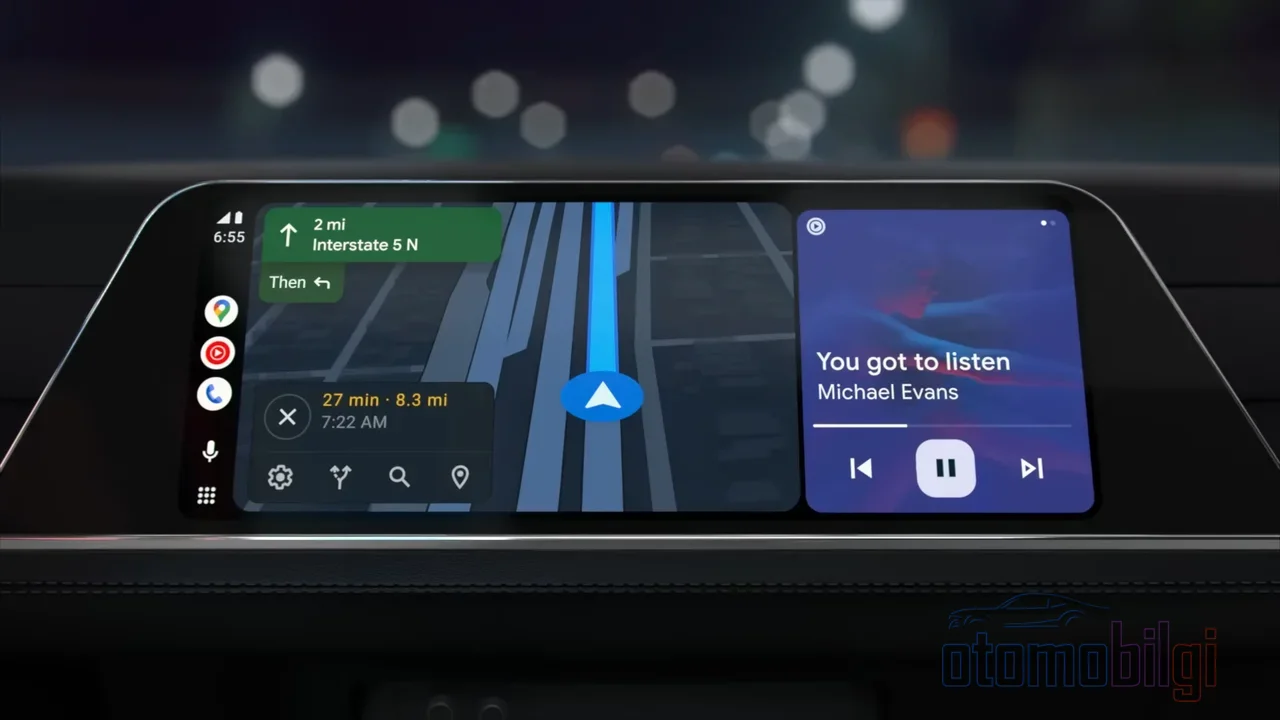
Az Android Auto magabiztos ebben a témában: Többablakos (multi-window) dizajnnal érkezik, és alapértelmezés szerint több információs területet kínál a vezetőnek. A CarPlay felülete inkább egyetlen alkalmazásra összpontosít - vagyis amikor az Apple a Dashboardot opcióként kínálja, a Google az elrendezést a dizájn alapjává tette. Még a navigációs szokások is eltérnek: A CarPlayben vízszintes görgetés van, az Android Autóban függőleges. Apró részlet, de az a fajta, ami azután megváltoztatja az életed, hogy a kezed hozzászokott.
Az Android Auto képernyőskálázása is okosan működik: A head unit a telefonnak közölt DPI-érték alapján automatikusan skálázza a felületet. Vagyis a telefon a képernyőről tanulja meg, mennyire sűrű képet kell rajzolnia az autó kijelzőjén. Azok a felhasználók, akik minden vezetésnél használják az osztott képernyőt, azt mondják, a rendszer intuitívan osztja a képernyőt, és görgetéssel lehet váltani az alkalmazások között; a CarPlay osztott képernyős módja pedig egyetlen érintéssel több alkalmazás tartalmát is egyszerre megjelenítheti, és csendben megváltoztathatja a használat módját.
Mely autókban működik valóban az osztott képernyő?
Itt van a lényeg. Az osztott képernyős élmény teljesen a gyártón múlik: A CarPlay működhet teljes képernyőn az egyik autóban, rétegzetten vagy zárt területen (sandboxed) egy másikban. Tehát a "CarPlay teljes képernyőt kap" érzés egy mítosz - a gyártónak nem kell átvennie a teljes képernyőt. Az Apple több mint 800 CarPlay-kompatibilis autómodellt sorol fel, de ez nem jelenti azt, hogy a lista teljes egészében ugyanazt az élményt kapod. Ugyanaz a telefon, ugyanaz a verzió; két különböző autóban két különböző világ.
Egy példa a történelemből: Az iOS 13 több kijelzős támogatása nem működött minden autóban. Míg a Nissan bejelentette, hogy járműveiben nem található ez a több kijelzős támogatás, a GM bejelentette, hogy minden CarPlay-kompatibilis járműve támogatni fogja az iOS 13 frissítést. Tehát még ezen a ponton is nagyon eltérő volt a gyártók hozzáállása. Bal kormányos járművekben azt is jelentik, hogy az osztott képernyős elrendezés megfordul, és az oldalsáv jobbra jelenik meg - ha aszimmetrikusan osztod fel a képernyőt, azt hiheted, a világot is aszimmetrikusan osztottad fel.
A koreai gyártók járműveiben viszont az irányítás közvetlenül a te kezedben van. Hadd világosítsam ezt fel egy táblázattal:
| Jármű | Osztott képernyő beállítása |
|---|---|
| Ioniq 5 | Beállítások > Kijelző > Widgetek menüpontból a Media widget; Eszközkivetítés > CarPlay > Osztott képernyő kiválasztása |
| Telluride | Beállítás > Eszközkapcsolatok > CarPlay menüpontban az osztott képernyő jelölőnégyzetének eltávolításával a teljes képernyős használat |
| Santa Fe | A be-/kikapcsolási opció csak akkor érhető el, ha a CarPlay nincs csatlakoztatva |
Látod azt az utolsó részletet a Santa Fe-ben? Az osztott képernyő kikapcsolásához először le kell választanod a CarPlay csatlakozást - egy kis vállvonogató pillanat, de legalább van út vissza a teljes képernyőhöz.
Miért a képernyőméret determinál mindent?
Legyek őszinte veled: Az osztott képernyő legnagyobb ellensége a kis képernyő. A 7 hüvelyk feletti kijelzők nyújtják a legjobb osztott képernyős élményt. Kisebb vagy alacsonyabb felbontású kijelzőkön az elrendezés zsúfolttá válik, az ikonok parányira zsugorodnak, és miközben a hüvelykujjaddal próbálsz megnyomni egy gombot, véletlenül egy rossz alkalmazást érintesz meg. Kicsi vagy régi fejegységekben egyes elrendezési beállítások ráadásul az iPhone beállításaitól függetlenül nem jelenhetnek meg helyesen - vagyis beállítottad a telefonon, de az autó nem jeleníti meg.
A CarPlay a legtöbb autóban automatikusan beállítja az osztott képernyő arányát, és a fő alkalmazás több helyet foglal. Logikus: Senki sem akarja, hogy a térkép zsugorodjon, miközben a térképet nézi, mintha filmnézés közben a felirat a képernyő negyedébe lenne zsúfolva. Néhány, szélesebb vagy magasabb felbontású kijelzővel rendelkező járműben lehetséges lehet az arány megváltoztatása, de ez teljesen a jármű szoftverétől és hardverétől függ. Tehát a "beállíthatom magam az arányt?" kérdésre a válasz a legtöbb embernél "nem", néhány szerencsésnél "igen". Az Android Auto oldalon is hasonló korlát van: az osztott képernyős mód csak széles kijelzőken érhető el, ami jelentősen szűkíti a felhasználási területet.
Gyakran ismételt kérdések: Miért nem működik az osztott képernyő?
Ez a leggyakoribb kérdés, amivel a fórumokon találkozom, ezért összefoglalom kérdés-válasz formátumban:
- Miért nem kapcsol be az osztott képernyő? Négy lehetséges bűnös van: Lehet, hogy a jármű kijelzője nem támogatja ezt a módot, az iPhone-nak iOS-frissítésre lehet szüksége, a jármű szoftvere lehet elavult, vagy a CarPlay beállításaiban ki lehet kapcsolva a splitscreen. Ellenőrizd ezeket sorban, valószínűleg az egyik okozza a hibát.
- Miért egyszer osztott, máskor teljes kijelző? Mert a viselkedés automatikus. A rendszer az adott pillanatban legmegfelelőbbnek ítélt elrendezést választja; egyes felhasználók fix elrendezést szeretnének, de most a kontroll nem a telefonban, hanem a rendszerben van.
- Eltávolíthatok egy elemet és oda tehetem a naptárt? Igen - a hárompózicionálható főképernyőn a widget-elrendezés az iPhone beállításaiból módosítható.
- Használhatom a Google Maps-t a CarPlay-ben? Igen, használhatod; a jobb felső fogaskerék ikonból még a műholdas nézetet is bekapcsolhatod.
- Láthatom egyszerre a Spotify-t és a térképet? Az újabb verziókban a Maps és a Music egymás mellett jeleníthető meg; egyes járművek egyből osztott képernyővel indulnak.
Adok bónusz tippeket is, mert a valódi vezetésben számítanak: iOS 13.1-től felfelé ETA-megosztás érhető el - a friss iOS-t használó fogadók Apple Maps értesítést kapnak, a többieknek iMessage, az Android-felhasználónak sima SMS megy. iOS 17-től felfelé a SharePlay-lel az utasok dalokat adhatnak a várólistához az Apple Music-előfizetésben. És ha vezetés közben lenringetnéd az értesítéseket, van Drive Focus; a Siri felolvassa az üzeneteket és a te nevedben válaszolhat is rájuk (Announce Notifications funkció). Biztonság és kényelem ugyanabban a csomagban.
CarPlay Ultra - Egy külön liga, amit ismerni kell
Amikor widgetekről és képernyő-elrendezésről van szó, tisztázni kell egy különbséget: A standard CarPlay nem ugyanaz, mint a CarPlay Ultra. Az Ultra oldalon komoly különbségek vannak: a járműrendszer irányítása, a műszerfal elérése, redundanciamechanizmusok, widgetek és UI-tervezés. Tehát az említett Dashboard nézet a standjard járművek millióiban megtalálható CarPlay-élmény; az Ultra viszont külön kategória. Ha az olvasók összekeverik az Ultra-t a standard CarPlay-jel, érdemes megjegyezniük ezt a különbséget.
Osztott képernyő vagy teljes képernyő? Záró gondolat
Tisztázzuk a választ, mert ez az oldal fő kérdése: A CarPlay-ben az osztott képernyő iOS 13-as vagy újabb iPhone-nal a jármű kijelzőjén lévő widget ikonból vagy az alkalmazáslista Dashboard opciójából nyitható meg; egyetlen képernyőn mutatja a térképet, a zenét és az üzenetküldést. Az Android Auto pedig alapértelmezés szerint többablakos kialakítást használ, de csak széles kijelzőkön kínálja. Nem az a kérdés, melyik a jobb, hanem az, hogy melyik illik a te szokásaidhoz.
És a legfontosabb igazság a következő: Az élmény minősége nem a telefonból, hanem az autó kijelzőjéből és a gyártó szoftveréből származik. Ha egy 7 hüvelyk feletti széles kijelző, naprakész járműszoftver és megfelelően beállított iPhone találkozik, a Dashboard valóban nagyszerű; egy kicsi, régi kijelzőn viszont szűkös és idegesítő lehet. Teszteld a saját autódatat, állítsd be a beállításait a telefonodról, és ha nem működik, nézd át a négy elemű ellenőrzőlistánkat. Most mondd meg, melyik rendszerhez vonzóds te - az egyetlen nagy, mindent átfogó térképhez, vagy az egymás mellett álló térképhez és dalokhoz?
Források
- Widgetek testreszabása a CarPlay-ben
- iOS - CarPlay
- Hogyan testreszabhatod az Apple CarPlay osztott képernyőt - CarTablet
- Az Apple CarPlay új két képernyős funkciója nem minden autóban működik
- Android Auto vs Apple CarPlay: Milyen funkciók különböztetik meg őket
- Android Auto osztott képernyő vs. CarPlay Dashboard
- A CarPlay osztott képernyős módja észrevétlenül megváltoztatta, hogyan használom az autómat
- CarPlay: térképek és zenei információk megjelenítése egymás mellett
- Térkép és zene megjelenítése egyszerre az Apple CarPlay-ben?
- Mi a különbség az Apple CarPlay és a CarPlay Ultra között