Informacje o ekranie podzielonym dla Apple CarPlay i Android Auto
W drodze do pracy rano chcesz widzieć na jednym ekranie i mapę, i Spotify, ale samochód pokazuje tylko jedną aplikację i zostawia Cię samemu sobie. Albo zupełnie odwrotnie: Ekran pewnego dnia dzieli się sam z siebie, następnego dnia otwiera się na pełnym ekranie, a Ty patrzysz na przyciski, nie rozumiejąc, dlaczego tak się dzieje. Właśnie po to istnieje ta strona - po to, żeby rozwiać tę dezorientację: Krok po kroku wyjaśnię, jak działa podzielony ekran (split screen) w CarPlay i Android Auto, w jakich samochodach faktycznie można go włączyć i dlaczego na niektórych ekranach ten układ jest bardziej ograniczony.
Gotowy? Ponieważ w rzeczywistości mamy tu do czynienia z dwoma różnymi światami: Widokiem podzielonym z obsługą widżetów, który Apple nazywa Dashboard, oraz układem wielu okien, który Android Auto oferuje niemal domyślnie. Oba robią to samo, ale w zupełnie inny sposób. I od razu jedno ostrzeżenie: To, jak świetne będzie to doświadczenie, zależy bardziej od Twojego samochodu niż od telefonu. A teraz zanurkujmy w to głębiej.
Jak włączyć podzielony ekran w CarPlay?
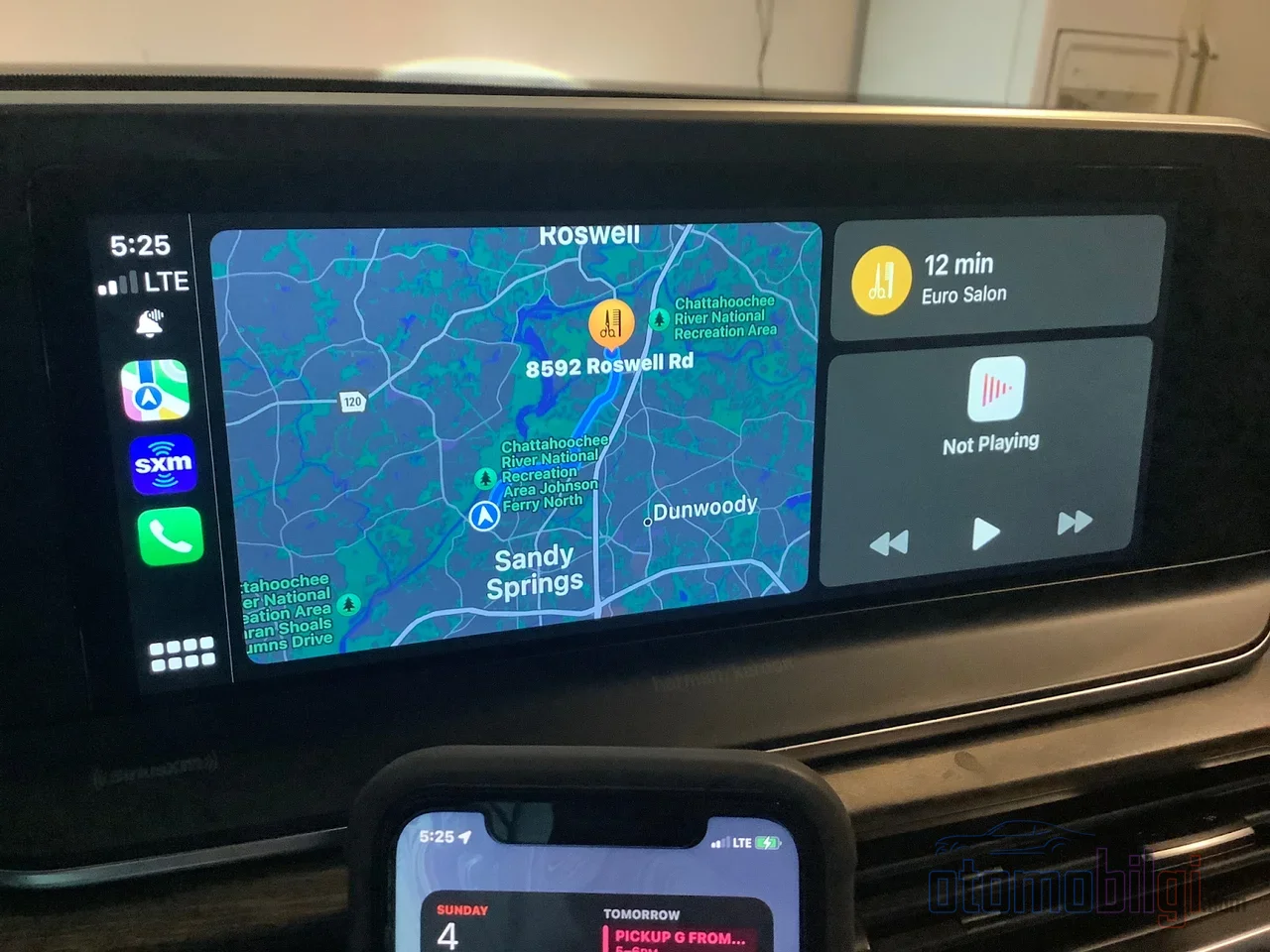
Oficjalna nazwa widoku podzielonego ekranu CarPlay to Dashboard. W tym trybie ekran dzieli się na dwie lub trzy części: Twoja aktywna aplikacja nawigacyjna jest automatycznie wyświetlana w głównym panelu mapy, a obok ułożone są odtwarzacz muzyki i inne widżety. Czyli teoretycznie masz pod ręką jednocześnie wiadomość WhatsApp, grające Spotify i mapę. Nie musisz nawet sięgać po telefon w kieszeni - i to przez całą trasę.
Więc jak to się włącza? Najszybszy sposób to dotknięcie ikony widżetów na ekranie samochodu - zwykle znajduje się w lewym dolnym rogu. Jeśli nie widzisz tej ikony, jest alternatywna droga: Dotknij ikony aplikacji w lewym dolnym rogu i wybierz Dashboard z otwartej listy. To wszystko. Reszta zależy od telefonu: Na iPhonie możesz przejść ścieżką Ustawienia > Ogólne > CarPlay > nazwa samochodu > Widgets, dodawać widżety, porządkować stosy widżetów oraz włączać inteligentne funkcje, takie jak Smart Rotate i Widget Suggestions. Limit liczby widżetów, które możesz dodać, określa ekran CarPlay w Twoim samochodzie - większy ekran, więcej widżetów.
Jest jeszcze kwestia wersji, a ta jest kluczowa: Widok Dashboard pojawił się z iOS 13, więc potrzebujesz iPhone'a z iOS 13 lub nowszym. Ponadto od iOS 13.4 aplikacje map innych firm również mogły trafić na podzielony ekran - tak, możesz zobaczyć Waze po lewej stronie. Lata później iOS 26 posunął sprawę o krok dalej: Teraz możesz projektować nawet własne, spersonalizowane widżety z aplikacji innych firm. Miło, że ścieżka dodawania i zmieniania układu widżetów pozostała taka sama w aktualnych wersjach: Ustawienia > Ogólne > CarPlay > Widgets. Stary, ale bezcenny skrót.
Najważniejsze informacje
- Widok Dashboard w CarPlay pojawił się z iOS 13; iOS 13.4 otworzył podzielony ekran dla map innych firm, takich jak Waze.
- Ponad 800 modeli pojazdów jest zgodnych z CarPlay, ale doświadczenie podzielonego ekranu poważnie różni się w zależności od samochodu.
- Ekrany powyżej 7 cali zapewniają najlepsze wrażenia split screen; na małych ekranach układ jest ciasny.
- Podzielony ekran Android Auto działa tylko na wyświetlaczach szerokokątnych (widescreen).
- Jeśli usuniesz Apple Maps z telefonu, podzielony ekran w CarPlay w ogóle się nie uruchomi.
Mapy, Muzyka i Wiadomości obok siebie: Co naprawdę widzisz na ekranie?
To jest to, co najbardziej lubię w desce rozdzielczej: Zmieści nawigację, muzykę i komunikację w jednym kadrze. Najczęstsze kombinacje mogę wymienić tak: nawigacja + muzyka lub podcast; nawigacja + komunikacja (Wiadomości, WhatsApp, Telefon); oraz mniej znana, ale bardzo sensowna inna - kalendarz + komunikacja. Czytanie planu dnia podczas jazdy, sprawdzanie następnego spotkania w czasie oczekiwania na czerwonym świetle... Właśnie dlatego split screen to nie tylko pokaz, ale prawdziwa wygoda użytkowania.
Ten układ również dostosowujesz przez telefon. Na iPhonie wejdź w Ustawienia > Ogólne > CarPlay > nazwa samochodu > Dostosuj, a następnie przeciągaj i upuszczaj aplikacje, aby zmienić ich kolejność, oraz dodawaj je i usuwaj przyciskami plus i minus. Moja sprawdzona droga: umieść aplikacje nawigacyjne i muzyczne na samej górze listy, a szybkość dostępu do nich znacznie wzrośnie. Popularne aplikacje firm trzecich, takie jak WhatsApp i Spotify, obsługują split screen, ale może być wymagana aktualna wersja - nie zapomnij zaktualizować aplikacji.
Jest jeszcze jedna pułapka, o której większość ludzi nie wie: Jeśli usunąłeś Apple Maps z telefonu, podzielony ekran w ogóle nie zadziała. Gdy tylko przywrócisz Apple Maps, widok Dashboard samoczynnie wróci. Dlatego jeśli masz znajomych, którzy chodzą po forach z pytaniem "dlaczego split screen się nie uruchamia?", niech najpierw sprawdzą to: Czy Apple Maps jest na twoim telefonie? Dziwne, ale prawdziwe.
Czym różni się układ wielu okien Android Auto?
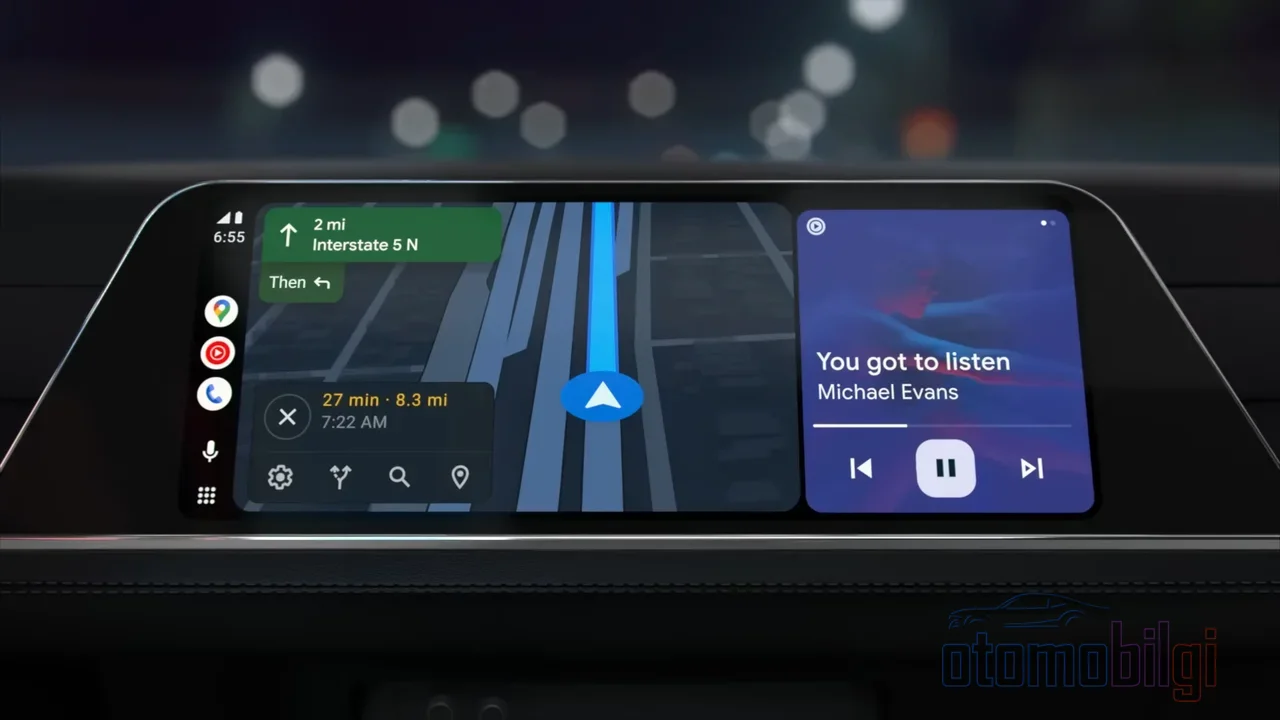
Android Auto jest w tej kwestii pewny siebie: Przychodzi z projektem wielu okien (multi-window) i domyślnie oferuje kierowcy kilka obszarów informacji. Interfejs CarPlay sprawia natomiast wrażenie bardziej skupionego na jednej aplikacji - czyli Apple daje ci Dashboard jako opcję, a Google umieścił taki układ u podstaw projektu. Nawet nawyki poruszania się po interfejsie są inne: W CarPlay przewijanie jest poziome, a w Android Auto pionowe. Drobiazg, ale taki, który zmienia życie, gdy ręka się do niego przyzwyczai.
Skalowanie ekranu w Android Auto działa też sprytnie: Jednostka head unit automatycznie skaluje interfejs zgodnie z wartością DPI, którą zgłasza telefonowi. Czyli telefon uczy się z ekranu, jak gęsty obraz ma narysować ekran samochodu. Użytkownicy korzystający z podzielonego ekranu przy każdej jeździe mówią, że system intuicyjnie dzieli ekran i umożliwia przełączanie się między aplikacjami przez przewijanie; Tryb split screen w CarPlay może też jednym dotknięciem pokazać zawartość kilku aplikacji jednocześnie i po cichu zmienić sposób użytkowania.
W których samochodach podzielony ekran naprawdę działa?
I tu właśnie tkwi sedno sprawy. Doświadczenie podzielonego ekranu zależy całkowicie od producenta: CarPlay może działać w pełnym ekranie w jednym samochodzie, a w innym w trybie warstwowym lub w odizolowanym obszarze (sandboxed). Czyli percepcja "CarPlay dostaje pełny ekran" to mit - producent nie musi oddawać pełnego ekranu. Apple wymienia ponad 800 modeli samochodów zgodnych z CarPlay, ale to nie znaczy, że na całej tej liście otrzymasz to samo doświadczenie. Ten sam telefon, ta sama wersja; dwa różne samochody, dwa różne światy.
Przykład z historii: Obsługa wielu ekranów w iOS 13 nie działała w każdym samochodzie. Nissan ogłosił, że ta obsługa wielu ekranów nie występuje w jego pojazdach, podczas gdy GM zapowiedział, że wszystkie swoje pojazdy zgodne z CarPlay będą wspierać aktualizację iOS 13. Czyli już w tym punkcie podejścia producentów były bardzo różne. Zgłasza się nawet, że w samochodach z kierownicą po lewej stronie układ podzielonego ekranu się odwraca, a pasek boczny pojawia się po prawej - podzielenie ekranu asymetrycznie, jakbyś podzielił asymetrycznie cały świat.
W pojazdach koreańskich producentów kontrola jest natomiast wprost w Twoich rękach. Ujednolicę to za pomocą tabeli:
| Pojazd | Ustawienie podzielonego ekranu |
|---|---|
| Ioniq 5 | Media widget w Ustawienia > Display > Widgets; wybór Device Projection > CarPlay > Splitscreen |
| Telluride | Pełny ekran poprzez odznaczenie split screen w Setup > Device Connections > CarPlay |
| Santa Fe | Opcja włączenia/wyłączenia dostępna tylko wtedy, gdy CarPlay nie jest podłączony |
Widzisz ten ostatni szczegół w Santa Fe? Aby wyłączyć split screen, musisz najpierw rozłączyć połączenie CarPlay - moment na wzruszenie ramion, ale przynajmniej droga powrotu do pełnego ekranu istnieje.
Dlaczego Rozmiar Ekranu Decyduje o Wszystkim?
Powiem Ci szczerze: Największym wrogiem podzielonego ekranu jest mały ekran. Ekrany powyżej 7 cali oferują najlepsze doświadczenie split screen. Na mniejszych ekranach lub o niskiej rozdzielczości układ się ściska, ikony pozostają malutkie i próbując nacisnąć przycisk kciukiem, dotykasz niewłaściwej aplikacji. W małych lub starych head unitach niektóre opcje układu dodatkowo mogą nie wyświetlać się poprawnie niezależnie od ustawień iPhone'a - czyli ustawiłeś opcję w telefonie, ale samochód jej nie pokazuje.
CarPlay w większości samochodów automatycznie ustawia proporcje split screen i główna aplikacja zajmuje więcej miejsca. To logiczne: Nikt nie chce, żeby mapa się zmniejszała, gdy na nią patrzysz - jak gdyby napisy w filmie były ściśnięte do ćwiartki ekranu. W niektórych pojazdach z szerszym ekranem lub wyższą rozdzielczością możliwa jest zmiana proporcji, ale to całkowicie zależy od oprogramowania i sprzętu pojazdu. Czyli odpowiedź na pytanie "czy mogę sam ustawić proporcje?" brzmi u większości "nie", a u niektórych szczęśliwców "tak". Po stronie Android Auto istnieje podobne ograniczenie: tryb podzielonego ekranu jest dostępny tylko na wyświetlaczach panoramicznych, co poważnie zawęża obszar zastosowania.
Najczęściej Zadawane Pytania: Dlaczego Split Screen Nie Działa?
To pytanie najczęściej spotykam na forach, więc podsumuję je w formie pytań i odpowiedzi:
- Dlaczego split screen się nie włącza? Istnieje czterech możliwych winowajców: Ekran pojazdu może nie obsługiwać tego trybu, iPhone może wymagać aktualizacji iOS, oprogramowanie pojazdu może być nieaktualne albo w ustawieniach CarPlay może być wyłączony splitscreen. Sprawdź po kolei, prawie na pewno jedno z nich okaże się winowajcą.
- Dlaczego ekran raz jest podzielony, a raz w pełni rozwinięty? Ponieważ zachowanie jest automatyczne. System wybiera w danym momencie układ, który uzna za najbardziej odpowiedni; niektórzy użytkownicy chcą stałego układu, ale w tej chwili kontrola nie znajduje się w telefonie, tylko w systemie.
- Czy mogę usunąć jeden element i wstawić kalendarz? Tak - na ekranie głównym z trzema pozycjami edycja widżetów odbywa się przez ustawienia iPhone'a.
- Czy mogę używać Google Maps w CarPlay? Możesz; z ikony zębatki w prawym górnym rogu możesz nawet włączyć widok satelitarny.
- Czy mogę jednocześnie widzieć Spotify i mapę? W nowszych wersjach Maps i Music mogą być wyświetlane obok siebie; niektóre pojazdy otwierają się wręcz od razu ze splitscreenem.
Podam też wskazówki bonusowe, bo w prawdziwej jeździe robią różnicę: Na iOS 13.1 i nowszych możesz udostępniać ETA - kupujący z aktualnym iOS otrzymuje powiadomienie Apple Maps, pozostałym wysyłana jest wiadomość iMessage, a użytkownikowi Androida zwykły SMS. Na iOS 17 i nowszych dzięki SharePlay pasażerowie mogą dodawać utwory do kolejki w subskrypcji Apple Music. A jeśli chcesz wyciszyć powiadomienia podczas jazdy, masz Drive Focus; Siri może czytać wiadomości i odpowiadać w Twoim imieniu (funkcja Announce Notifications). Bezpieczeństwo i komfort w jednym pakiecie.
CarPlay Ultra - Osobna Liga, Którą Trzeba Znać
Przy widżetach i układzie ekranu trzeba wyjaśnić jedno rozróżnienie: Standardowy CarPlay a CarPlay Ultra to nie to samo. Po stronie Ultra mamy poważne różnice, takie jak kontrola systemu pojazdu, dostęp do deski rozdzielczej, mechanizmy redundancji, widżety i projektowanie interfejsu. Czyli widok Dashboard, o którym mówimy, to doświadczenie CarPlay w milionach standardowych pojazdów; Ultra to natomiast osobna kategoria. Jeśli czytelnicy mylą Ultra ze standardowym CarPlay, warto, żeby zapamiętali to rozróżnienie.
Ekran podzielony czy pełny? Słowo końcowe
Wyjaśnijmy odpowiedź, bo to główne pytanie tej strony: W CarPlay ekran podzielony otwiera się za pomocą iPhone'a z iOS 13 lub nowszym, przez ikonę widżetu na ekranie pojazdu albo opcję Dashboard na liście aplikacji; pozwala wyświetlić mapę, muzykę i komunikację na tym samym ekranie. Android Auto czyni wiele okien domyślnym projektem, ale oferuje je tylko na ekranach panoramicznych. Nie pytanie, który jest lepszy, ale który pasuje do Twoich nawyków, jest naprawdę istotne.
A najbardziej kluczowa prawda jest taka: Jakość tego doświadczenia nie pochodzi z telefonu, lecz z ekranu samochodu i oprogramowania producenta. Gdy połączą się szeroki ekran powyżej 7 cali, aktualne oprogramowanie pojazdu i prawidłowo skonfigurowany iPhone, Dashboard jest naprawdę świetny; na małym starym ekranie może być natomiast ciasny i irytujący. Przetestuj swój samochód, dostosuj ustawienia z telefonu, a jeśli coś nie działa, sprawdź naszą listę czterech rozwiązań. Powiedz teraz, do którego układu jesteś przywiązany - jedna wielka mapa obejmująca wszystko, czy mapa i piosenki stojące obok siebie?
Źródła
- Dostosuj widżety w CarPlay
- iOS - CarPlay
- Jak dostosować ekran podzielony Apple CarPlay - CarTablet
- Nowa funkcja podwójnego ekranu Apple CarPlay nie zadziała w każdym samochodzie
- Android Auto vs Apple CarPlay: Jakie funkcje je różnią
- Android Auto z podzielonym ekranem vs CarPlay Dashboard
- Tryb podzielonego ekranu w CarPlay po cichu zmienił sposób, w jaki korzystam z samochodu
- CarPlay: wyświetlanie map i informacji o muzyce obok siebie
- Wyświetlanie mapy i muzyki jednocześnie w Apple CarPlay?
- Jaka jest różnica między Apple CarPlay a CarPlay Ultra