Pourquoi le port USB d'une voiture ne transfère-t-il pas de données ?
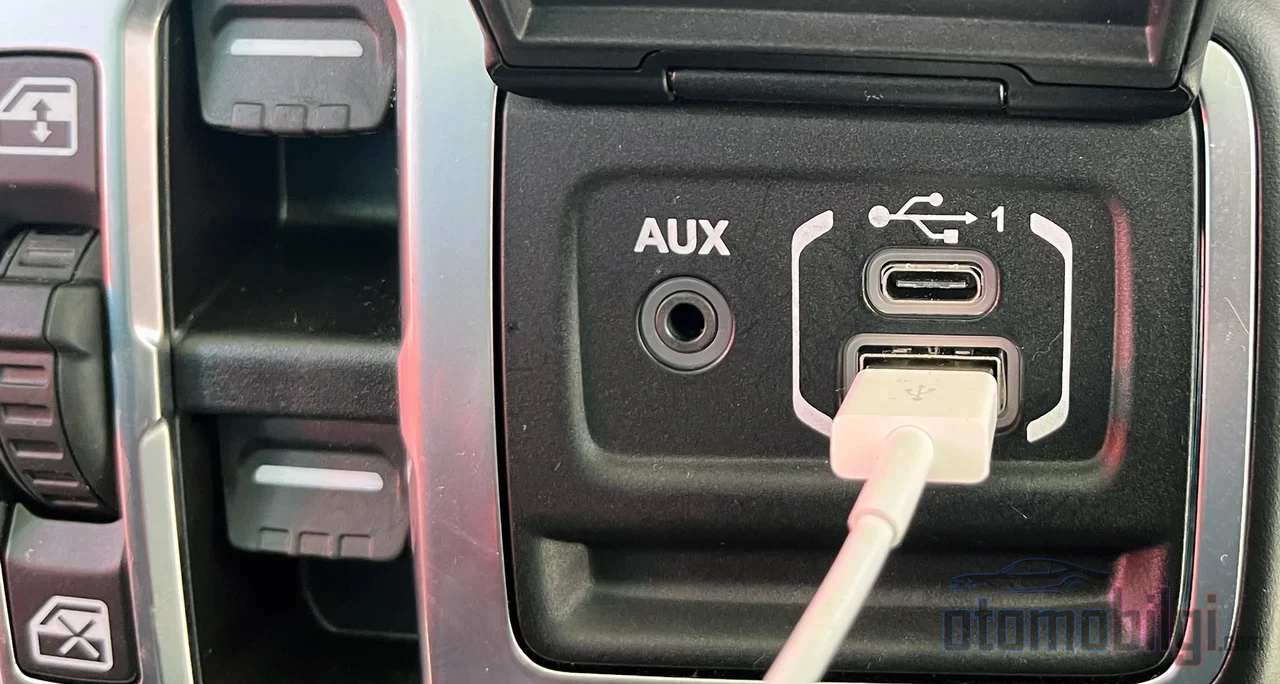
Cette scène te dit-elle quelque chose ? Le matin, tu montes dans la voiture, tu branches ton téléphone sur le port USB, l'écran s'anime - tout fonctionne. Le lendemain, tu branches le même téléphone sur un autre port de la console centrale et... rien ne se passe. Le téléphone chauffe, l'indicateur de charge tourne, mais CarPlay ou Android Auto refuse de s'ouvrir. Tu te demandes si c'est ton téléphone, un problème de logiciel, ou si ta voiture se moque de toi ? Ni l'un ni l'autre. La réponse est en réalité bien plus simple, et tout aussi frustrante : tous les ports USB ne transportent pas forcément de données. Pourquoi deux ports identiques en apparence se comportent-ils si différemment ? Décryptons tout cela.
Quatre fils à l'intérieur du câble - c'est là que se cache le secret
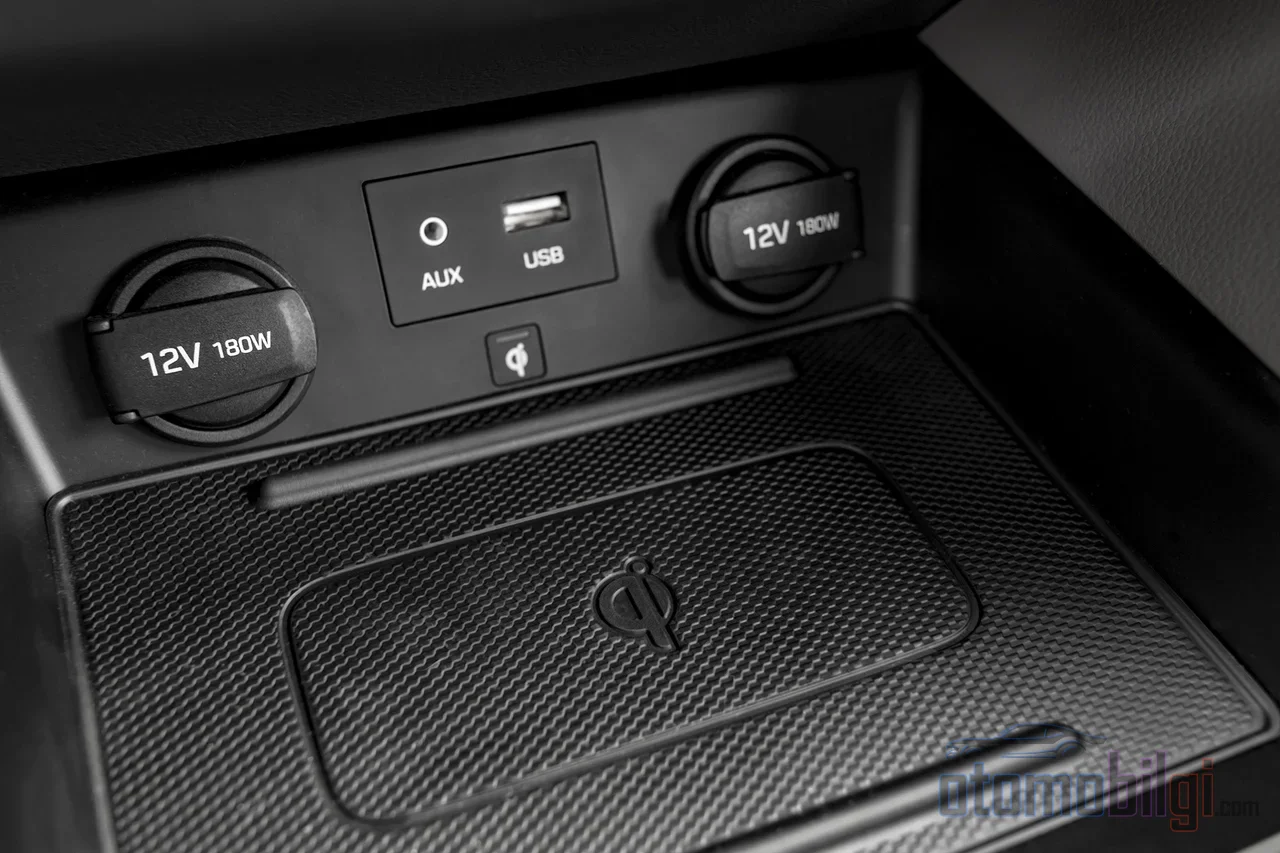
Commençons par la base. À l'intérieur d'un câble USB capable de transférer des données, on trouve typiquement quatre fils : le positif, le négatif, la ligne d'envoi des données (D+) et la ligne de réception des données (D−). Les fils positif et négatif transportent l'alimentation, c'est donc eux qui rechargent ton téléphone. Les lignes D+ et D−, elles, assurent l'échange de données entre le téléphone et l'unité centrale. Imagine cela comme une route : deux voies pour l'alimentation, deux voies pour les données. Pour que ta carte, ta musique et tes messages passent du téléphone à l'écran, les voies de données doivent être ouvertes.
Passons maintenant au héros-méchant de cette histoire : les câbles de charge uniquement (charge-only). Ces câbles ne contiennent pas ces lignes de données - il n'y a que deux fils, ou la structure minimale nécessaire à l'alimentation, et c'est tout. Résultat ? Le téléphone se charge, chauffe, est content ; mais il n'est jamais détecté par un ordinateur ou une voiture. Beaucoup de gens dans cette situation vérifient le câble plusieurs secondes sans le moindre soupçon, car vu de l'extérieur, il semble parfaitement identique. C'est ça, la justice.
USB-C : même apparence, mais pas la même fonction pour chaque port
La plus grande confusion apportée par l'USB-C est la suivante : le connecteur n'a qu'une seule forme, mais les fonctions des ports peuvent varier énormément. Autrement dit, cette prise symétrique réversible ne dit absolument rien sur l'utilité du port. Le fabricant peut attribuer des rôles différents aux ports selon sa conception :
- port PD (Power Delivery) : son nom porte généralement une étiquette de puissance comme PD, Power Delivery ou 100W. Son essence : l'entrée d'alimentation et la charge relais ; il ne transfère le plus souvent pas de données.
- Port de données : il est marqué d'étiquettes de vitesse comme USB-C Data, 5Gbps ou 10Gbps. Le transfert de fichiers et la connexion d'accessoires sont le rôle de ces ports.
- Port à fonctionnalités complètes : ces ports, étiquetés USB4 ou Thunderbolt, offrent charge + données, parfois même une sortie vidéo.
Concernant le PD, voici la situation : Power Delivery est une technologie de charge USB fondée sur la spécification officielle de l'USB-IF, qui permet la négociation des niveaux de puissance entre appareils. Son vrai sujet est le transfert d'alimentation - le côté données n'est pas au cœur de la spécification. C'est pourquoi il est normal que rien ne se passe quand on branche une clé USB sur un port PD ; ce port n'a pas été conçu pour s'occuper de tes fichiers. Quant aux ports de la voiture : la même logique s'applique. Certains véhicules ont un port USB spécifique étiqueté du logo CarPlay et tu dois brancher le téléphone exactement sur ce port; les autres ports fonctionnent généralement uniquement pour la charge. Le guide de connexion officiel de Honda dit précisément la même chose: branche le téléphone sur le port étiqueté CarPlay. Chez Toyota, le principe est similaire - le CarPlay filaire se connecte au port USB, puis on suit le menu Settings → General → CarPlay sur l'écran du véhicule. Donc si ta voiture a deux ou trois ports, ils ne mènent pas tous à la même chose.
Points clés
- Les câbles de données contiennent quatre fils: deux pour l'alimentation, et les lignes D+ et D− pour les données
- Les câbles de charge uniquement n'ont aucune ligne de données; indiscernables de l'extérieur
- La recommandation de Google pour Android Auto: utilise un câble de moins de 1,8 mètre (environ 6 pieds), évite les rallonges
- L'USB-C n'est qu'une forme de connecteur; la fonction du port dépend de la conception du fabricant
- En connexion filaire, le téléphone doit être branché sur le port étiqueté CarPlay/Android Auto du véhicule
Pourquoi CarPlay et Android Auto exigent-ils un port spécifique?
Prenons maintenant le troisième acteur de l'équation: le protocole. CarPlay et Android Auto sont des couches logicielles qui transfèrent l'écran et les applications du téléphone vers l'unité centrale. Pour que cette connexion s'établisse, le téléphone et l'unité centrale doivent se voir, se reconnaître et lancer la session de protocole. Tout cela passe par les lignes de données du câble. Si le port fournit uniquement de l'alimentation, aucune conversation ne s'engage entre le téléphone et l'unité centrale - car il n'y a pas de lignes pour discuter. Le résultat est le même dans chaque scénario: le téléphone se charge mais l'écran ne reflète rien.
C'est pourquoi la situation vécue par certains conducteurs n'est souvent ni la faute du câble ni celle du port; il manque l'un des trois éléments. Si les trois éléments du trio port + câble + protocole sont sains, la connexion s'établit. S'il en manque un, même avec le téléphone le plus cher et la voiture la plus récente, l'écran reste vide. Une recommandation pratique en découle aussi pour ceux qui utilisent un véhicule de location: essaie le port USB avant le plus proche de l'écran; s'il y a deux ports, essaie-les l'un après l'autre et attends 10 à 15 secondes pour que l'invite (prompt) apparaisse à l'écran. Le port du véhicule peut se trouver sur la console ou le tableau de bord; parfois, il échappe au premier regard.
Choix du câble et câbles longs: Les détails qui tuent la connexion
Jusqu'ici, nous avons parlé du côté des ports; penchons-nous maintenant sérieusement sur le câble. Le document de support officiel d'Android Auto donne une recommandation très claire: utilise un câble d'environ moins de 1,8 mètre (6 pieds) et tiens-toi loin des rallonges. Pourquoi? Parce que plus le câble est long, plus la qualité du signal des lignes de données diminue et plus la connexion approche du point de rupture. Donc pour ceux qui veulent acheter un long câble pour le tendre vers les passagers arrière, le constat est clair: ce confort peut se payer au prix de la stabilité de la connexion.
Le deuxième point crucial est la qualité. Les guides de dépannage soulignent à plusieurs reprises qu'un câble USB défectueux ou ne prenant en charge que la charge est l'une des principales causes des erreurs de connexion Android Auto. Un cas décrit sur les forums d'assistance Google pourrait vous sembler très familier : lorsque le câble est touché pendant la conduite, Android Auto se déconnecte instantanément, mais les autres applications continuent de fonctionner sans problème. C'est exactement l'image de la façon dont la ligne de données d'un câble de mauvaise qualité réagit aux mouvements physiques. Si la ligne d'alimentation tient, le téléphone continue de se charger ; mais la ligne de données tremble et la connexion se coupe. Du côté de CNET, le message est le même : ne lésinez pas sur le câble. Dans les expériences rapportées sur les forums et les communautés, des marques comme Anker, Baseus et Belkin sont fréquemment recommandées pour leur fiabilité ; la série Powerline d'Anker est également un nom souvent cité dans ce contexte. Dans les recommandations pour 2026, il est souligné que les câbles prenant en charge 240W offrent une charge plus rapide dans le véhicule - autrement dit, le bon câble transporte à la fois les données et accélère la charge.
Comment distinguer un câble de charge d'un câble de données ?
Voici la question cruciale, car à l'extérieur, les deux se ressemblent. Les câbles de données sont généralement un peu plus épais car ils contiennent quatre fils - mais ce n'est pas toujours un indice fiable. L'USB-IF n'a imposé aucune étiquette visuelle obligatoire entre les deux types ; vous devez donc vous fier non pas à l'emballage, mais à savoir si le câble fonctionne réellement. Le test le plus pratique est le suivant : branchez l'appareil à l'ordinateur et essayez de copier des fichiers. Si la copie démarre, cela signifie que votre câble possède des lignes de données. Si aucune copie ne se fait, ce câble vous offre uniquement la charge - c'est peut-être pour cette raison que la voiture vous déclare invisible.
Situations étranges rencontrées en usage réel
La théorie, c'est fait ; mais les cas réels rapportés sur les forums montrent à quel point ce sujet peut être déroutant. Par exemple, un propriétaire de Honda Civic raconte que le téléphone se chargeait mais que CarPlay n'était pas détecté, qu'il était parfois reconnu après 10 minutes avant de se déconnecter à nouveau. Sur les plateformes de discussion d'Apple, il existe des cas où un iPhone fonctionnant parfaitement en USB pendant des mois affiche soudainement l'erreur de détection d'appareil (no devices) - ce tableau correspond parfaitement à l'usure du câble et du port. Ainsi, le problème n'apparaît pas toujours dès le premier jour ; il peut aussi surgir avec le temps, à mesure que le câble se plie et que le port est manipulé.
Dans un groupe de propriétaires de Ford Shelby GT500, on discute du port USB situé sous le contacteur qui charge parfois et parfois non, et de CarPlay qui ne fonctionne souvent pas. La leçon à en tirer est intéressante : le même port ne peut pas forcément tout faire ; certains ports peuvent ne pas être conçus pour une connexion de données de qualité. Le résumé de dépannage de Carpuride rassemble également ces types de situations en trois catégories : les bugs logiciels, les problèmes de câble ou les problèmes côté véhicule. En 2026, il y a un autre détail intéressant : certains utilisateurs signalent des dysfonctionnements de CarPlay même avec les adaptateurs et câbles Lightning officiels d'Apple, et proposent comme solution un câble USB-A → USB-C direct prenant en charge les données. Il faut donc se fier non pas à la marque, mais à la présence ou non de lignes de données dans le câble.
| Type de port | Étiquette typique | Charge | Données |
|---|---|---|---|
| Port PD (alimentation) | PD, Power Delivery, 100W | Oui | Généralement non |
| Port de données | USB-C Data, 5Gbps, 10Gbps | Variable | Oui |
| Port entièrement fonctionnel | USB4, Thunderbolt, Full-Function | Oui | Oui (parfois aussi la vidéo) |
Comment l'USB-C transforme-t-il cette distinction ?
L'USB-C est en passe de devenir la porte d'entrée de tout dans le monde. Deux avancées soulignées dans l'analyse technique de Bel Fuse façonnent tout l'écosystème USB-C, y compris dans la voiture : la négociation de tension de l'USB-C PD et PPS, ainsi que l'obligation de chargeur commun de l'UE. Autrement dit, le connecteur se standardise ; mais comme tu l'as vu ci-dessus, les fonctions des ports qui se ressemblent continuent de dépendre de la conception du fabricant. Lire les étiquettes des ports doit rester une habitude à l'ère de l'USB-C.
Le sans-fil, lui, change la donne. Des adaptateurs sans fil comme le AAWireless TWO+ ou le Teeran 2-in-1 contournent partiellement le problème de fonction des ports en convertissant le port filaire CarPlay/Android Auto en connexion sans fil ; ces produits se démarquent dans les listes de recommandations pour 2026. Une solution logique pour ceux qui ne veulent pas s'embêter avec un câble : branche-le une fois sur le bon port, et les soucis de câble sont terminés. Cela dit, comme la qualité propre de l'adaptateur et son logiciel à jour entrent en jeu, n'oublie pas que la connexion sans fil n'est pas aussi stable dans tous les véhicules.
CarPlay ne se connecte pas : que faire, étape par étape ?
Voici la liste de contrôle ultime. J'ai rassemblé les étapes recommandées par les guides de dépannage dans un ordre pratique :
- Vérifie l'étiquette du port dans la voiture : branche le téléphone sur le port portant la mention CarPlay/Android Auto.
- Essaie un câble fiable dont tu sais qu'il prend en charge les données ; sa longueur doit être inférieure à 1,8 mètre et n'utilise pas de rallonge.
- Teste la présence d'une ligne de données dans ton câble en le connectant à un ordinateur et en copiant des fichiers.
- Maintiens le logiciel du téléphone et du véhicule à jour ; certains problèmes se résolvent avec une mise à jour logicielle.
- S'il y a deux ports, essaie les deux et attends 10 à 15 secondes que l'invite s'affiche à l'écran.
- Si le câble a été branché et débranché constamment ou est utilisé depuis des années, tiens compte de l'usure.
En résumé : Pourquoi certains ports USB servent-ils uniquement à la charge ?
La réponse directe et claire est la suivante : si un port ou un câble USB ne charge que, c'est parce que les lignes de données (D+ et D−) sont absentes. Côté port, l'USB-C n'est qu'une forme de connecteur ; le fabricant conçoit certains ports uniquement pour l'alimentation, comme Power Delivery, et ces ports ne transfèrent généralement pas de données. CarPlay et Android Auto sont quant à eux des connexions protocolaires établies par câble, via les lignes de données, entre le téléphone et l'unité centrale. Si le port fournit du courant mais qu'il n'y a pas de ligne de données, ou si le câble n'a pas de lignes de données, la session protocolaire ne démarre jamais : le téléphone se charge mais rien ne s'affiche à l'écran. C'est pourquoi la solution réside dans le trio : le bon port, un câble de longueur raisonnable prenant en charge les données, et un logiciel à jour. Le jour où tu auras réuni ces trois éléments, ce problème d'écran vide si frustrant appartiendra très probablement au passé. T'est-il déjà arrivé que ton téléphone se charge mais que CarPlay ne s'ouvre pas ? À quel moment le problème s'est-il résolu ? Je suis curieux de le savoir !
Sources
- Comment distinguer un câble USB de charge seule d'un câble USB de données - Assistance Konnected
- Le port PD du hub USB-C ne fait que charger ? Voici pourquoi - Lention
- FAQ : Conseils pour choisir un câble USB compatible avec Android Auto - Assistance Google
- Se connecter à Apple CarPlay et Android Auto - Airport Marina Honda
- Comment utiliser Android Auto sans fil et Apple CarPlay - Victory Toyota Canton
- Le téléphone se charge mais CarPlay ne fonctionne pas ? - Carpuride
- Téléphone en charge mais CarPlay non détecté - Reddit r/civic
- Comprendre l'USB Type-C et le Power Delivery - Bel Fuse
- Meilleurs câbles USB-C pour Android Auto en 2026 - Android Central
- Le bon câble pour CarPlay : ce qui fonctionne vraiment en 2026 - CarTech Studio