ドライバーごとに異なる設定で起動できる自動車
このページを共有する
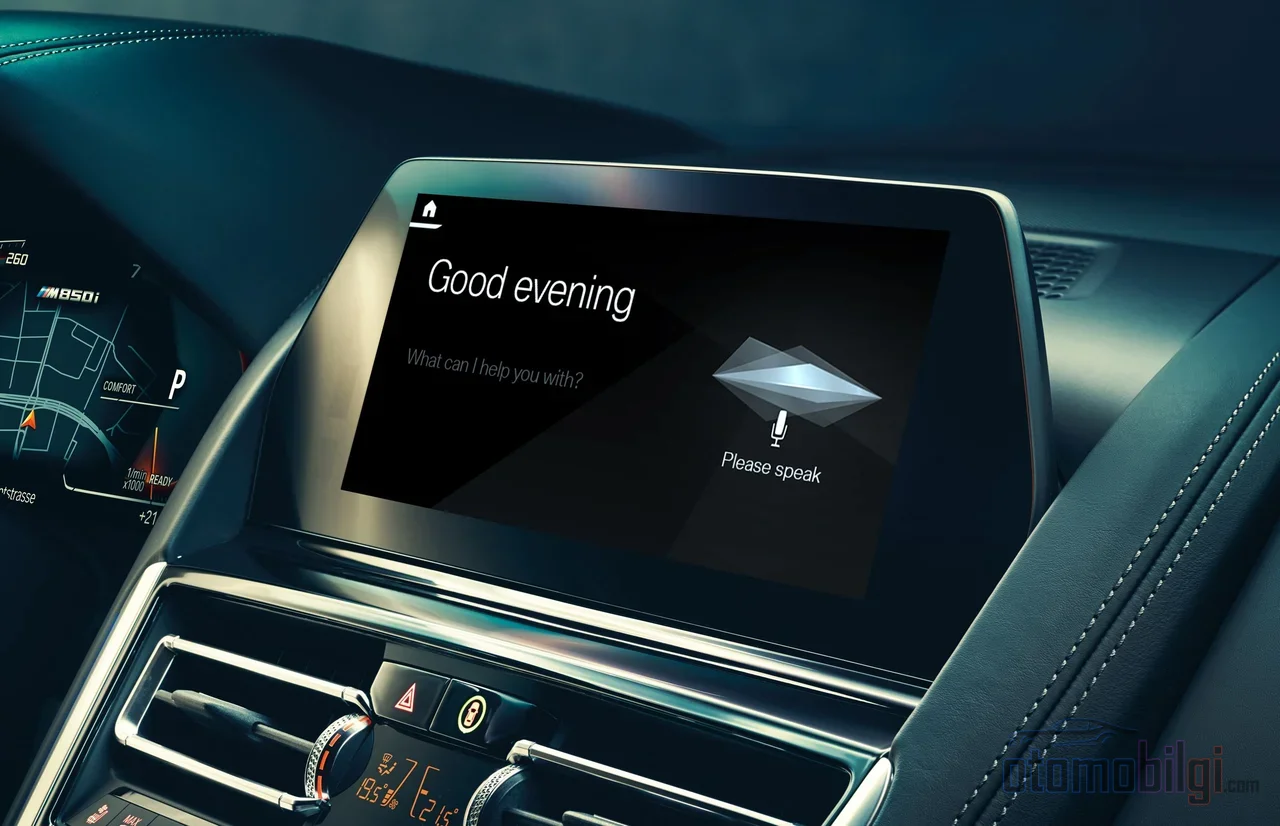
同じ車でもドライバーごとに異なる設定で立ち上がります.なぜなら、最新のインフォテインメントシステムはドライバーごとに個別のユーザープロフィールを保持しているからです: 車に乗り込むと、システムは誰なのかを認識し、シート、ミラー、ナビゲーション、音楽、電話の設定をその人の登録済みの好みに合わせて変更します. 要するに、車はドライバーごとに自分自身を再設定する記憶を持っているのです.
注目ポイント
- ブランドによっては、車が7人分のドライバープロフィールまで記録できる場合があります.
- デジタルキーがスマートフォンで設定されると、プロフィールが自動的に読み込まれます.
- ゲストプロフィールは通常、シートとステアリングの設定を保存しません.
- クラウドプロフィールは車から車へ持ち運べますが、 ローカルプロフィールは持ち運べません.
- CarPlayとAndroid Autoでは、同時にアクティブにできるのは1台のスマートフォンだけです.
ドライバープロフィールは実際に何を記憶しているのか?
こう考えてみてください: 家に帰ったら靴はいつも同じ隅に置き、リュックは掛けておき、照明のスイッチは決まった場所にある、と. ドライバープロフィールも、車内でまさに同じような秩序を作り出します. プロフィールが有効になると、システムは登録済みの設定パックを最初から適用し、あなたは何も操作せずにステアリングに向かえます.
記録される内容は、実は思っているより幅広いのです. 典型的なプロフィールは以下を保存します:
- シートポジションとドアミラーの設定
- 乗り降り時の車の設定とドライブモードの選択
- 計測単位(圧力、距離、温度)
- ペアリング済みのBluetooth電話、 同期された連絡先、通話履歴、メッセージ
- ラジオ局やサードパーティのメディアアプリを含む音楽の好み
- 車内照明と画面のテーマ
- パーソナライズされた「自宅」と「職場」のナビゲーション先
一部のシステムは、エアコンやシートヒーターなどの快適設定もプロフィールに紐付けています. つまり、朝寒くて乗り込む人と、夕方涼しくて同じ車を使う配偶者の間でも、気候設定の違いが記憶されるのです. 嬉しいのはここからです: これらはすべて、ワンタッチで、あるいは何も押さずに、自動的に戻ってきます.
プロフィールの設定方法と使用可能人数は?
設定は通常とても簡単です. メイン画面でユーザーアイコンをタップし、「新規プロフィール作成」を選択して利用規約を承認します. その後、シートを調整し、ラジオをつけ、ナビの住所を入力すると、 システムはこれらの状態をプロフィールに記録します. ドアパネルにある従来のメモリーボタンとマルチメディアプロフィールを混同しないでください: あのボタンはシートとミラーのみを制御しますが、プロフィールはラジオ局やホーム画面のレイアウトも管理します.
プロフィール数はブランドによって異なります. オーナープロフィールに加えて3つのセカンダリードライバープロフィールを許可するブランドもあれば、7プロフィールまで対応するシステムもあります. つまり、大家族でも、職場で車を回し使うチームでも、十分場所があります. 一般的には3つのプロフィールに近い構成が見られます:
| プロフィールタイプ | 誰のためのものか | 何を保存するか? |
|---|---|---|
| オーナー | 車の所有者 | すべての設定、アカウント同期、プロフィール管理 |
| セカンダリードライバー | その他の常用ユーザー | 自分自身の個人的な好み |
| ゲスト | 一時的なドライバー | 基本的に何も保存されず、 シートとミラーの設定は記憶されない |
ゲストプロファイルは、ここでは縁の下の力持ちだと思う. 友人に車を貸すとき、相手のシート設定があなたのプロファイルを上書きしないのは、このプロファイルのおかげ. ゲストが運転するとき、車はあなたの設定を失ったかのようにではなく、脇に置いて保管してくれる.
デジタルキーのプロファイルはどうやって自動で読み込まれるのか?
ここがまさに最も魅力的な部分だ. スマートフォンのデジタルキーは、車両に登録されると、あなたのプロファイルと関連付けられることができる. スマホを持って車に近づくと、車がロック解除し、同時にそのキーに紐づいたプロファイルを読み込む. 追加の設定は不要で、 キーを登録する際にペアリングが裏側で完了している. 有線の時代を生きる私たちにとっては、今でも魔法のように感じられる.
つまり、あなただけのキーが、あなただけの設定を呼び出すのだ. シート、画面のテーマ、ナビの目的地、さらに音楽アプリまですべてキーと同期している. 配偶者のキーなら、配偶者の世界が読み込まれる. ドアを開けた瞬間、車はあなたの生活に合わせて自分を再構成する.
しかし正直に言うと、このシステムが常に完璧に動作するわけではない. フォーラムやユーザー体験談でよく語られる問題が2つある: 配偶者のキーで車に入るとあなたのプロファイルがデフォルトで読み込まれるか、あるいは車がどのプロファイルも認識せず最後に使用したものを開くか. 特に2人のドライバーのキーがほぼ同時に認識されると、システムはどちらを選ぶべきか判断できなくなる. こうした場合の解決策はたいてい簡単で、 スマホからデジタルキーを削除し、共有リンクを再設定すること. もう1つの実用的なヒントは、車に近づく際に自分のスマホだけがアクティブになっているようにすること. 要するに、テクノロジーは素晴らしいが、時々ささやかなひと手間が必要だということ.
アカウント同期とクラウド: プロファイルの車から車への旅
プロファイルは車の中の単なるファイルではなく、 メーカーのクラウド上のあなたのアカウントとも連携している. 一部のブランドでは、車の電源のオン・オフに合わせて、プロファイルのデータが自動的にユーザーアカウントと同期される. 同じブランドの2台目の車に乗ると、プロファイルがクラウドからやってきてあなたを出迎える. つまり、自分のセッションで別の車に乗ることは、従来のレンタカーのようなものではなく、少し自分の家に引っ越すような感覚になる.
ここで2種類のプロファイルがある: クラウドプロファイルとローカルプロファイル. クラウドプロファイルはアカウントに紐づいているため、別の車に持ち運ぶことができる. ローカルプロファイルは、その車の中だけで生きている. 別の車に移したい場合は、アプリからクラウドプロファイルを設定する必要がある. 車を売却または譲渡するときに画面を工場出荷時の状態にリセットすることも、過去のすべてのプロファイルと個人データを削除する安全な方法だ. これを忘れた人は、次のオーナーに自分のナビの住所をプレゼントしてしまうことになる.笑えるが、気味の悪い話だ.
新しい世代のアプリも、この作業を簡単にしてくれている. 一部のブランドでは、モバイルアプリで共有車両のドライバープロフィールをリアルタイムで確認できる機能が提供されています. つまり、誰が車を使ったのか、どのプロフィールがアクティブなのかをスマートフォンから確認できるのです. 家族内の調整には信じられないほど便利な機能です.
CarPlayとAndroid Autoのプロフィールの仕組みと整合しているのか?
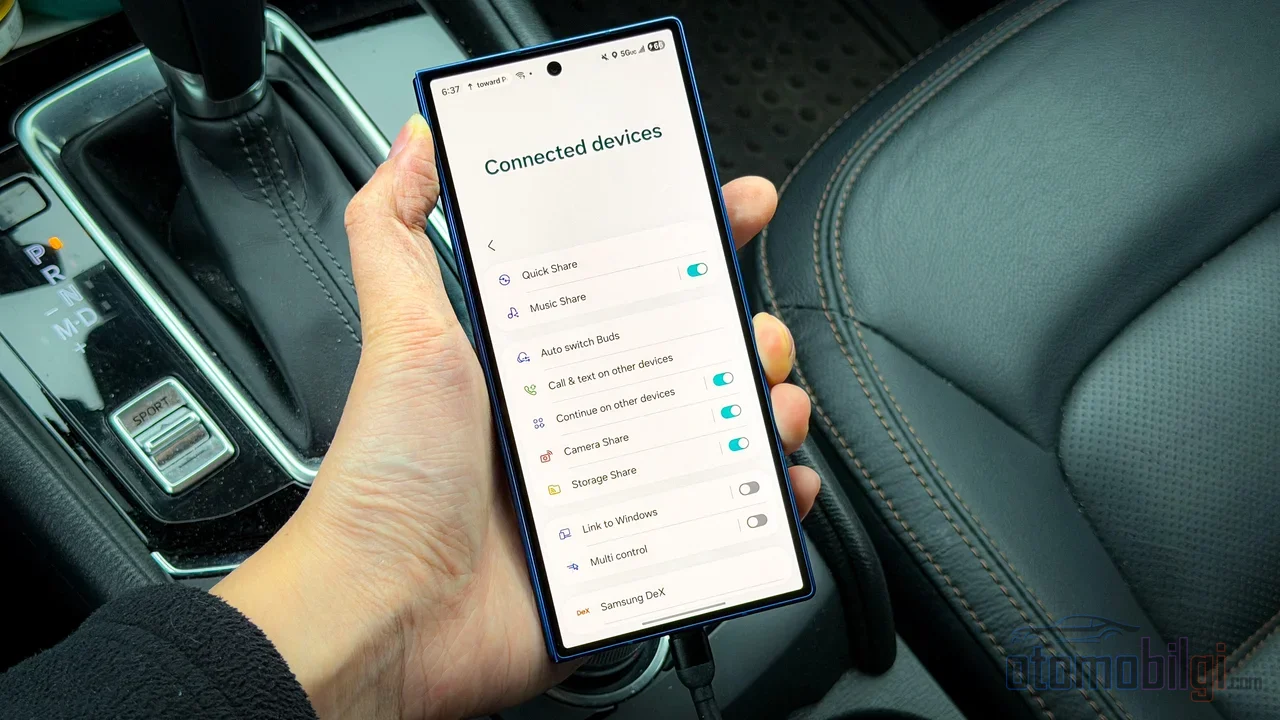
ここまでは順調に進んできましたが、スマートフォン側が一番厄介な部分です. CarPlayとAndroid Autoは、車両自身のプロフィールシステムとは別の世界のように振る舞います. 車はあなたを認識し、シートやナビゲーションを調整してくれますが、 スマートフォンがどのプロフィールの下で起動するかは、ブランドごとに同じレベルで明確には定義されていません. スマートフォンをプロフィールに紐付けるシステムもあれば、最後に接続したスマートフォンが優先となりCarPlayがそちらで起動するシステムもあります. もう片方は車内のインターフェース上にのみ留まります.
複数のスマートフォンをAndroid AutoやCarPlay用に車に登録できますが、同時にアクティブにできるのは1つだけです. ワイヤレスアダプターの最もよく知られた悩みもまさにこれです: 同じ車を共用する2人のスマートフォンが、接続をめぐって競合します. 朝はあなたのスマートフォンが接続されるのに、夜は配偶者のスマートフォンがなかなか起動しない、あるいはその逆も起こりえます. さらに、2台のスマートフォンが接続された際に、相手側の連絡先がカーの画面に表示されてしまうといったプライバシーのあいまいさが生じることもあります. 車は共有でも、連絡先は人それぞれです.
では、どうすればいいのでしょうか? ワイヤレス接続時にスマートフォンのBluetoothを一時的にオフにする、ドライバー交代時にCarPlayセッションを手動で終了して相手のスマートフォンで起動する、あるいは車のプロフィール設定でドライバーごとに優先スマートフォンを個別に登録する、これらが最もよく推奨される方法です. 一部のブランドではプロフィールごとのスマートフォンペアリングが正常に機能していますが、一部ではシステムが最後のドライバーや、アプリからリモートでエアコンを起動した人を記憶してしまいます. つまり、体験はモデルごとに、さらにはソフトウェアバージョンごとにも異なるのです. この点については、「1つは素晴らしい、もう1つはまだ発展途上」と言うのが最も正直なところです.
OTAアップデートはプロフィールにどのような影響を与えるのか?
プロフィールは生き物のようなもので、 時間とともに新機能や修正を受け取ります. それを可能にしているのがワイヤレスソフトウェアアップデート、すなわちOTAです. 車がインターネットに接続している間にメーカーのサーバーから届くパッケージが、インフォテインメントシステムを更新します: ユーザーインターフェースの改善、地図の更新、音声機能の強化、ストリーミングサービスやアプリの最適化などです. プロフィール管理もこのソフトウェアの一部であるため、一部のアップデートはプロフィールの動作に直接影響を与えることがあります.
実際には、アップデートは通常、イグニッションオフの状態で通知ウィンドウから開始されます. 一部のブランドではこの作業を車両経由でOTAで行いますが、USBメモリやディーラー訪問でも行える場合があります. 設定からソフトウェアアップデートのメニューを確認することが、自分の車がこの機能に対応しているかどうかを確認する最も簡単な方法です. 初回セットアップ時にもプロファイル作成ウィザードが自動的に起動し、車両を受け取ったばかりのときにシステムがステップバイステップでプロファイル設定へと案内してくれます.
同じ車を共有する人への実用的なアドバイス
車を配偶者や兄弟、友人と共有するのは素晴らしいことですが、プロファイル設定を最初から正しく構築しておけば、後々の手間が大幅に減ります. 実際に役立つ手順はこちら:
- 運転する人全員に個別のプロファイルを作成する; シート、ミラー、マルチメディアの設定を自分のプロファイルの下に保存する.
- デジタルキーを自分のプロファイルに紐付ける; スマートフォンキーを使う場合は共有リンクをきちんと設定する.
- メインのスマートフォンとのペアリングをプロファイルごとに定義する; そうすればCarPlayは運転者が変わると正しいスマートフォンに切り替わる.
- 一時的な運転者は必ずゲストプロファイルで扱う; 自分の設定が上書きされないようにするためだ.
- プロファイル認識が不安定な場合は、キーを削除して再設定してみるとよい.
- 車を手放すときは画面を工場出荷状態にリセットして、個人情報を消去しよう.
つまり、実際のところ話はそれほど複雑ではない: 一度正しく構築されたプロファイル設定が、共有の車を二つの別々の世界に変えてくれる. 誰もが自分のシート、自分のラジオ、自分の宛先に乗り込む. そして車はログインのたびに、誰にサービスを提供しているのかを思い出す. あなたはこの機能が将来、車の標準装備のように振る舞うと思うか、それともまだ発展途上の分野だと思う? 私はその中間に立っている; テクノロジーは素晴らしいが、細かい調整はまだ私たちの手に委ねられている.
参考資料
- ユーザープロファイル - Lucid Infotainment Publications
- 車両をメインユーザーとして認識させる設定方法 - Toyota Support
- パーソナライズされたプロファイルと車両設定 - Hyundai 2026 オーナーズマニュアル
- インフォテインメントシステムのプロファイル設定 - Cadillac
- ユーザープロファイルの同期 - Mercedes-Benz GLC MBUX オーナーズマニュアル
- GMのキー - 今やあなたのデジタルウォレットの中に - GM News
- 2026年にデジタルキー対応の車 - Car Connectivity
- CarPlayの設定を変更する - Apple Support
- BMWにもう一つのドライバープロファイルを追加するには? - BMW USA FAQ
- ドライバープロファイル - MINI FAQ
- 車両のユーザープロファイル - Polestar 3 マニュアル
- ドライバープロファイルの使い方 - 2026 Honda Passport
- クラウド以外のプロファイルを新しい車へ移行する - Tesla Motors Club
- ユーザープロファイル - できることとできないこと - VW ID Talk
- 二つのスマートフォンのどちらでもAndroid Autoは使えるか - Chevy Bolt Forum
- OTAアップデート - Kia webmanual ccNC
- インフォテインメントシステムのプロファイル設定 - Chevrolet Support
- 車両ソフトウェアのアップデート - OnStar