車のスクリーンを自分好みにカスタマイズする: 変更できるものは何か
このページを共有する
現代の車では、デジタルメーターパネルやマルチメディア画面を本当に自分好みに設定できます: テーマの選択、メーターのレイアウト、ホーム画面のウィジェット、クイックアクセスのショートカット、ドライバープロフィールで保存された設定は、今や多くの新車で標準オプションです. どの程度カスタマイズできるかは、ブランドや装備パッケージによって異なります. しかもソフトウェアアップデートによって、これらの選択肢は時間とともに拡がる可能性があります. ここでは、自分の好みに合わせて画面をカスタマイズする方法をご紹介します.
ハイライト
- 一部のメーカーはソフトウェアアップデートで後からテーマ機能を追加しています. テーマによっては有料になることもあります
- アップデート例: SANTA FE、TUCSON、IONIQ 5などのモデルに新しいクラスターテーマが追加されました
- VWのDigital Cockpit Proは、より大きな10.25インチ画面とより多くの表示モードを提供します
- CarPlayではウィジェットが何年も前から利用可能です Android Autoのホーム画面ウィジェットは近年登場しました
- ドライバープロフィールは、シートポジションを含む設定を記憶できます
デジタルメーターパネルでは何を変更できるのか?
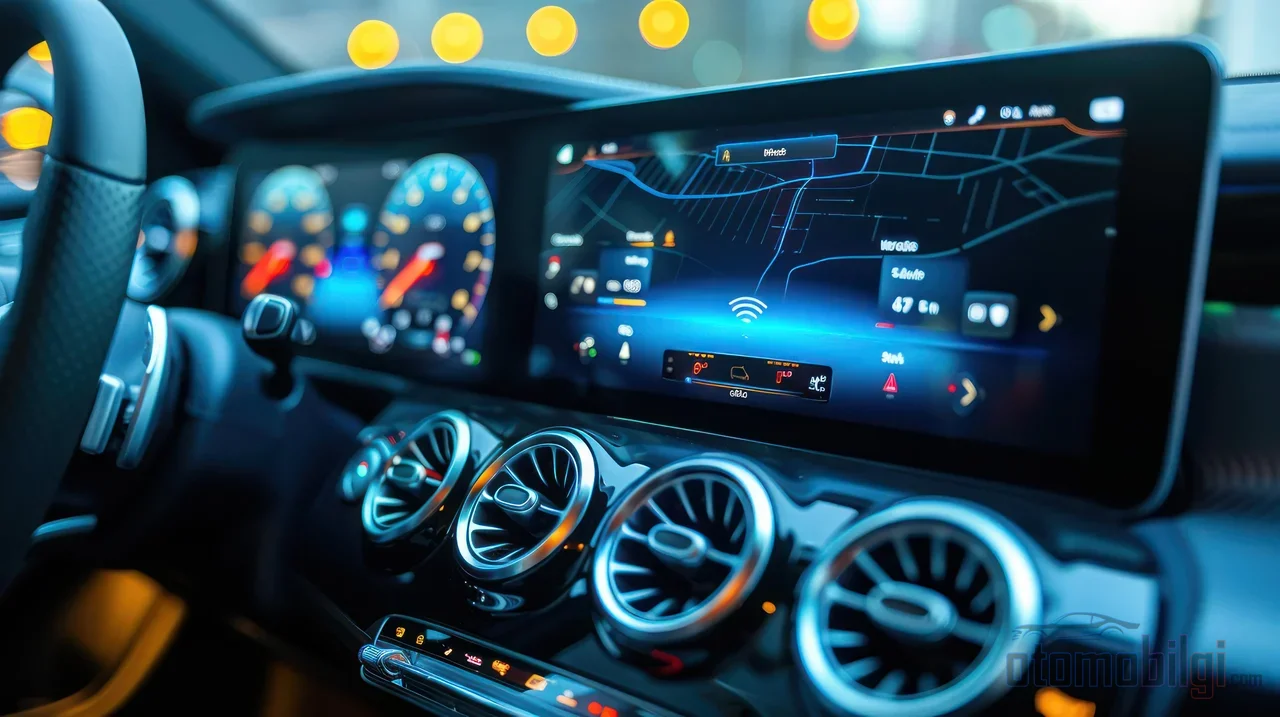
デジタルメーターは、昔から親しまれてきた針式パネルに取って代わりました.朗報は次のとおりです: 画面なら何でも変えられるというわけではありませんが、変更できる範囲はかなり広いのです. 最も基本的な選択肢はビジュアルテーマです.カラースキームと背景です. さらにデータのレイアウトもあります: クラシックな大きな2針の表示から、ミニマルな1画面ですべてを表示するスタイルまで切り替えられます.
本当の楽しみは表示されるデータにあります. 速度と回転数のほか、タイヤ空気圧、油温、燃費、さらには牽引能力などの情報を画面に追加できます. モデルによってはフォントまで選べます. つまり、本当の問いはこうです: コックピットに向かったとき、あなたの目はどこに引かれますか? その答えに応じてレイアウトを組めばいいのです.
この機能の実用面も見逃せません. よく設計されたメーターなら、最も重要な情報に一瞥でアクセスできます. 一方、雑然としたレイアウトは正反対の結果をもたらします. 一部のJeepモデルでは、数回のボタン操作でメーターの見た目全体を切り替えられます.メニューを探り回らなくても作業が済みます.
メニューの操作手順はブランドによって異なります
ここからが面白くなるところです.同じ操作をするにも、各ブランドで方法が違うのです. たとえば2026年式Hyundai Sonataでは、タッチスクリーンの設定アイコンをタップし、クラスタとHUD画面のメニューから進みます. 2026年式Kiaモデルでは、設定、画面レイアウト、表示のメニューからテーマとレイアウトを変更します. つまり、自分の車に合わせて操作を覚えていると、友達の車に乗ったときに少し戸惑うのはごく自然なことです.
Volkswagenでも同様の傾向があります. 同ブランドのDigital Cockpitシステムは、ナビゲーション、安全に関する情報、高解像度画面など、カスタマイズ可能な要素を提供しています. ここで決め手になるのはハードウェアのグレードです: Digital Cockpit Proは、より大きな10.25インチ画面と、より多くの表示モードを備えて登場します. AudiにもVirtual CockpitとVirtual Cockpit Plusの区別があり、 どちらのバージョンを搭載しているかが、カスタマイズやアップグレードの選択肢に直接影響します.
| システム | 注目の機能 |
|---|---|
| Hyundai ccNC + 12.3インチクラスター | ソフトウェアアップデートで追加されたテーマ選択とデジタル速度計 |
| VW Digital Cockpit Pro | 10.25インチ画面、多数の表示モード |
| Kia 2026年パノラマディスプレイ | 設定メニューからテーマとレイアウトを変更 |
| Audi Virtual Cockpit Plus | 高度なカスタマイズとアップグレードの選択肢 |
| 一部のJeepモデル | 数個のボタンでメーター表示全体を変更 |
同じブランド内でもモデルによってデザインの違いがあることがあります. Volkswagenでは、パネルごとに異なるアクセントカラーでデザインされていました. つまり「みんな同じパネルを使っている」と思い込まず、ご自身の車の取扱説明書を確認するのが一番確実です.
マルチメディア画面のウィジェット: ホーム画面を自分好みに
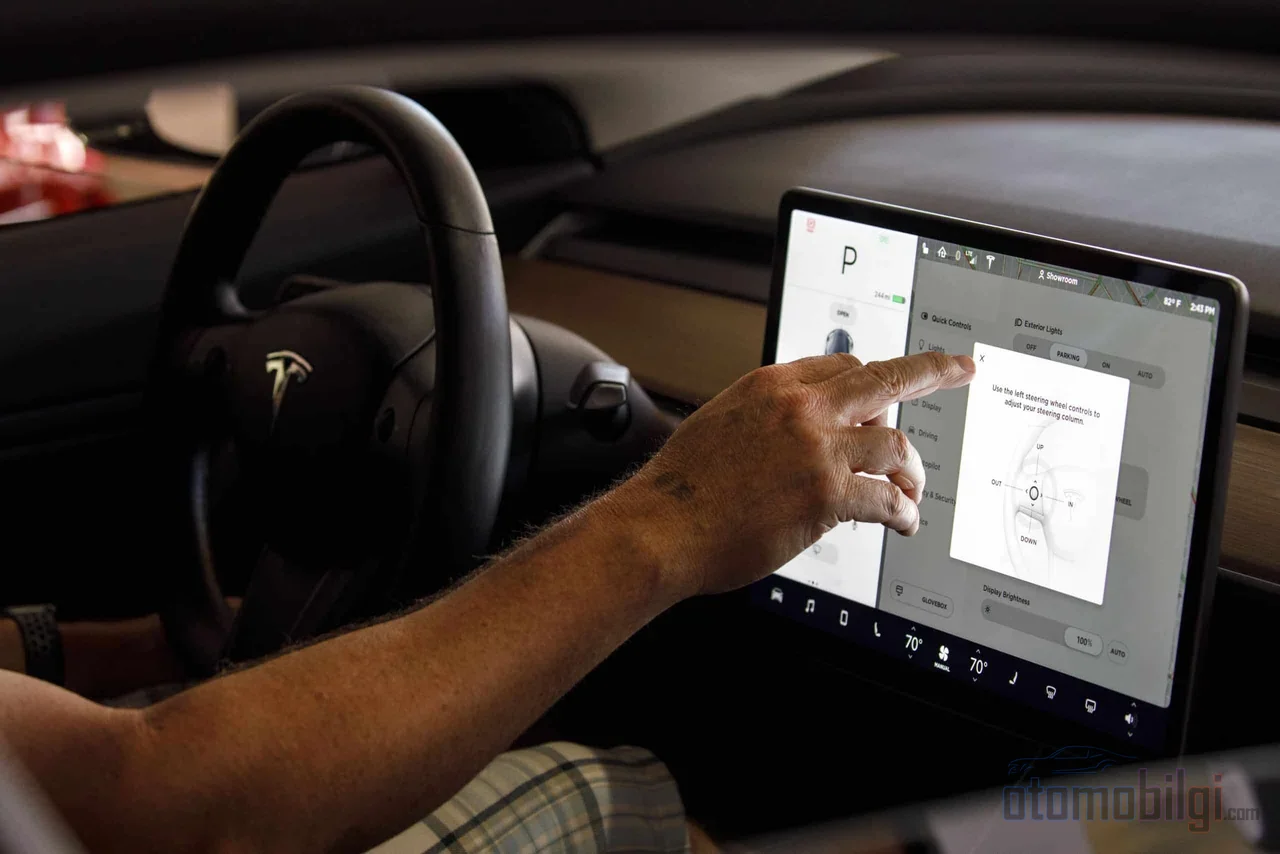
スマートフォンのホーム画面を整えられるのですから、車の画面を整えられないはずがありません. ウィジェットはまさにそのためにあるものです. 天気、音楽プレーヤー、ナビ情報などのアイテムをホーム画面に置けば、一目で確認できます. Volkswagenのタッチスクリーンでは、ウィジェットの追加、削除、移動が可能で、スマートフォンの発想をそのまま車に持ち込んだ形です.
Apple CarPlayの場合
CarPlayのウィジェットは、かなりの前から私たちの生活に登場しています. iPhoneで「設定」「一般」「CarPlay」の順に進み、車を選択してウィジェットメニューに入ります. どのウィジェットを表示するか、その順番もそこで設定できます. CarPlay Dashboardでは、アプリのアイコンの並べ替え、ウィジェットの管理、レイアウト設定も可能です. iOSの最新バージョンでは、これらの選択肢が拡張され続けています.
Android Autoの場合
Android Autoでは、この話はもう少し新しいものです. ホーム画面ウィジェットは長らく待たれていた機能でした. AppleはCarPlayにウィジェットをずっと以前に追加していたため、この分野では数年先を行っていました. Google I/O 2026で、Android AutoおよびGoogle built-in搭載車に、Material 3 Expressiveデザイン、ウィジェット、動画アプリ、Geminiベースのスマート機能がもたらされることが発表されました. さらに、Google Maps向けに3D建物モデルと改善された車線ガイドを含む大規模なビジュアル刷新が予定されていると伝えられています. つまり、Androidユーザーにとってホーム画面のカスタマイズはますます快適になっています.
ドライバープロファイル: 設定があなたを覚えていてくれる
車を家族で使っている方には、このセクションがぴったりです. ドライバープロファイルのおかげで、メーターのレイアウト、テーマの設定、シートポジションなどの各種設定があなた名義で保存されます. 車に乗った人がプロファイルを切り替えると、すべてがその人の設定に戻ります. たとえばBMWでは、シートポジションが車に保存され、AとBのプロファイルがどのドライバーがどのポジションを使っていたかを記憶しています. スマートフォンが別のユーザーに切り替わるようなものです. 壁紙が変わり、アイコンが並び、自分の世界に戻れるのです.
しかしコインの裏面もあります: どのブランドでもこの連携が直感的とは限りません. Mercedes EQC のオーナーの中には、メモリー付きシート調整をドライブプロファイルと紐付ける方法に苦労したという声があります. プロファイルに調整を保存できず、設定が以前の値に戻ってしまったと報告するユーザーもいます. つまりプロファイルシステムは強力な機能ですが、一度きちんと時間をかけて正しく設定する必要があります. そうしないと、乗るたびに再調整に悩まされることになります. 毎朝手動でシートを調整したい人はいませんよね?
OTAアップデート: 車のスクリーンは時間とともに変わる可能性があります
今日の車を昔の車と分ける最大の違いとは: OTA、つまり無線ソフトウェアアップデートです. 車はソフトウェアを無線でダウンロードしてインストールできます. 物理的な接続やサービス訪問は不要です. カスタマイズの観点から見ると、その影響は大きく: 後から新しいテーマ、新しいレイアウト、新しい機能が車に追加される可能性があります. 購入当日のスクリーンが3年後のスクリーンと同じである必要はありません.
いい例を挙げましょう. Hyundaiは2026年4月に公開したアップデートで、新しいスクリーンテーマ機能を追加しました. 設定メニューの「ディスプレイテーマ」として画面に表示されます. 同じアップデートでクラスターテーマも改良されました. クラシックテーマのグラフィックが改善され、新しいモダンテーマが追加されました. さらにメーターにはデジタル速度計も搭載されました. これらの機能は、ccNCインフォテインメントシステムを備えた12.3インチメーター搭載車 - SANTA FE、一部のTUCSONモデル、IONIQ 5 - に適用され、問題なく動作するには最新のインフォテインメントソフトウェアがインストールされていることが条件です. インストール後、メニューが表示されるには車を2回再起動する必要がある場合もあります. つまり「動かない」と判断する前に、その2回の再起動を行ってください.
Consumer Reportsも強調している点は次のとおりです: OTAアップデートは新しい車で普及しており、走行中に安全に実行できるか、どのくらい時間がかかるかといった疑問が専門家の間で議論されています. もうひとつ実用的な注意点があります: アップデートは既存の設定に影響を与える可能性があります. Porsche Taycanのフォーラムには、OTAアップデートが車の設定を変更したかどうかを疑問視するユーザーがいます. つまり、大きなアップデートの後はテーマやウィジェットの配置を一度確認する価値があります.
有料テーマ論争とセキュリティの側面
ここで請求書にも少し目を向けてみましょう. HyundaiがクラスターテーマをBluelink Store、つまりmyHyundaiアプリ経由で購入可能なものとして提供していることは、素朴な疑問を投げかけます: 車のスクリーンを美しくすることは無料の機能なのか、それとも追加の収益源なのか? カスタマイズという概念は、一方では「あなたの車なのだから思い通りに設定して」と言いながら、他方では一部のテーマに価格タグが付いています. 自動車の世界では、ソフトウェア定義車両という概念とともに、この議論はさらに大きくなっていきそうです.
セキュリティの側面もデザインと同じくらい重要です. よく調整されたパネルは、重要な情報にすばやくアクセスしやすくします. デジタルパネルの中には、リアルタイムの速度警告でさらに貢献できるものもあります. しかし、メダルの裏面があります: 散らかっていて、色使いが過剰で情報量の多いレイアウトは、運転への注意をそらす可能性があります. 私の提案はシンプルです - 最もよく見る2つの情報を最も見やすい場所に置き、残りはシンプルにしましょう. 故障や気を散らす要素は高速でリスクを高めます; 画面をかっこよくしようとして安全性を失わないでください.
自分の画面を設定するための実践的なステップ
これらすべてを実践的なリストにまとめると、次のように始められます:
- 車のソフトウェアを最新に保つ - 新しいカスタマイズ機能は通常、アップデートとともに提供されます.
- メータークラスターのテーマとレイアウトメニューを見つけます; 通常は設定の下のクラスターまたは画面レイアウトの見出しに隠れています.
- メイン画面で最も役立つウィジェットを選んで並べ替えます; CarPlayでは、この設定はスマートフォンのCarPlayメニューから行います.
- クイックアクセスのショートカットをよく使う機能に合わせて整理しましょう - ナビゲーションと音楽は多くのドライバーの最初の選択です.
- 車を複数人で使用する場合はドライバープロファイルを設定し、シートと画面の設定をプロファイルに紐付けましょう.
- 大規模なアップデートの後は毎回設定を確認してください; 一部のアップデートは既存のレイアウトを変更することがあります.
忘れないでください、一部のモデルではカスタマイズオプションを見つけるのが決して簡単ではありません; フォーラムでは、2026年モデルのオーナーでさえ設定を探すのに苦労しているのが見られます. いくつかの設定のために車のマニュアルを開くか、静かな駐車中に画面メニューを一通り見て回るのが最も自然な方法です. その後はコックピットは完全にあなたのもの: テーマもあなたの好み、レイアウトもあなたの好み、ショートカットもあなたの好みです. 運転の楽しみもそれに応じて増していきます.
出典
- New Display Theme Settings Function and Cluster Function Update – Hyundai
- How do you customize the digital instrument cluster on a 2026 Kia – Kia of Lincoln
- How to Personalize the Digital Instrument Cluster in 2026 Hyundai Sonata – Stivers Hyundai
- Custom Instrument Cluster & Dashboard Guide – Dashboard Instrument Cluster
- Kia Display Themes: Customize Your Drive – Vandevere Kia
- What Is The Volkswagen 10.25-inch Digital Cockpit Pro – Jim Ellis VW
- Understanding Volkswagen's Digital Cockpit – Tom Bush VW
- How to Customize, Upgrade, and Use Virtual Cockpit Plus – Audi Great Neck
- QOTD: How Do You Setup Your Gauges? – The Truth About Cars
- CarPlay Widgets: How to Set Up and Customize – Car Tech Studio
- Customize CarPlay Dashboard: A 2026 Setup Guide – Merge Screens
- Android Auto is finally getting home screen widgets – XDA Developers
- Android Auto is getting widgets, video apps, Material 3 Expressive at Google I/O 2026 – Android Authority
- What is OTA? A Comprehensive Guide – Sonatus
- OTAアップデートがソフトウェア定義車両をどう強化するか – Mender
- 車のOTAソフトウェアアップデート:安全性と仕組み – Consumer Reports
- Ford OTAソフトウェアアップデートガイド – Moon Township Ford
- OTAソフトウェアアップデートで車の設定が変わった? – TaycanForum
- ドライバープロファイルとメモリーシートについて? – Reddit r/BMW
- メモリーシートの設定をドライビングプロファイルに紐付ける方法は? – Reddit r/mercedes_benz
- インフォテインメントシステムのカスタマイズ – Volkswagen