A jármű kijelzőinek testreszabása: mit lehet módosítani
Az oldal megosztása
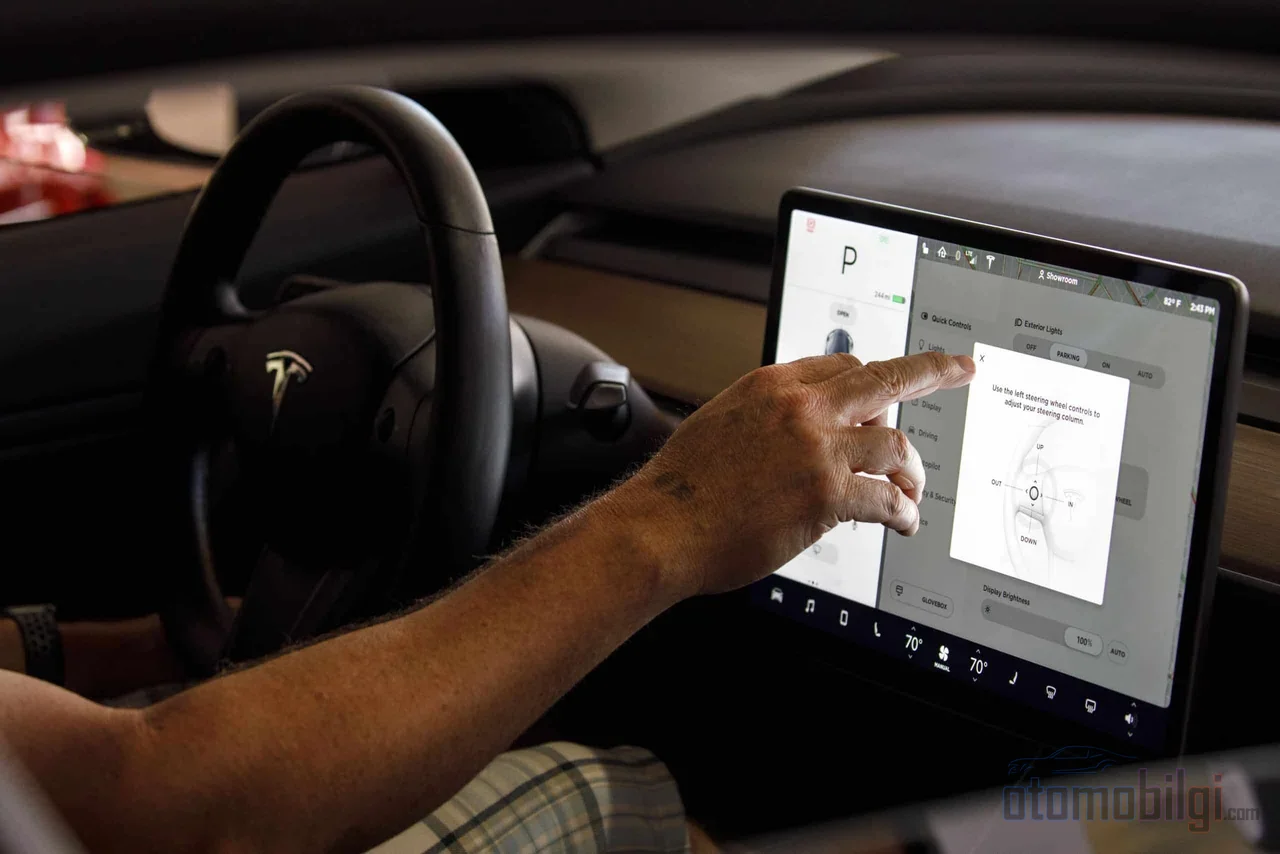
A modern járművekben digitális műszerfalát és multimédiás képernyőjét valóban a saját ízlésedhez igazíthatod: téma választás, műszer elrendezés, kezdőképernyő-widgetek, gyors elérésű parancsok és vezetői profilokkal mentett beállítások már a legtöbb új autóban alapfelszereltségnek számítanak. A testreszabás mértéke márkáról márkára és felszereltségi csomagról csomagra változik; sőt a szoftverfrissítésekkel ezek a lehetőségek idővel bővülhetnek is. Íme a módok, ahogyan képernyőidet a saját ízlésed szerint alakíthatod.
A legfontosabbak
- Egyes gyártók szoftverfrissítéssel utólag adnak hozzá témafunkciókat; néhány téma viszont fizetős lehet
- Példafrissítés: Az olyan modellekbe, mint a SANTA FE, a TUCSON és az IONIQ 5, új műszerfal-temák érkeztek
- A VW Digital Cockpit Pro rendszere nagyobb 10,25 colos képernyőt és több megjelenítési módot kínál
- A CarPlay-ben évek óta vannak widgetek; az Android Auto kezdőképernyő-widgetjei csak az utóbbi időben jelentek meg
- A vezetői profilok a üléspozíciót is beleértve megjegyzik a beállításaidat
Mit lehet módosítani a digitális műszerfalon?
A digitális műszerek régóta felváltották a mutatós paneleket, és a jó hír a következő: ez nem azt jelenti, hogy ha képernyő, akkor minden változtatható, de a módosítható dolgok köre meglehetősen széles. A legalapvetőbb lehetőség a vizuális téma - színsémák és hátterek. Van adatelrendezés is: a klasszikus, két nagy mutatós nézet és a minimális, egyetlen képernyőn mindent megjelenítő nézet között válthatsz.
Az igazi szórakozás a megjelenített adatokban rejlik. A sebesség és a fordulatszám mellett olyan információkat is megjeleníthetsz a képernyőn, mint a gumiabroncs-nyomás, az olajhőmérséklet, az üzemanyag-hatékonyság, sőt a vontatási kapacitás is. Egyes modelleken még a betűtípust is ki tudod választani. Tehát a valódi kérdés ez: a kokpit elé ülve hova tapad meg a szemed? A válaszod alapján állítod össze az elrendezésedet.
Ennek a dolognak a gyakorlati oldala is kiemelkedő. Egy jól megtervezett műszerfal lehetővé teszi, hogy egyetlen pillantással eljuss a legfontosabb információhoz; a kaotikus elrendezés viszont éppen az ellenkezőjét eredményezi. Néhány Jeep-modellben néhány gombnyomással a műszerek teljes megjelenése megváltozik - még menüben való elveszés nélkül is megvan a munka.
A menü útvonala márkáról márkára változik
Itt érdekessé válnak a dolgok, mert ugyanazon művelet végrehajtásához minden márkának más-más útja van. Például a 2026-os Hyundai Sonata-ban a touch screen beállítás ikonjára koppintva, a műszerfal és a képernyő menüjében haladhatsz tovább. A 2026-os Kia-modelleknél a beállítás, a képernyő-elrendezés és a kijelző menüin keresztül módosíthatod a témát és az elrendezést. Tehát ha a szokásaidat a saját autódhoz igazítod, akkor a barátod autójába ülve teljesen természetes, ha egy kicsit elbizonytalanodsz.
A Volkswagen oldalán is hasonló a helyzet. A márka Digital Cockpit rendszere testreszabható elemeket kínál, például navigációt, biztonsági információkat és nagy felbontású képernyőt. Itt a hardverszint a meghatározó: A Digital Cockpit Pro nagyobb 10,25 colos képernyővel és több megjelenítési móddal érkezik. Az Audinál is van Virtual Cockpit és Virtual Cockpit Plus megkülönböztetés; hogy melyik verzióval rendelkezel, közvetlenül befolyásolja a testreszabási és frissítési lehetőségeidet.
| Rendszer | Kiemelt jellemzője |
|---|---|
| Hyundai ccNC + 12,3 hüvelykes műszercsoport | Szoftverfrissítéssel érkező témaválasztás és digitális sebességmérő |
| VW Digital Cockpit Pro | 10,25 hüvelykes kijelző, számos megjelenítési mód |
| Kia 2026 panorámakijelző | Téma és elrendezés módosítása a beállítások menüből |
| Audi Virtual Cockpit Plus | Fejlett testreszabási és frissítési lehetőségek |
| Egyes Jeep modellek | Néhány gombbal a teljes műszerfal-nézet megváltoztatása |
Már ugyanazon márkan belül is lehetnek tervezési különbségek a modellek között; a Volkswagennél különböző paneleket különböző kiemelőszínekkel terveztek. Tehát ne feltételezd, hogy "mind ugyanazt a panelt használja" - a legbiztosabb út a saját autód kézikönyvébe belepillantani.
Multimédiás képernyő widgetek: szabd testre a kezdőképernyődet
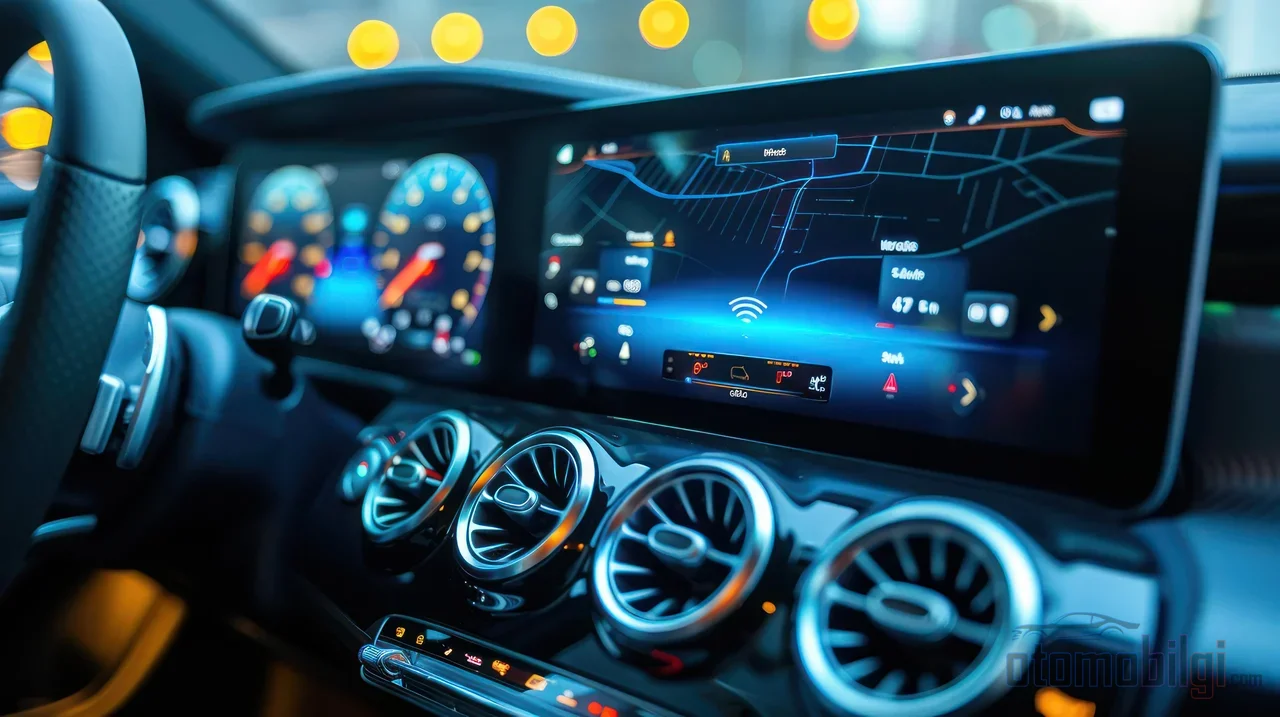
A telefonod kezdőképernyőjét rendbe tudod tenni, akkor miért ne tehetnéd meg az autód képernyőjével? A widgetek pontosan erre valók: olyan elemeket, mint az időjárás, a zenelejátszó vagy a navigációs információ, elhelyezhetsz a kezdőképernyőn, és egyetlen ránézéssel látod őket. A Volkswagen interaktív kijelzőjén a widgetek hozzáadhatók, törölhetők és mozgathatók - az okostelefon-logika átvitele az autóba.
Az Apple CarPlay oldala
A CarPlay-ben a widgetek már jó ideje részei az életünknek. Az iPhone-odon a Beállítások, Általános, CarPlay menüpontra mész, majd kiválasztod az autódat, és belépsz a widgetek menüjébe; ott állíthatod be, mely widgetek jelennek meg és milyen sorrendben. A CarPlay Dashboardon az alkalmazásikonok átrendezése, a widgetek kezelése és az elrendezési beállítások megadása is lehetséges; az iOS aktuális verziói tovább bővítik ezeket a lehetőségeket.
Az Android Auto oldala
Az Android Auto esetében a történet valamivel frissebb. A kezdőképernyős widgetek régóta várt funkció volt; az Apple évekkel korábban élen járt ebben, mert a widgeteket már régen hozzáadta a CarPlay-hez. A Google I/O 2026-n bejelentették, hogy az Android Auto és a Google built-in rendszerrel szerelt autókba Material 3 Expressive dizájn, widgetek, videóalkalmazások és Gemini alapú intelligens funkciók érkeznek. Emellett szó esett egy nagy vizuális megújulásról is a Google Maps számára, 3D épületmodellekkel és javított sávtájékoztatással. Tehát az Android-felhasználók számára a kezdőképernyő testreszabása valóban egyre szebb lesz.
Vezetői profilok: a beállításaid emlékezzenek rád
Ha az autót családként használjátok, ez a rész neked szól. A vezetői profiloknak köszönhetően a műszerfal-elrendezésed, a téma-preferenciád, az üléspozíciód és hasonló beállítások a nevedre kerülnek mentésre; ha valaki beszáll az autóba és átvált a profiljára, minden az ő preferenciáira áll vissza. Például a BMW-nél az üléspozíciók az autóba kerülnek mentésre, és az A valamint a B profilok emlékeznek arra, melyik vezető melyik pozíciót használta. Gondolj rá úgy, mintha a telefonod más felhasználóra váltana: megváltozik a háttérkép, sorba rendeződnek az ikonok, és te a saját világodba térhetsz vissza.
De a medál másik oldala is megvan: egyes márkáknál ez a párosítás nem magától értetődő. A EQC egyes Mercedes-tulajdonosai arról számolnak be, hogy nehezen találták meg, hogyan lehet a memóriás ülésbeállításokat a vezetési profilhoz rendelni. Egyes felhasználók arról is beszámolnak, hogy nem sikerül beállítást menteniük a profilhoz, és a beállítások visszatérnek a korábbi értékekre. Vagyis a profilrendszer erős funkció, de a beállítását egyszer le kell ülni és helyesen el kell végezni; különben minden beszálláskor az újraállítással bíbelődik az ember. Sen sem szeretnéd minden reggel kézzel beállítani az ülést, ugye?
OTA-frissítések: a járműved képernyői idővel változhatnak
Íme a legnagyobb különbség, amely a mai járműveket elválasztja a régebbiektől: az OTA, azaz a vezeték nélküli szoftverfrissítés. A járműved vezeték nélkül tudja letölteni és telepíteni a szoftverét; fizikai csatlakozásra vagy szervizlátogatásra nincs szükség. Ennek a testreszabás szempontjából nagy a következménye: a járművedre utólag új téma, új elrendezés és új funkciók érkezhetnek. A vásárlás napján látott képernyőknek nem kell azonosnak lenniük a három évvel későbbiekkal.
Hozzunk egy szép példát. A Hyundai a 2026 áprilisában kiadott frissítéssel új képernyőtéma-funkciót adott hozzá; a beállítási útvonal a képernyőn a Képernyő témák menüként jelenik meg. Ugyanezzel a frissítéssel a műszerfal témái is fejlődtek: a Klasszikus téma grafikáját javították, és hozzáadtak egy új Modern témát. Emellett a műszerfalon digitális sebességmérő is elérhetővé vált. Ezek a funkciók a ccNC infotainment rendszerrel együtt a 12,3 hüvelykes műszerfalat hordozó járművekben - SANTA FE, egyes TUCSON modellek és a IONIQ 5 - érvényesek, és a hibátlan működéshez a legfrissebb infotainment szoftver telepítése feltétel. A telepítés után a menü megjelenéséhez a járművet kétszer újra is kell indítani; vagyis mielőtt azt mondod, hogy "nem sikerült", végezd el azt a két újraindítást.
A Consumer Reports által is kiemelt pont a következő: az OTA-frissítések elterjedtek az új járművekben, és a szakértők vitatják, hogy vezetés közben biztonságosan elvégezhetők-e, mennyi ideig tartanak és hasonló kérdéseket. Van egy gyakorlati figyelmeztetés is: a frissítések befolyásolhatják a meglévő beállításaidat. A Porsche Taycan fórumokon vannak felhasználók, akik megkérdőjelezik, hogy egy OTA-frissítés megváltoztatta-e a jármű beállításait. Vagyis egy nagy frissítés után érdemes megnézni a téma- és widget-elrendezésedet.
A fizetős téma vitája és a biztonság oldala
Most nézzünk egy kicsit a számlára is. Az a tény, hogy a Hyundai a műszerfal témáit a Bluelink Store-on keresztül, azaz a myHyundai alkalmazásból megvásárolhatóvá teszi, egy őszinte kérdést vet fel: a járműved képernyőjének szépítése ingyenes funkció, vagy plusz bevételi forrás? A testreszabás fogalma egyrészt azt mondja: "a járműved a tiéd, állítsd be, ahogy szeretnéd", másrészt viszont egyes témáknak ára van. Az autóiparban a szoftver által definiált jármű fogalmával együtt ez a vita láthatóan egyre nagyobb lesz.
A biztonság oldala legalább olyan fontos, mint a dizájn. Egy jól beállított műszerfal megkönnyíti a kritikus információk gyors áttekintését; egyes digitális műszerfalak valós idejű sebességfigyelmeztetésekkel is járulhatnak ehhez. De az érem másik oldala: egy szemetes, túl színes és információtúltengéses elrendezés elvonhatja a figyelmedet az útról. Az én tanácsom egyszerű - tedd a legláthatóbb helyre a két legtöbbet figyelt információt, a többit egyszerűsítsd le. A hibák és a figyelemelterelés nagy sebességnél növelik a kockázatot; ne veszítsd el a biztonságodat azzal, hogy a képernyőd csak szép legyen.
Gyakorlati lépések a saját képernyőd beállításához
Ha mindezt gyakorlati listába foglalnánk, így kezdheted:
- Tartsd naprakészen az autód szoftverét - az új testreszabási funkciók általában frissítésekkel érkeznek.
- Keresd meg a műszeregység témája és elrendezése menüt; általában a beállítások alatt, a műszer vagy képernyő elrendezése címsorokban rejtőzik.
- Válaszd ki és rendezd a főképernyőn azokat a widgeteket, amelyek a leghasznosabbak számodra; CarPlay esetén ezt a beállítást a telefonod CarPlay menüjéből végezheted el.
- Rendezd a gyors elérésű parancsikonjaidat a leggyakrabban használt funkciók szerint - a navigáció és a zene a legtöbb vezető első választása.
- Ha az autót többen használják, állíts be vezetői profilokat, és kösd a profilhoz az ülés- és képernyőbeállításokat.
- Minden nagyobb frissítés után ellenőrizd a beállításaidat; egyes frissítések megváltoztathatják a meglévő elrendezésedet.
Ne feledd, egyes modelleknél a testreszabási lehetőségek megtalálása korántsem könnyű; fórumokon azt látjuk, hogy még egyes 2026-os modelltulajdonosok is küzdenek a beállítások felkutatásával. Néhány beállításhoz a legtermészetesebb módszer a jármű kézikönyvének kinyitása, vagy a képernyőmenük felderítése egy nyugodt parkolás alatt. Ezután a műszerfal teljesen a tiéd: a téma a tiéd, az elrendezés a tiéd, a parancsikonok a tiédek. A vezetési élvezet is ennek megfelelően növekszik.
Források
- New Display Theme Settings Function and Cluster Function Update – Hyundai
- How do you customize the digital instrument cluster on a 2026 Kia – Kia of Lincoln
- How to Personalize the Digital Instrument Cluster in 2026 Hyundai Sonata – Stivers Hyundai
- Custom Instrument Cluster & Dashboard Guide – Dashboard Instrument Cluster
- Kia Display Themes: Customize Your Drive – Vandevere Kia
- What Is The Volkswagen 10.25-inch Digital Cockpit Pro – Jim Ellis VW
- Understanding Volkswagen's Digital Cockpit – Tom Bush VW
- How to Customize, Upgrade, and Use Virtual Cockpit Plus – Audi Great Neck
- QOTD: How Do You Setup Your Gauges? – The Truth About Cars
- CarPlay Widgets: How to Set Up and Customize – Car Tech Studio
- Customize CarPlay Dashboard: A 2026 Setup Guide – Merge Screens
- Android Auto is finally getting home screen widgets – XDA Developers
- Android Auto is getting widgets, video apps, Material 3 Expressive at Google I/O 2026 – Android Authority
- What is OTA? A Comprehensive Guide – Sonatus
- Hogyan javítják az OTA-frissítések a szoftveres úton definiált járműveket – Mender
- OTA autós szoftverfrissítések: Biztonságosak és hogyan működnek? – Consumer Reports
- Ford OTA szoftverfrissítési útmutató – Moon Township Ford
- Megváltoztatta egy OTA szoftverfrissítés az autóm beállításait? – TaycanForum
- Vezetői profil és memóriás ülések? – Reddit r/BMW
- Hogyan rendelhető memóriás ülésbeállítás vezetési profilhoz? – Reddit r/mercedes_benz
- Infotainment-rendszer testreszabása – Volkswagen