차량의 디스플레이를 나만의 스타일로 꾸미기: 무엇을 바꿀 수 있을까
이 페이지 공유하기
요즘 자동차에서는 디지털 계기판과 멀티미디어 화면을 진정으로 자신만의 스타일로 설정할 수 있습니다: 테마 선택, 게이지 레이아웃, 홈 화면 위젯, 빠른 실행 바로가기, 그리고 운전자 프로필로 저장되는 설정이 이제 대부분의 신차에서 표준 옵션입니다. 얼마나까지 커스터마이즈할 수 있는지는 브랜드와 옵션 패키지에 따라 다릅니다; 게다가 소프트웨어 업데이트를 통해 이러한 옵션들이 시간이 지나면서 늘어날 수도 있습니다. 그럼 화면을 자신의 취향에 맞게 꾸미는 방법을 알아보겠습니다.
주요 내용
- 일부 제조사는 소프트웨어 업데이트로 나중에 테마 기능을 추가하기도 합니다; 일부 테마는 유료 일 수 있습니다
- 업데이트 예시: SANTA FE, TUCSON, IONIQ 5 같은 모델에 새로운 클러스터 테마가 제공되었습니다
- 폭스바겐의 Digital Cockpit Pro는 더 큰 10.25인치 화면과 더 많은 표시 모드를 제공합니다
- CarPlay에는 위젯이 오래전부터 있었습니다; Android Auto의 홈 화면 위젯은 최근에 등장했습니다
- 운전자 프로필은 시트 위치를 포함한 설정을 기억할 수 있습니다
디지털 계기판에서 무엇을 바꿀 수 있을까?
디지털 게이지는 오래전부터 함께해 온 바늘식 계기판을 대체했고, 좋은 소식은 다음과 같습니다: 화면이라고 해서 모든 것이 바뀔 수 있는 것은 아니지만, 바꿀 수 있는 항목은 상당히 많습니다. 가장 기본적인 옵션은 시각적 테마, 즉 색상 구성과 배경입니다. 그리고 데이터 레이아웃도 있습니다: 큰 바늘 두 개가 있는 클래식 뷰에서부터 한 화면에 모든 것을 표시하는 미니멀 뷰까지 전환할 수 있습니다.
진짜 재미는 표시되는 데이터에 있습니다. 속도와 RPM 외에도 타이어 공기압, 오일 온도, 연비, 심지어 견인 용량 같은 정보를 화면에 추가할 수 있습니다. 일부 모델에서는 글꼴까지 선택할 수 있습니다. 즉, 진짜 질문은 이것입니다: 운전석에 앉으면 시선이 어디로 향하는가? 답에 따라 레이아웃을 구성하면 됩니다.
이 작업의 실용적인 면도 훌륭합니다. 잘 구성된 계기판은 가장 중요한 정보를 한눈에 파악하게 해줍니다; 반면 복잡한 레이아웃은 정반대의 결과를 낳습니다. 일부 Jeep 모델에서는 버튼 몇 번만 누르면 계기판의 전체 모양이 바뀌며, 메뉴에서 헤매지 않고도 작업이 끝납니다.
메뉴 경로는 브랜드마다 다릅니다
여기서부터 이야기가 흥미로워지는데, 같은 작업을 하더라도 브랜드마다 방법이 다르기 때문입니다. 예를 들어 2026년형 현대 쏘나타에서는 터치스크린의 설정 아이콘을 누른 뒤 클러스터 및 HUD 화면 메뉴로 이동합니다. 2026년형 기아 모델에서는 설정, 화면 배치, 디스플레이 메뉴를 통해 테마와 레이아웃을 변경합니다. 즉, 자신의 습관을 집에 있는 차에 맞춰 설정해 두었다면, 친구의 차에 탔을 때 조금 헤매는 것은 지극히 자연스러운 일입니다.
폭스바겐 쪽에서도 비슷한 상황이 적용됩니다. 이 브랜드의 Digital Cockpit 시스템은 내비게이션, 안전 정보, 고해상도 화면 등 커스터마이즈 가능한 요소를 제공합니다. 여기서 하드웨어 등급이 결정적인 역할을 합니다: Digital Cockpit Pro는 더 큰 10.25인치 화면과 더 많은 표시 모드로 제공됩니다. Audi에도 Virtual Cockpit과 Virtual Cockpit Plus 구분이 있습니다; 어떤 버전을 보유하고 있는지에 따라 사용자 지정 및 업그레이드 옵션이 직접 달라집니다.
| 시스템 | 주요 기능 |
|---|---|
| Hyundai ccNC + 12.3인치 클러스터 | 소프트웨어 업데이트로 제공되는 테마 선택 및 디지털 속도계 |
| VW Digital Cockpit Pro | 10.25인치 화면, 다양한 디스플레이 모드 |
| Kia 2026 파노라마 스크린 | 설정 메뉴에서 테마 및 레이아웃 변경 |
| Audi Virtual Cockpit Plus | 고급 사용자 지정 및 업그레이드 옵션 |
| 일부 Jeep 모델 | 몇 개의 버튼만으로 계기판 전체 화면 변경 |
같은 브랜드 내에서도 모델 간 디자인 차이가 있을 수 있습니다; Volkswagen의 경우 서로 다른 패널이 서로 다른 강조 색상으로 디자인되어 있었습니다. 즉, "모두 같은 패널을 사용한다"고 가정하지 마시고 - 본인 차량의 설명서를 확인하는 것이 가장 확실한 방법입니다.
멀티미디어 화면 위젯: 홈 화면을 직접 꾸며보세요
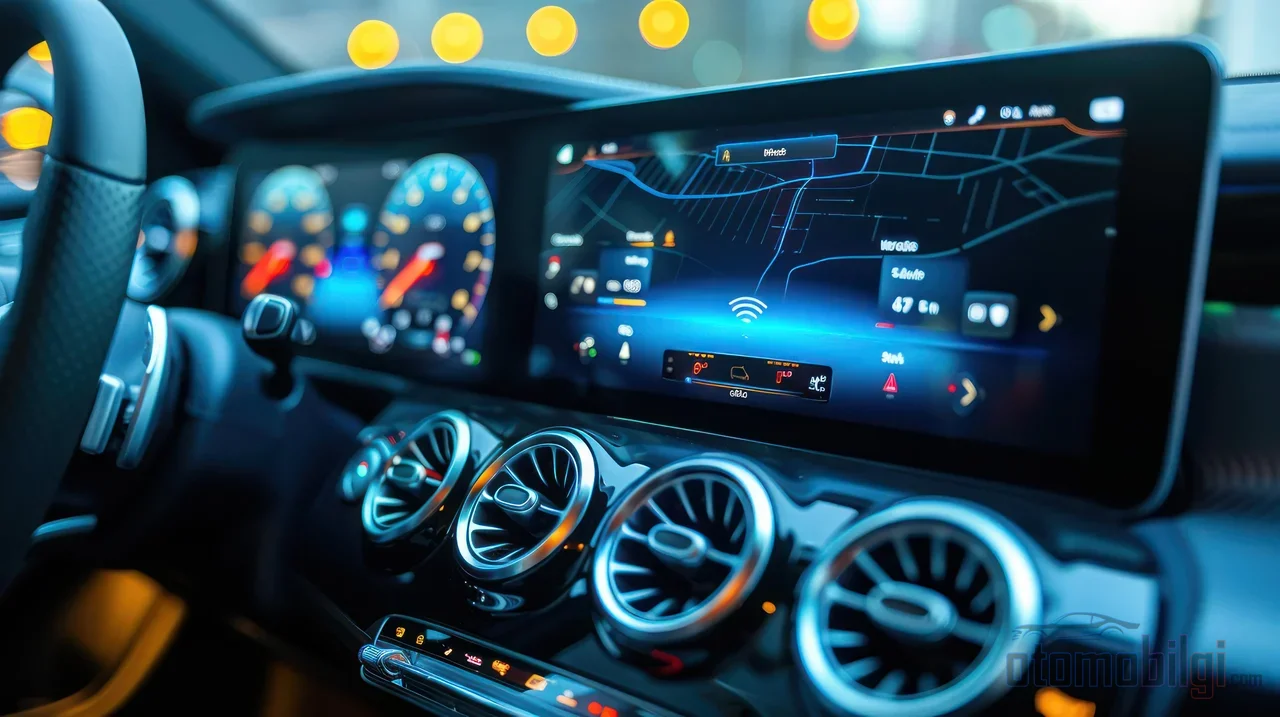
스마트폰 홈 화면을 꾸밀 수 있는데 어째서 차량 화면은 꾸밀 수 없을까요? 위젯이 바로 그 역할을 합니다: 날씨, 음악 재생기 또는 내비게이션 정보 같은 항목을 홈 화면에 배치해 한눈에 확인할 수 있습니다. Volkswagen의 인터랙티브 화면에서는 위젯을 추가, 삭제, 이동할 수 있습니다 - 스마트폰의 논리가 차량으로 옮겨진 형태입니다.
Apple CarPlay 측면
CarPlay에서 위젯은 꽤 오랫동안 우리 생활 속에 있었습니다. iPhone에서 설정, 일반, CarPlay로 들어간 다음 차량을 선택하고 위젯 메뉴로 들어가면; 어떤 위젯이 표시될지와 순서를 거기서 설정할 수 있습니다. CarPlay Dashboard에서 앱 아이콘 재배치, 위젯 관리 및 레이아웃 설정도 가능합니다; iOS의 최신 버전들은 이러한 옵션을 계속 확장하고 있습니다.
Android Auto 측면
Android Auto에서는 이야기가 조금 더 새롭습니다. 홈 화면 위젯은 오랫동안 기다려온 기능이었습니다; Apple은 CarPlay에 위젯을 이미 추가했기 때문에 이 분야에서 몇 년 전부터 앞서 있었습니다. Google I/O 2026에서 Android Auto와 Google built-in 탑재 차량에 Material 3 Expressive 디자인, 위젯, 비디오 앱 및 Gemini 기반 스마트 기능이 제공될 것이라고 발표되었습니다. 또한 Google Maps를 위한 3D 건물 모델과 개선된 차선 안내를 포함한 대대적인 비주얼 개편도 언급되고 있습니다. 즉, Android 사용자들을 위한 홈 화면 사용자 지정이 정말로 좋아지고 있습니다.
운전자 프로필: 설정이 여러분을 기억하게 하세요
차를 가족이 함께 사용하신다면 이 섹션이 여러분을 위한 것입니다. 운전자 프로필 덕분에 계기판 레이아웃, 테마 선호도, 시트 위치 등 유사한 설정이 여러분의 이름으로 저장됩니다; 차에 타는 사람이 프로필을 전환하면 모든 것이 그 사람의 선호 설정으로 돌아갑니다. 예를 들어 BMW에서는 시트 위치가 차량에 저장되고 A와 B 프로필이 어떤 운전자가 어떤 위치를 사용했는지 기억합니다. 스마트폰이 다른 사용자로 전환되는 것처럼 생각하면 됩니다: 배경화면이 바뀌고, 아이콘이 정렬되고, 여러분은 자신만의 세계로 돌아갑니다.
하지만 메달의 뒷면도 있습니다: 모든 브랜드에서 이러한 연동이 직관적이지는 않습니다. Mercedes EQC 소유자 중 일부는 메모리 기능이 있는 시트 설정을 주행 프로필에 연결하는 방법을 찾는 데 어려움을 겪었다고 전합니다. 일부 사용자는 프로필에 설정을 저장하는 데 실패하고 설정이 이전 값으로 되돌아간다고 보고합니다. 즉, 프로필 시스템은 강력한 기능이지만 한 번은 앉아서 제대로 설정해야 합니다; 그렇지 않으면 탈 때마다 다시 설정하는 데 신경 쓰게 됩니다. 누구도 매일 아침 시트를 수동으로 조정하고 싶지는 않잖아요, 그렇지 않나요?
OTA 업데이트: 차량의 화면은 시간이 지나면서 변할 수 있습니다
오늘날의 차량을 과거 차량과 구별 짓는 가장 큰 차이점이 바로 여기 있습니다: OTA, 즉 무선 소프트웨어 업데이트입니다. 차량은 소프트웨어를 무선으로 다운로드하고 설치할 수 있습니다; 물리적 연결이나 서비스 방문이 필요하지 않습니다. 커스터마이징 측면에서 이것의 결과는 매우 큽니다: 차량에 나중에 새로운 테마, 새로운 레이아웃, 새로운 기능이 추가될 수 있습니다. 구매 당일의 화면이 3년 후의 화면과 동일할 필요는 없습니다.
좋은 예를 들어 보겠습니다. Hyundai는 2026년 4월에 배포한 업데이트로 새로운 화면 테마 기능을 추가했습니다; 설정 경로에서 화면에 디스플레이 테마 메뉴로 표시됩니다. 같은 업데이트로 클러스터 테마도 개선되었습니다: 클래식 테마의 그래픽이 개선되었고 새로운 모던 테마가 추가되었습니다. 또한 계기판에 디지털 속도계도 제공되었습니다. 이러한 기능은 ccNC 인포테인먼트 시스템과 함께 12.3인치 계기판을 탑재한 차량 - SANTA FE, 일부 TUCSON 모델 및 IONIQ 5 - 에 적용되며, 원활한 작동을 위해서는 최신 인포테인먼트 소프트웨어가 설치되어 있어야 합니다. 설치 후 메뉴가 나타나려면 차량을 두 번 재시작해야 할 수도 있습니다; 즉, "안 된다"고 말하기 전에 그 두 번의 재시작을 해 보세요.
Consumer Reports에서도 강조된 점은 다음과 같습니다: OTA 업데이트가 신차에서 보편화되었으며, 주행 중 안전하게 수행되는지 여부와 소요 시간과 같은 질문들이 전문가들 사이에서 논의되고 있습니다. 또한 실용적인 경고가 하나 있습니다: 업데이트가 기존 설정에 영향을 미칠 수 있습니다. Porsche Taycan 포럼에는 OTA 업데이트가 차량 설정을 변경했는지 의문을 제기하는 사용자들이 있습니다. 즉, 대규모 업데이트 후에는 테마와 위젯 배치를 한번 확인해 보는 것이 좋습니다.
유료 테마 논쟁과 안전 측면
이제 청구서를 조금 살펴보겠습니다. Hyundai가 클러스터 테마를 Bluelink Store, 즉 myHyundai 앱을 통해 구매할 수 있도록 제공하는 것은 솔직한 질문을 제기합니다: 차량의 화면을 아름답게 꾸미는 것은 무료 기능인가요, 아니면 추가 수입 항목인가요? 커스터마이징 개념은 한편으로는 "차량은 당신의 것, 원하는 대로 설정하세요"라고 말하지만, 다른 한편으로는 일부 테마에는 가격표가 붙어 있습니다. 자동차 세계에서 소프트웨어 정의 차량 개념과 함께 이 논쟁은 더욱 커질 것으로 보입니다.
안전 측면도 디자인만큼이나 중요합니다. 잘 조정된 계기판은 중요한 정보를 빠르게 확인할 수 있게 해 줍니다; 일부 디지털 계기판은 실시간 속도 경고로 추가적인 도움을 줄 수도 있습니다. 하지만 동전의 양면이 있듯이: 어수럽고, 지나치게 화려하고, 정보가 과다한 배치는 운전 중 주의를 산만하게 할 수 있습니다. 제 추천은 간단합니다 - 가장 자주 보는 두 가지 정보를 가장 잘 보이는 곳에 배치하고, 나머지는 단순화하세요. 고장 표시와 주의 분산은 고속에서 위험을 증가시킵니다; 화면을 멋지게 만들겠다고 안전을 놓치지 마세요.
자신만의 화면을 설정하기 위한 실용적인 단계
이 모든 것을 실용적인 목록으로 정리하면, 다음과 같이 시작할 수 있습니다:
- 차량의 소프트웨어를 최신 상태로 유지하세요 - 새로운 개인화 기능은 대개 업데이트와 함께 제공됩니다.
- 계기판 클러스터의 테마와 레이아웃 메뉴를 찾으세요; 보통 설정 아래의 클러스터 또는 화면 배치 항목에 숨겨져 있습니다.
- 메인 화면에 가장 유용한 위젯을 선택하고 배열하세요; CarPlay에서는 이 설정을 휴대폰의 CarPlay 메뉴에서 합니다.
- 빠른 실행 단축키를 자주 사용하는 기능에 맞게 정리하세요 - 내비게이션과 음악은 대부분 운전자의 첫 번째 선택입니다.
- 차량을 여러 사람이 사용한다면 운전자 프로필을 설정하고 시트 및 화면 설정을 프로필에 연결하세요.
- 대형 업데이트 후에는 설정을 확인하세요; 일부 업데이트는 기존 배치를 변경할 수 있습니다.
일부 모델에서는 개인화 옵션을 찾는 것이 결코 쉽지 않다는 점을 기억하세요; 포럼에서 2026년형 모델 소유자조차 설정을 찾느라 애먹는 모습을 볼 수 있습니다. 몇 가지 설정을 위해 차량 설명서를 펼치거나, 차분한 주차 상태에서 화면 메뉴를 둘러보는 것이 가장 자연스러운 방법입니다. 그 다음부터는 조종석이 완전히 당신의 것입니다: 테마도 당신 것, 배치도 당신 것, 단축키도 당신 것. 운전의 즐거움도 그에 따라 배가됩니다.
참고 자료
- New Display Theme Settings Function and Cluster Function Update – Hyundai
- How do you customize the digital instrument cluster on a 2026 Kia – Kia of Lincoln
- How to Personalize the Digital Instrument Cluster in 2026 Hyundai Sonata – Stivers Hyundai
- Custom Instrument Cluster & Dashboard Guide – Dashboard Instrument Cluster
- Kia Display Themes: Customize Your Drive – Vandevere Kia
- What Is The Volkswagen 10.25-inch Digital Cockpit Pro – Jim Ellis VW
- Understanding Volkswagen's Digital Cockpit – Tom Bush VW
- How to Customize, Upgrade, and Use Virtual Cockpit Plus – Audi Great Neck
- QOTD: How Do You Setup Your Gauges? – The Truth About Cars
- CarPlay Widgets: How to Set Up and Customize – Car Tech Studio
- Customize CarPlay Dashboard: A 2026 Setup Guide – Merge Screens
- Android Auto is finally getting home screen widgets – XDA Developers
- Android Auto is getting widgets, video apps, Material 3 Expressive at Google I/O 2026 – Android Authority
- What is OTA? A Comprehensive Guide – Sonatus
- OTA 업데이트가 소프트웨어 정의 차량을 어떻게 발전시키는가 – Mender
- OTA 차량 소프트웨어 업데이트: 안전한가, 어떻게 작동하는가? – Consumer Reports
- 포드 OTA 소프트웨어 업데이트 가이드 – Moon Township Ford
- OTA 소프트웨어 업데이트가 내 차 설정을 바꿨을까? – TaycanForum
- 운전자 프로필과 메모리 시트? – Reddit r/BMW
- 메모리 시트 설정을 주행 프로필에 연결하는 방법? – Reddit r/mercedes_benz
- 인포테인먼트 시스템 사용자 지정 – Volkswagen