अपनी गाड़ी की स्क्रीन को अपने हिसाब से कस्टमाइज़ करना: क्या-क्या बदला जा सकता है
इस पेज को साझा करें
आधुनिक कारों में आप अपने डिजिटल इंस्ट्रूमेंट क्लस्टर और मल्टीमीडिया स्क्रीन को सचमुच अपने अनुसार सेट कर सकते हैं: थीम चयन, गेज लेआउट, होम स्क्रीन विजेट, तेज़ पहुंच के शॉर्टकट और ड्राइवर प्रोफाइल के साथ सहेजी गई सेटिंग्स अब अधिकांश नई कारों में मानक विकल्प हैं। आप कितना अनुकूलन कर सकते हैं, यह ब्रांड और इक्विपमेंट पैकेज के अनुसार बदलता है; इसके अलावा सॉफ्टवेयर अपडेट के साथ ये विकल्प समय के साथ और बढ़ सकते हैं। यहां अपनी स्क्रीन को अपनी पसंद के अनुसार ढालने के तरीके हैं।
मुख्य बातें
- कुछ निर्माता सॉफ्टवेयर अपडेट के जरिए बाद में थीम सुविधाएं जोड़ते हैं; कुछ थीम सशुल्क भी हो सकती हैं
- अपडेट का उदाहरण: SANTA FE, TUCSON और IONIQ 5 जैसे मॉडलों में नए क्लस्टर थीम आए
- VW में Digital Cockpit Pro, बड़ी 10.25 इंच स्क्रीन और अधिक डिस्प्ले मोड प्रदान करता है
- CarPlay में विजेट सालों से मौजूद हैं; Android Auto के होम स्क्रीन विजेट हाल के वर्षों में आए हैं
- ड्राइवर प्रोफाइल सीट की स्थिति सहित आपकी सेटिंग्स याद रख सकती हैं
डिजिटल इंस्ट्रूमेंट क्लस्टर में क्या बदला जा सकता है?
डिजिटल गेज पुराने नीडल वाले पैनलों की जगह ले चुके हैं, और अच्छी खबर यह है: इसका मतलब यह नहीं कि स्क्रीन पर सब कुछ बदला जा सकता है, लेकिन आप जो बदल सकते हैं वह काफी विस्तृत है। सबसे बुनियादी विकल्प विज़ुअल थीम है - रंग योजनाएं और बैकग्राउंड। एक डेटा लेआउट भी है: क्लासिक दो बड़े गेज वाले दृश्य और न्यूनतम एक स्क्रीन पर सब कुछ दिखने वाले दृश्य के बीच स्विच कर सकते हैं।
असली मज़ा दिखाए जाने वाले डेटा में है। स्पीड और आरपीएम के अलावा आप टायर प्रेशर, ऑयल तापमान, फ्यूल दक्षता और यहां तक कि टोइंग क्षमता जैसी जानकारी स्क्रीन पर जोड़ सकते हैं। कुछ मॉडलों में आप फॉन्ट तक चुन सकते हैं। यानी असली सवाल यह है: कॉकपिट के सामने बैठने पर आपकी नज़र कहां ठहरती है? अपने उत्तर के अनुसार आप अपना लेआउट तैयार करते हैं।
इस काम का व्यावहारिक पक्ष तो ऊपर से ऊपर है। अच्छी तरह डिज़ाइन किया गया क्लस्टर आपको सबसे महत्वपूर्ण जानकारी तक एक नज़र में पहुंचा देता है; जबकि उलझा हुआ लेआउट बिल्कुल उलटा करता है। कुछ Jeep मॉडलों में कुछ बटन दबाने से गेज का पूरा रूप बदल जाता है - मेनू में खोए बिना भी काम हो जाता है।
मेनू का रास्ता ब्रांड के अनुसार बदलता है
यहां मामला दिलचस्प हो जाता है, क्योंकि एक ही काम करने के लिए हर ब्रांड का अलग तरीका है। उदाहरण के लिए 2026 Hyundai Sonata में आप टचस्क्रीन पर सेटअप आइकन को छूकर क्लस्टर और हेड-अप डिस्प्ले मेनू से आगे बढ़ते हैं। 2026 Kia मॉडलों में सेटअप, डिस्प्ले लेआउट और डिस्प्ले मेनू के जरिए थीम और लेआउट बदलाव करते हैं। यानी अगर आप अपनी आदतें घर की कार के अनुसार सेट करते हैं, तो दोस्त की कार में बैठने पर थोड़े भटकना बिल्कुल स्वाभाविक है।
Volkswagen के मामले में भी इसी तरह की स्थिति है। ब्रांड का Digital Cockpit सिस्टम नेविगेशन, सुरक्षा जानकारी और हाई-रेजोल्यूशन स्क्रीन जैसे अनुकूलन योग्य तत्व प्रदान करता है। हार्डवेयर स्तर यहां निर्णायक है: Digital Cockpit Pro बड़ी 10.25 इंच स्क्रीन और अधिक डिस्प्ले मोड के साथ आता है। Audi में Virtual Cockpit और Virtual Cockpit Plus का अंतर भी है; आपके पास कौन सा वर्ज़न है, यह सीधे तौर पर आपके कस्टमाइज़ेशन और अपग्रेड विकल्पों को प्रभावित करता है।
| सिस्टम | उभरती खासियत |
|---|---|
| Hyundai ccNC + 12.3 इंच क्लस्टर | सॉफ़्टवेयर अपडेट के साथ आने वाली थीम चुनने और डिजिटल स्पीडोमीटर |
| VW Digital Cockpit Pro | 10.25 इंच स्क्रीन, कई प्रदर्शन मोड |
| Kia 2026 पैनोरमा स्क्रीन | सेटअप मेन्यू से थीम और लेआउट बदलना |
| Audi Virtual Cockpit Plus | उन्नत कस्टमाइज़ेशन और अपग्रेड विकल्प |
| कुछ Jeep मॉडल | कुछ बटनों से पूरे डैशबोर्ड व्यू को बदलना |
एक ही ब्रांड के भीतर भी मॉडलों के बीच डिज़ाइन का अंतर हो सकता है; Volkswagen में अलग-अलग पैनल अलग-अलग एक्सेंट रंगों के साथ डिज़ाइन किए गए थे। यानी यह मान लें कि "सब एक ही पैनल इस्तेमाल करते हैं" - अपनी गाड़ी की गाइड देखना सबसे भरोसेमंद तरीका है।
मल्टीमीडिया स्क्रीन विजेट: अपनी होम स्क्रीन को अपने हिसाब से सजाएं
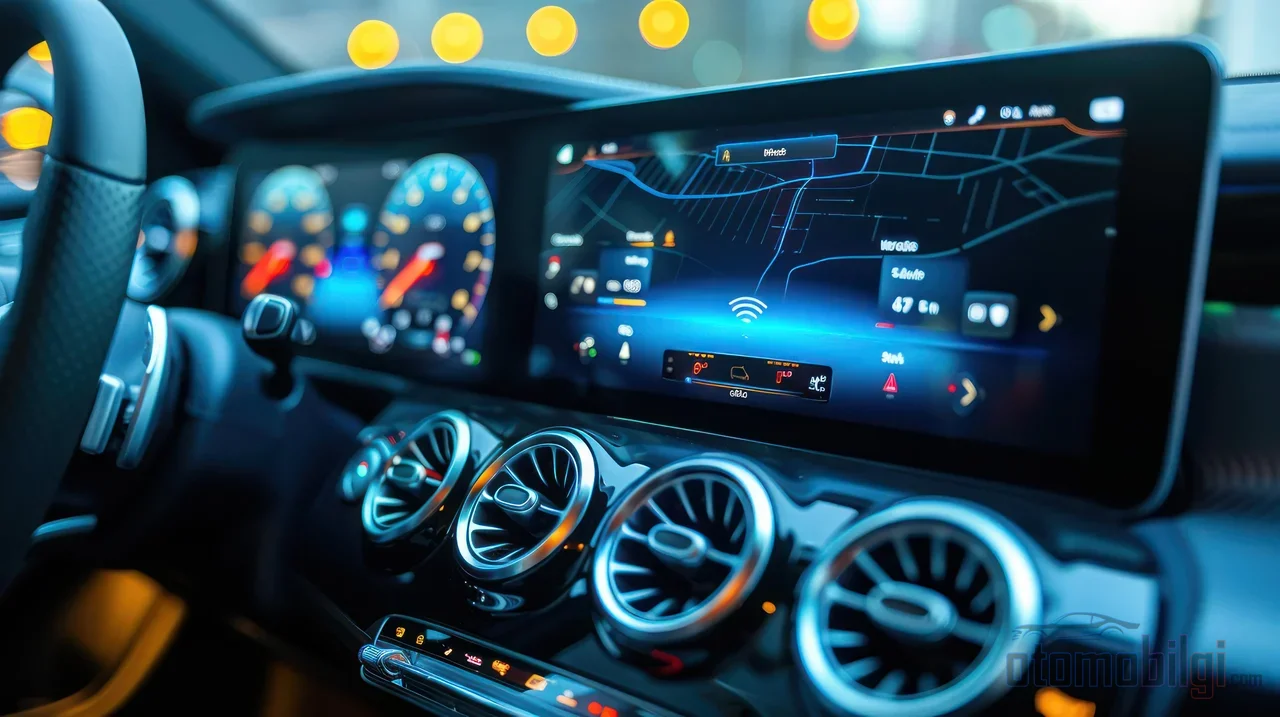
आप अपने फ़ोन की होम स्क्रीन को व्यवस्थित कर सकते हैं, तो आपकी कार की स्क्रीन क्यों नहीं? विजेट ठीक यही काम करते हैं: मौसम, म्यूज़िक प्लेयर या नेविगेशन जानकारी जैसी चीज़ें होम स्क्रीन पर रखकर आप एक नज़र में देख लेते हैं। Volkswagen की इंटरैक्टिव स्क्रीन पर आप विजेट जोड़ सकते हैं, हटा सकते हैं और खिसका सकते हैं - स्मार्टफ़ोन के तर्क का गाड़ी में आना।
Apple CarPlay पक्ष
CarPlay में विजेट काफ़ी समय से हमारी ज़िंदगी में हैं। अपने iPhone में Settings, General, CarPlay पर जाकर अपनी गाड़ी चुनें और फिर विजेट मेन्यू में जाएं; कौन से विजेट दिखेंगे और उनका क्रम क्या होगा, आप वहीं से तय करते हैं। CarPlay Dashboard पर ऐप आइकन को दोबारा व्यवस्थित करना, विजेट प्रबंधित करना और लेआउट सेटिंग तय करना भी संभव है; iOS के नवीनतम वर्ज़न इन विकल्पों का विस्तार करते रहते हैं।
Android Auto पक्ष
Android Auto की कहानी थोड़ी नई है। होम स्क्रीन विजेट लंबे समय से प्रतीक्षित सुविधा थी; Apple इस मामले में सालों पहले आगे था क्योंकि उसने CarPlay में विजेट पहले ही जोड़ दिए थे। Google I/O 2026 में घोषणा की गई कि Android Auto और Google built-in वाली गाड़ियों में Material 3 Expressive डिज़ाइन, विजेट, वीडियो ऐप और Gemini आधारित स्मार्ट फीचर आएंगे। साथ ही Google Maps के लिए 3D इमारत मॉडल और बेहतर लेन गाइडेंस वाले एक बड़े विज़ुअल रिन्यूअल की बात कही जा रही है। यानी Android उपयोगकर्ताओं के लिए होम स्क्रीन का कस्टमाइज़ेशन सचमुच बेहतर होता जा रहा है।
ड्राइवर प्रोफ़ाइल: आपकी सेटिंग्स आपको याद रखें
अगर आप गाड़ी परिवार के साथ इस्तेमाल करते हैं, तो यह हिस्सा आपके लिए है। ड्राइवर प्रोफ़ाइल की वजह से आपका डैशबोर्ड लेआउट, थीम प्राथमिकता, सीट की स्थिति और ऐसी ही सेटिंग्स आपके नाम पर सेव हो जाती हैं; गाड़ी में बैठने वाला व्यक्ति प्रोफ़ाइल बदलते ही सब कुछ उसकी पसंद के अनुसार हो जाता है। उदाहरण के लिए BMW में सीट की स्थितियां गाड़ी में सेव होती हैं और A तथा B प्रोफ़ाइल याद रखते हैं कि किस ड्राइवर ने कौन सी स्थिति इस्तेमाल की थी। इसे अपने फ़ोन का दूसरे उपयोगकर्ता को मिल जाना समझें: वॉलपेपर बदल जाता है, आइकन व्यवस्थित हो जाते हैं, और आप अपनी अपनी दुनिया में लौट आते हैं।
लेकिन इस के दूसरा पहलू भी है: हर ब्रांड में यह मिलान सहज नहीं है। Mercedes EQC के कुछ मालिकों ने बताया कि उन्हें मेमोरी सीट सेटिंग्स को ड्राइविंग प्रोफ़ाइल से जोड़ने में कठिनाई होती है। कुछ उपयोगकर्ता प्रोफ़ाइल के साथ सेटिंग सहेजने में विफल होने और सेटिंग्स के पुराने मानों पर लौटने की भी सूचना देते हैं। यानी प्रोफ़ाइल सिस्टम एक शक्तिशाली सुविधा है, लेकिन इसे सही ढंग से सेट अप करने के लिए एक बार बैठना ज़रूरी है; वरना हर सवारी पर दोबारा सेटिंग करने में आपका समय बर्बाद होगा। आखिर कोई भी हर सुबह सीट को मैन्युअल रूप से सेट करना नहीं चाहता, है ना?
OTA अपडेट: आपके वाहन की स्क्रीनें समय के साथ बदल सकती हैं
यही आज के वाहनों को पुराने वाहनों से अलग करने वाला सबसे बड़ा अंतर है: OTA, यानी वायरलेस सॉफ़्टवेयर अपडेट। आपका वाहन अपना सॉफ़्टवेयर वायरलेस तरीके से डाउनलोड और इंस्टॉल कर सकता है; किसी भौतिक कनेक्शन या सर्विस विज़िट की ज़रूरत नहीं है। कस्टमाइज़ेशन के लिहाज़ से इसका परिणाम बहुत बड़ा है: आपके वाहन में बाद में नई थीम, नया लेआउट और नई सुविधाएँ आ सकती हैं। खरीदने के दिन की स्क्रीनों का तीन साल बाद की स्क्रीनों जैसा होना ज़रूरी नहीं है।
चलिए एक अच्छा उदाहरण देखते हैं। Hyundai ने अप्रैल 2026 में जारी एक अपडेट के साथ एक नई स्क्रीन थीम फ़ंक्शन जोड़ा; सेटिंग्स में यह रास्ता स्क्रीन पर Display Themes मेनू के रूप में दिखता है। उसी अपडेट के साथ क्लस्टर थीम भी बेहतर हुईं: Classic थीम के ग्राफ़िक्स में सुधार किया गया और एक नई Modern थीम जोड़ी गई। इसके अलावा इंस्ट्रूमेंट क्लस्टर में डिजिटल स्पीडोमीटर भी उपलब्ध कराया गया। ये सुविधाएँ ccNC इंफोटेनमेंट सिस्टम के साथ 12,3 इंच क्लस्टर वाले वाहनों में - SANTA FE, कुछ TUCSON मॉडल और IONIQ 5 - लागू हैं, और सुचारू संचालन के लिए नवीनतम इंफोटेनमेंट सॉफ़्टवेयर का इंस्टॉल होना ज़रूरी है। इंस्टॉलेशन के बाद मेनू दिखाई देने के लिए वाहन को दो बार रीस्टार्ट करना भी पड़ सकता है; यानी "नहीं हुआ" कहने से पहले वे दोनों रीस्टार्ट कर लें।
Consumer Reports द्वारा भी जिस बात पर ज़ोर दिया गया है, वह यह है: OTA अपडेट नए वाहनों में आम हो गए हैं और विशेषज्ञ यह चर्चा कर रहे हैं कि क्या इन्हें ड्राइविंग के दौरान सुरक्षित रूप से किया जा सकता है, इनमें कितना समय लगता है, जैसे सवाल। एक व्यावहारिक चेतावनी भी है: अपडेट आपकी मौजूदा सेटिंग्स को प्रभावित कर सकते हैं। Porsche Taycan फ़ोरम में कुछ उपयोगकर्ता हैं जो पूछते हैं कि क्या एक OTA अपडेट ने वाहन की सेटिंग्स बदल दी हैं। यानी एक बड़े अपडेट के बाद अपनी थीम और विजेट लेआउट की एक नज़र डाल लेना फ़ायदेमंद है।
सशुल्क थीम बहस और सुरक्षा पक्ष
अब ज़रा बिल की ओर भी देखें। Hyundai का अपनी क्लस्टर थीम को Bluelink Store के ज़रिए, यानी myHyundai ऐप से ख़रीदने योग्य बनाना, एक ईमानदार सवाल उठाता है: क्या अपने वाहन की स्क्रीन को सुंदर बनाना एक मुफ़्त सुविधा है, या अतिरिक्त आय का एक स्रोत? कस्टमाइज़ेशन की अवधारणा एक ओर "यह आपका वाहन है, इसे अपनी इच्छा से सेट करें" कहती है, तो दूसरी ओर कुछ थीम के टैग हैं। ऑटोमोटिव दुनिया में सॉफ़्टवेयर-डिफ़ाइंड व्हीकल की अवधारणा के साथ यह बहस और बढ़ती दिख रही है।
सुरक्षा पक्ष भी डिज़ाइन जितना ही महत्वपूर्ण है। अच्छी तरह सेट किया गया डैशबोर्ड महत्वपूर्ण जानकारी तक तेज़ नज़र में पहुँचना आसान बनाता है; कुछ डिजिटल डैशबोर्ड वास्तविक समय की गति चेतावनियों के साथ योगदान भी दे सकते हैं। लेकिन इसकी दूसरी तस्वीर यह है: बिखरा हुआ, अत्यधिक रंगीन और जानकारी से भरा लेआउट आपका ध्यान सड़क से हटा सकता है। मेरा सुझाव सरल है - दो सबसे अधिक देखी जाने वाली जानकारी को सबसे प्रमुख जगह पर रखें, बाकी को सरल बनाएँ। खराबी और ध्यान भटकाव तेज़ रफ्तार में जोखिम बढ़ाते हैं; अपनी स्क्रीन को स्टाइलिश बनाने के चक्कर में अपनी सुरक्षा से समझौता न करें।
अपनी स्क्रीन सेट करने के लिए व्यावहारिक कदम
अगर इन सबको एक व्यावहारिक सूची में डालें, तो आप इस तरह शुरुआत कर सकते हैं:
- अपने वाहन का सॉफ़्टवेयर अपडेट रखें - नई अनुकूलन सुविधाएँ आमतौर पर अपडेट के साथ आती हैं।
- अपने इंस्ट्रूमेंट क्लस्टर में थीम और लेआउट मेनू खोजें; यह आमतौर पर सेटिंग्स के तहत क्लस्टर या स्क्रीन लेआउट शीर्षकों में छिपा होता है।
- मुख्य स्क्रीन पर सबसे उपयोगी विजेट चुनें और क्रम सजाएँ; CarPlay में यह सेटिंग आपके फ़ोन के CarPlay मेनू से की जाती है।
- अपने क्विक एक्सेस शॉर्टकट को अधिक उपयोग किए जाने वाले फ़ंक्शन के अनुसार व्यवस्थित करें - नेविगेशन और संगीत अधिकांश ड्राइवरों की पहली पसंद है।
- अगर वाहन कई लोग इस्तेमाल करते हैं, तो ड्राइवर प्रोफ़ाइल सेट करें और सीट तथा स्क्रीन सेटिंग्स को प्रोफ़ाइल से जोड़ें।
- हर बड़े अपडेट के बाद अपनी सेटिंग्स जाँचें; कुछ अपडेट आपका मौजूदा लेआउट बदल सकते हैं।
याद रखें, कुछ मॉडलों में अनुकूलन विकल्प ढूँढना बिल्कुल भी आसान नहीं है; हम फ़ोरम में देखते हैं कि कुछ 2026 मॉडल के मालिक भी सेटिंग्स खोजते समय जूझ रहे हैं। कुछ सेटिंग्स के लिए वाहन का मैनुअल खोलना या शांत पार्क की स्थिति में स्क्रीन मेनू देखना सबसे सही तरीका है। उसके बाद कॉकपिट पूरी तरह आपका है: थीम आपकी, लेआउट आपका, शॉर्टकट आपके। ड्राइविंग का आनंद भी उसी अनुपात में बढ़ता है।
स्रोत
- New Display Theme Settings Function and Cluster Function Update – Hyundai
- How do you customize the digital instrument cluster on a 2026 Kia – Kia of Lincoln
- How to Personalize the Digital Instrument Cluster in 2026 Hyundai Sonata – Stivers Hyundai
- Custom Instrument Cluster & Dashboard Guide – Dashboard Instrument Cluster
- Kia Display Themes: Customize Your Drive – Vandevere Kia
- What Is The Volkswagen 10.25-inch Digital Cockpit Pro – Jim Ellis VW
- Understanding Volkswagen's Digital Cockpit – Tom Bush VW
- How to Customize, Upgrade, and Use Virtual Cockpit Plus – Audi Great Neck
- QOTD: How Do You Setup Your Gauges? – The Truth About Cars
- CarPlay Widgets: How to Set Up and Customize – Car Tech Studio
- Customize CarPlay Dashboard: A 2026 Setup Guide – Merge Screens
- Android Auto is finally getting home screen widgets – XDA Developers
- Android Auto is getting widgets, video apps, Material 3 Expressive at Google I/O 2026 – Android Authority
- What is OTA? A Comprehensive Guide – Sonatus
- OTA अपडेट सॉफ्टवेयर-डिफाइंड वाहनों को कैसे बेहतर बनाते हैं – Mender
- OTA कार सॉफ्टवेयर अपडेट: क्या ये सुरक्षित हैं और कैसे काम करते हैं? – Consumer Reports
- Ford OTA सॉफ्टवेयर अपडेट गाइड – Moon Township Ford
- क्या OTA सॉफ्टवेयर अपडेट ने मेरी कार की सेटिंग्स बदल दीं? – TaycanForum
- ड्राइवर प्रोफाइल और मेमोरी सीट्स? – Reddit r/BMW
- मेमोरी सीट सेटिंग्स को ड्राइविंग प्रोफाइल से कैसे जोड़ें? – Reddit r/mercedes_benz
- अपने इन्फोटेनमेंट सिस्टम को कस्टमाइज़ करना – Volkswagen