Cosa fare quando lo schermo dell'auto si blocca o non risponde?
Condividi questa pagina
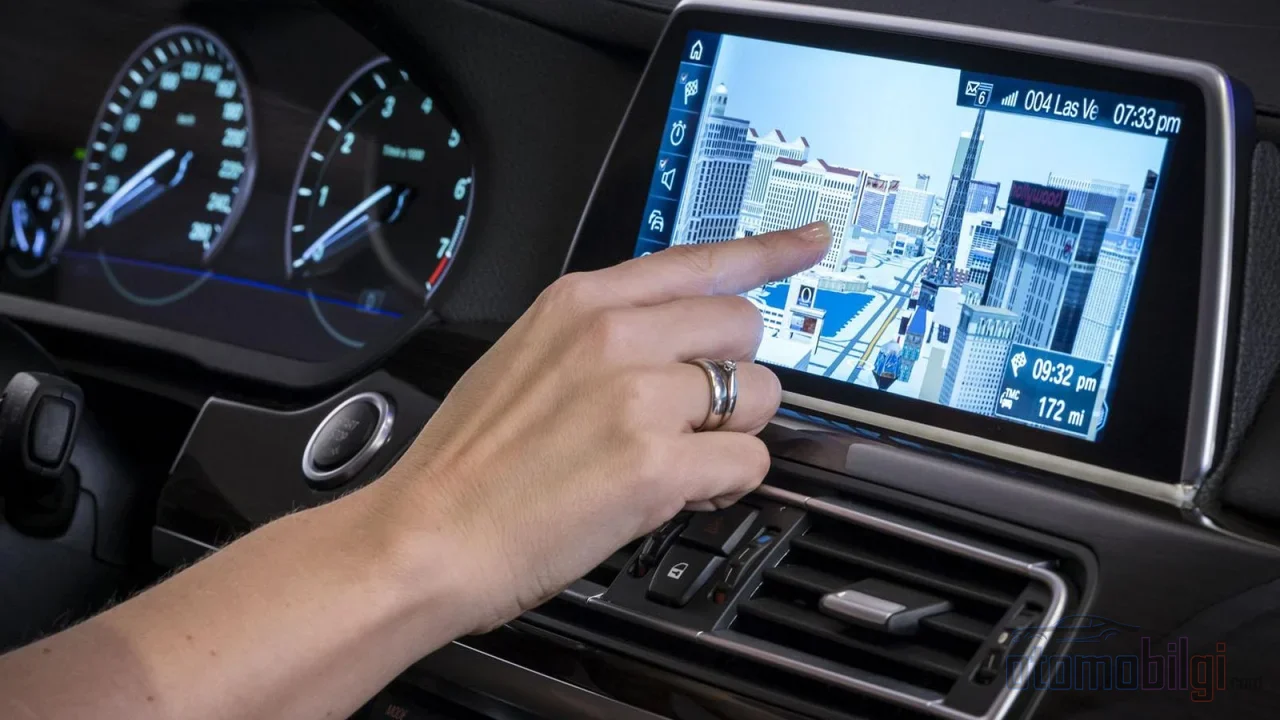
Quando lo schermo dell'auto si blocca, la prima cosa da fare non è farsi prendere dal panico, ma trovare la origine del problema: la maggior parte dei blocchi si risolve in pochi minuti con un semplice soft reset che riavvia l'unità multimediale. L'ordine è: prima capire se il problema deriva dal telefono o dal sistema dell'auto, poi riavviare il sistema in sicurezza con il metodo corretto.
Punti in evidenza
- Le cause più comuni dei blocchi dello schermo: errori software, software non aggiornato, aggiornamenti corrotti e conflitti con dispositivi USB.
- Nella maggior parte dei marchi, per il soft reset si tiene premuto il pulsante di accensione 10-20 secondi ; le impostazioni personali non vengono cancellate.
- Il caldo e il freddo eccessivi possono rallentare temporaneamente lo schermo; quando l'auto si riscalda o si raffredda, il problema di solito si risolve da solo.
- Una parte significativa degli errori di CarPlay e Android Auto deriva non dal sistema dell'auto, ma dalla connessione tra telefono e auto.
- Il ripristino delle impostazioni di fabbrica deve essere l'ultima risorsa; alcuni dati personali possono rimanere anche dopo il reset.
Perché lo schermo si blocca? I colpevoli più comuni
Non esiste un'unica causa dietro il blocco di uno schermo multimediale; ci sono alcuni classici sospetti. Il più frequente sono gli errori software: lo schermo risponde in ritardo al tocco, si riavvia improvvisamente o non reagisce affatto. Nella maggior parte di questi casi, spegnere e riaccendere il sistema, cioè un semplice reboot, risolve il problema.
Il secondo classico colpevole è il software non aggiornato. Quando il software del sistema resta indietro, i tocchi vanno in ritardo, le mappe e le app non si caricano e lo schermo si blocca di tanto in tanto. Il terzo è più fastidioso: gli aggiornamenti corrotti. Se durante l'aggiornamento la connessione internet è debole, il file dell'aggiornamento è danneggiato o l'operazione viene interrotta a metà per una perdita di alimentazione, lo schermo può bloccarsi dopo l'aggiornamento, riavviarsi continuamente o le app potrebbero non aprirsi affatto.
Il resto della lista è questo: problemi elettrici (fusibile bruciato, cavi allentati dietro il cruscotto, fluttuazioni di alimentazione), problemi di connessione hardware (cavi usurati, layer touch debole) e conflitti con dispositivi USB. Sì, persino una chiavetta USB collegata all'auto può bloccare il sistema; quando telefono e memoria sovraccaricano insieme il sistema, l'unità si arrende.
La temperatura influisce davvero?
Sì, ma nella maggior parte dei casi in modo temporaneo. In una mattina fredda lo schermo può aprirsi lentamente e i tocchi possono risultare lenti. Con il caldo eccessivo, il sistema può passare in modalità provvisoria per proteggersi. I cambiamenti improvvisi di temperatura mettono davvero alla dura prova l'unità. La buona notizia: il blocco dovuto alla temperatura di solito si risolve da solo quando l'auto si riscalda o l'abitacolo si raffredda. Quindi, se lo schermo di un'auto parcheggiata al sole di luglio non funziona, non c'è bisogno di saltare subito allo scenario peggiore.
Il problema deriva dal telefono o dal sistema dell'auto?
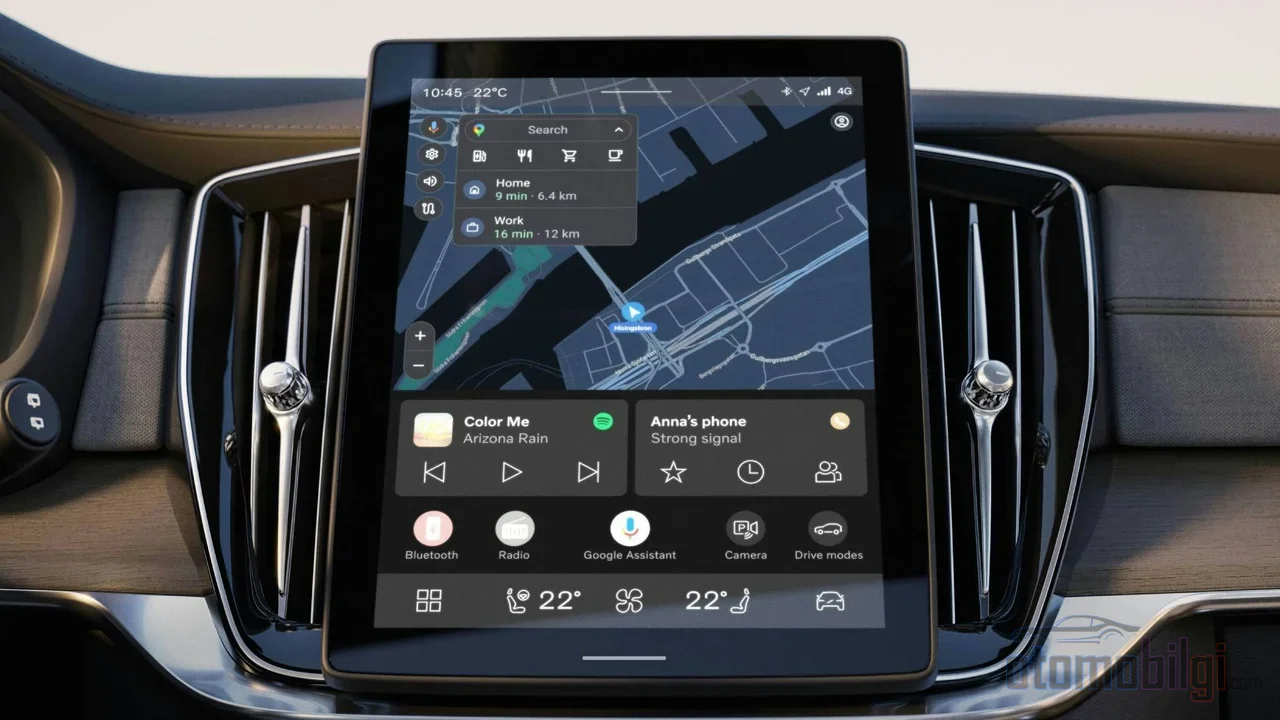
Quando si verificano blocchi durante l'uso di CarPlay o Android Auto, il passo più critico è rispondere a questa domanda: cosa si blocca davvero? Perché una parte significativa degli errori legati al telefono deriva non dal sistema dell'auto, ma dalla connessione tra telefono e auto. Per questo i primi controlli vanno sempre fatti dal lato del telefono.
Per Android Auto l'ordine è più o meno questo: prima controllate il cavo USB e le porte, scollegate il telefono dalla USB e ricollegatelo. Poi aggiornate l'app Android Auto, svuotate la cache e rivedete i permessi. Eliminare l'auto dalle impostazioni Bluetooth e riarmonizzarla è una mossa classica ma efficace. Riavviare telefono e auto è la magia di cui avete bisogno, spesso a soli due pressioni di pulsante di distanza.
Anche per CarPlay il quadro è simile. Scollegate l'iPhone dall'auto e aspettate circa 30 secondi prima di riconnetterlo come primo passo; nel caso del CarPlay wireless, spegnere e riaccendere Bluetooth e Wi-Fi può funzionare. Per una soluzione più duratura può essere necessario, su iPhone, andare in Impostazioni → Generali ed eliminare l'auto dalle impostazioni CarPlay per poi riarmonizzarla da zero. In caso di schermo nero con audio che continua, l'ordine è chiaro: prima riavviate l'head unit, cioè l'unità multimediale dell'auto, sostituite il cavo se necessario, e per ultima azione azzerate CarPlay.
C'è anche un dettaglio a cui fare attenzione: dopo gli aggiornamenti iOS gli schermi neri in CarPlay sono frequenti; ci sono persino stati casi in cui, dopo un aggiornamento, CarPlay ha smesso di funzionare su unità di terze parti che lavoravano senza problemi da due anni. Quindi il problema non è sempre il dito che appoggiate sullo schermo, a volte è il sistema operativo del telefono.
Come Riavviare in Sicurezza lo Schermo Bloccato?
Prima diagnose cosa si è bloccato, perché il quadro non è uguale in tutti i casi. L'audio che funziona mentre il tocco no è la prova che il sistema è ancora attivo in background. Se solo la navigazione si blocca e le altre funzioni lavorano, indica un problema di una singola app o dell'interfaccia. Lo spegnimento totale dello schermo è invece uno scenario diverso e va trattato separatamente da un semplice blocco del tocco.
Fatta la diagnosi, tocca al riavvio. Qui la regola d'oro è questa: la combinazione varia per ogni marca, quindi la cosa più sicura è consultare il manuale d'uso della vostra auto. Ma gli esempi comuni vi danno un'idea:
| Marca / Modello | Metodo | Nota |
|---|---|---|
| Ford F-150 | Pulsante di accensione + pulsante seek destra, contemporaneamente 10 secondi | Le impostazioni Bluetooth e radio non vengono cancellate, solo riavvio |
| Chevrolet (Google built-in) | Con il veicolo in PARK, pulsante END CALL sul volante ~20 secondi | Lo schermo centrale si spegne e si riavvia |
| Chevrolet Bolt | Tasti Home + Fast Forward ~10 secondi | La multimedia si azzera |
| Volkswagen | Pulsante di accensione multimedia 10+ secondi | Se non funziona, spegnere e riaccendere l'auto |
| Toyota C-HR | Spegnere l'auto, bloccarla e 5 minuti non avvicinarsi | L'unità passa in modalità sospensione e viene tolta dall'alimentazione |
| Honda Insight | Pulsante volume/accensione 3 secondi, riavvio nel menu di conferma | Si applica a veicolo acceso |
Se nessuna di queste combinazioni funziona, provate i metodi più semplici: scollegare e ricollegare il telefono dalla USB oppure spegnere e riaccendere l'auto. Sembra troppo facile, lo so - ma una buona parte dei blocchi ostinati si risolve con queste due mosse.
Cosa Fare se lo Schermo si Blocca dopo un Aggiornamento OTA?
OTA, ovvero gli aggiornamenti software wireless sono una cosa fantastica - finché non rimangono bloccati in mezzo allo schermo. Se l'aggiornamento viene interrotto a metà o restituisce un errore, il sistema multimediale a volte finisce in una strana situazione. Il primo passo è sempre lo stesso: soft reset, cioè il riavvio dell'unità multimediale. Nella maggior parte dei casi questo risolve lo schermo bloccato e lento.
Dopo un aggiornamento, quando il sistema si blocca completamente e si "pietrifica", possono essere utili anche le combinazioni di recupero di emergenza dei marchi. Ad esempio, su alcuni modelli Chevrolet, con il veicolo in PARK e acceso, si tiene premuto per circa 30 secondi il pulsante END CALL sul volante, lo schermo si spegne da solo e poi il veicolo viene spento. Uno degli errori classici che portano a un aggiornamento bloccato è l'intervento di un altro processo durante l'operazione; in questo caso alcuni conducenti scollegano brevemente il terminale negativo della batteria.
Ma fermatevi lì - prima di avventarvi sulla batteria, leggete il prossimo capitolo. E ricordate: in caso di blocchi ripetuti dopo un aggiornamento corrotto, il servizio autorizzato può reinstallare l'aggiornamento; non dovete per forza risolvere questo problema a casa.
Quando è Necessario il Ripristino delle Impostazioni di Fabbrica e Quali sono i Rischi?
Se il soft reset non è bastato e il problema persiste ostinatamente, il passo successivo è il ripristino delle impostazioni di fabbrica. Questa opzione si trova generalmente nelle impostazioni dello schermo multimediale, nelle informazioni dell'account o nei menu dei profili. Se anche con il software più recente c'è un guasto noto, il reset completo del sistema può essere l'unica soluzione.
Dovete conoscere anche i rischi: il ripristino di fabbrica cancella le preselezioni della radio, gli abbinamenti e le personalizzazioni. Cosa ancora più importante, dal punto di vista della sicurezza è un'arma a doppio taglio. Se avete intenzione di vendere il vostro veicolo, il ripristino è indispensabile per cancellare i vostri dati personali; ma fate attenzione, perché anche dopo il ripristino di fabbrica alcuni dati possono rimanere nel veicolo. In altre parole, il ripristino non risolve tutto e non cancella tutto.
Qui l'ordine intelligente è il seguente: prima il soft reset, poi se necessario il ripristino di fabbrica, e solo per ultimo lo scollegamento della batteria. Scollegare il terminale della batteria è la mossa preferita di alcuni conducenti, ma c'è una dura realtà: quando la batteria viene scollegata, le preselezioni della radio, l'orologio e le altre impostazioni personalizzate possono andare in reset, e alcune impostazioni dell'head unit possono perdersi dopo l'intervento in officina. L'hard reset deve essere l'ultima risorsa a cui ricorrere quando il soft reset ha esaurito le sue possibilità. Inoltre, il soft reset ha un ulteriore vantaggio: nella maggior parte dei veicoli è un'operazione eseguibile persino durante la guida.
Se il Problema si Ripete, Quando Andare in Officina?
Un singolo blocco è una cosa normale della vita - come ogni telefono, anche ogni sistema multimediale a volte si blocca. Ma alcuni sintomi richiedono uno sguardo professionale. Se vi capita una di queste situazioni, smettete di arrampicarvi a casa:
- Se lo schermo si blocca a ogni avvio e questo si ripete,
- Se lo schermo nero non si risolve con nessun metodo,
- Se la connessione del telefono continua a innescare lo stesso problema,
- Se più funzioni si sono guastate contemporaneamente,
- Se dopo un aggiornamento il sistema restituisce errori e si blocca ripetutamente.
In queste tabelle, il problema può trovarsi sotto la superficie del software, nel fascio di cavi, nell'alimentazione o nell'hardware. Poiché una tensione di sistema debole e le interruzioni di corrente possono contribuire ai problemi di schermo e di reattività, potrebbe essere necessario far controllare il lato elettrico da un tecnico.
Tabella di marcia rapida per riassumere il problema del congelamento
Avere un ordine chiaro in mente: prima determinare la portata del problema (schermo, tocco o l'intero sistema), poi controllare il lato telefono (cavo, aggiornamento, riassociazione), quindi eseguire un soft reset. Se non bastano, il ripristino di fabbrica, e se neanche quello basta, l'assistenza. Tenere il taglio della batteria come ultima risorsa e affidarsi a ogni passo al manuale del proprio veicolo - la combinazione è diversa per ogni marca. La prossima volta che lo schermo si blocca, niente panico; due pulsanti, dieci secondi e molto probabilmente si continua il viaggio.
Fonti
- Soluzioni rapide per il sistema infotainment della tua auto
- 7 motivi per cui il touchscreen della tua Nissan potrebbe essere bloccato
- Come risolvere i problemi del touchscreen bloccato della tua Chevrolet
- Come risolvere i problemi di Android Auto | Assistenza Chevrolet
- Android Auto non si connette o non funziona? Ecco 5 soluzioni
- Vuoi vendere la tua auto? Cancella prima i tuoi dati personali - FTC
- Come cancellare i tuoi dati personali da un'auto
- Aggiornamento OTA dell'auto elettrica fallito o bloccato: cosa fare
- Come riavviare lo schermo infotainment bloccato di una Toyota C-HR
- Schermo nero su CarPlay? 6 soluzioni
- Mantenere le impostazioni dell'unità principale quando si scollega la batteria